Installation af Edge Gateway-serveren
Førstegangskonfiguration af systemet
Når du starter Edge Gateway Standalone-appliancen første gang, vises en guide til den indledende konfiguration af maskinen. Denne guide giver dig mulighed for at initialisere den systemspecifikke konfiguration samt den konfiguration, der er specifik for brugen af CyberElements Bastion.
Systemindstillinger
Guiden begynder med at bede dig om at vælge et sprog: 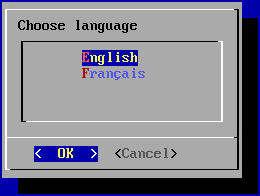
Information
Det sprog, du vælger, påvirker både systemets visningssprog og tastaturlayoutet. På engelsk har tastaturet et QWERTY-layout, mens det på fransk er AZERTY.
Guiden beder dig derefter om at angive en ny adgangskode til systemkontoen root (sørg for, at den opfylder den krævede kompleksitet): 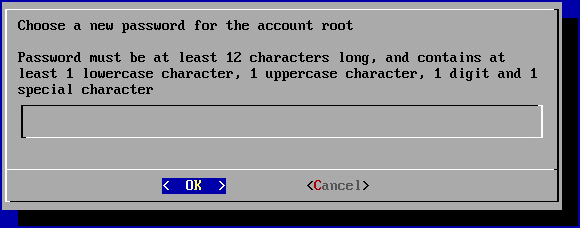
Derefter skal du ændre adgangskoden til systembrugerkontoen systancia (sørg for, at den opfylder den krævede kompleksitet): 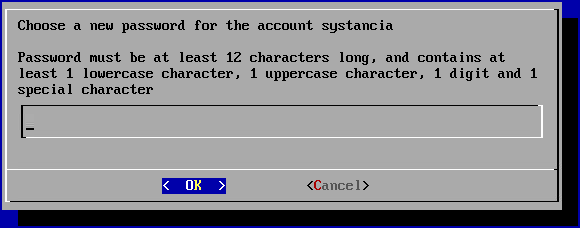
Til sidst skal du indtaste maskinens navn: 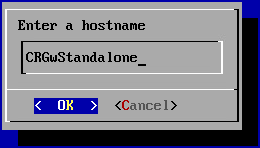
Netværksindstillinger
Når systemindstillingerne er anvendt, går guiden videre til maskinens netværksindstillinger.
I det første panel bliver du bedt om at vælge mellem en statisk konfiguration og en dynamisk konfiguration via DHCP: 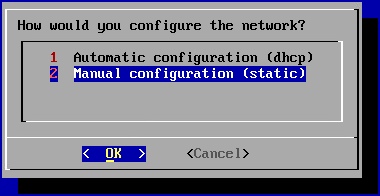
Anbefaling
Det anbefales at bruge en statisk konfiguration til maskinens netværksindstillinger, især til funktionen direkte adgang.
DHCP kan også bruges, hvis IP-adressen er fastsat på DHCP-serveren.
Hvis den statiske konfiguration vælges, spørger guiden om følgende netværksindstillinger: 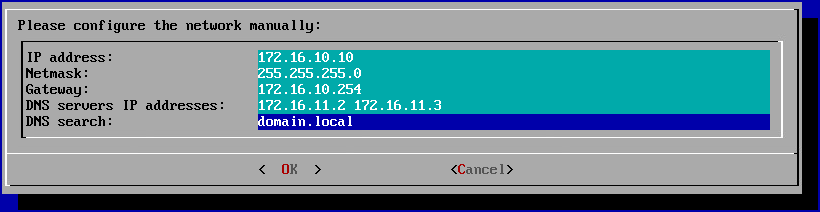
Tip
Der kan angives flere DNS-servere (højst 3) ved at adskille dem med mellemrum. Ligeledes kan der tilføjes flere DNS-suffikser ved at adskille dem med et mellemrum.
Konfiguration, der er specifik for driften af CyberElements Bastion
Når netværksindstillingerne er anvendt, skal instanserne af Edge Gateway og HTML5 Gateway stadig forbindes til Mediation Controller.
Forbindelse af hovedinstansen af Edge Gateway
På dette tidspunkt bør guiden til den indledende konfiguration have nået det trin, hvor den anmoder om oplysninger om adgangen til Mediation Controller-serveren: 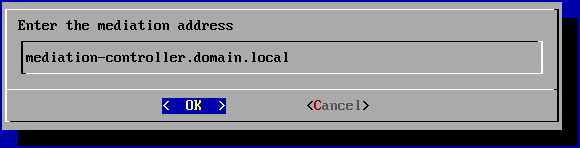
Du skal indtaste DNS-navnet til adgang til webgrænsefladen på Mediation Controller-serveren.
IP-adressen kan også bruges, men det udløser en advarsel om certifikatets gyldighed.
Webcertifikatets gyldighed
Edge Gateway kontrollerer det webcertifikat, som Mediation Controller-serveren præsenterer for den. Som standard er det kun certifikater udstedt af offentlige certificeringsmyndigheder, der anses for troværdige, som ikke udløser fejl ved kontrollen (medmindre certifikatet ikke dækker det angivne DNS-navn).
Hvis adgangen til Mediation Controller-serveren derfor sker via en IP-adresse, eller hvis webcertifikatet er udstedt af en privat eller intern certificeringsmyndighed, fungerer pairing-mekanismen ikke.
For at fjerne denne kontrol, og kun hvis det er sikkert, at intet mellemled opfanger netværkstrafikken (MITM-angreb), kan kontrollen af webcertifikatet slås fra.
Afslut dertil guiden til den indledende installation (de allerede indtastede konfigurationer er anvendt), og kør følgende kommandoer (den første slår kontrollen fra, og den anden fører tilbage til konfigurationsguiden):
1 2 | |
Efter indtastningen af Mediation Controllers adresse anmoder guiden dig om at indtaste pairing-tokenet til Edge Gateway (som du får ved at generere et pairing-token): 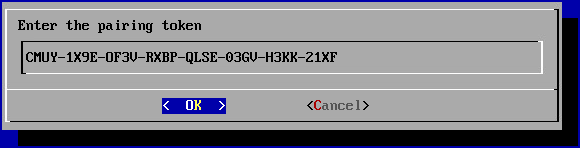
Hvis alle de angivne oplysninger er korrekte, konfigurerer Edge Gateway sig selv, og guiden til førstegangskonfiguration lukkes automatisk.
Forbindelse af HTML5 Gateway-instansen
Hvis HTML5 Gateway-instansen skal konfigureres, skal du køre følgende kommando på Edge Gateway-serveren som root for at slå automatisk start af instansen til:
1 | |
For at konfigurere HTML5 Gateway-instansen på serveren skal du følge oplysningerne i følgende dokumentation: Forbindelse af HTML5 Gateway-instansen via pairing
Konfiguration af en NTP-tidsserver
Det anbefales at opsætte en tidsserver for at holde systemuret opdateret. De nødvendige trin er beskrevet på siden om NTP-konfiguration.