Konfigurer SSO-injektion i webapplikationer med værktøjet CyberElements SSO Configurator
I dag møder konfigurationen af SSO (Single Sign-On) i webapplikationer en stigende mangfoldighed og kompleksitet i loginformularerne, hvilket betyder, at konfigurationen skal opsættes manuelt, når webapplikationen oprettes i konsollen.
For at komme ud over denne begrænsning har vores team udviklet udvidelsen CyberElements SSO Configurator, som nemt henter konfigurationen fra loginsiden.
Installation af udvidelsen
Udvidelsen CyberElements SSO Configurator er kompatibel med Chromium-baserede browsere (Google Chrome, Opera GX, Microsoft Edge osv.) og med Firefox.
- Download .zip-arkivet fra Toolbox i administrationskonsollen og udpak det.
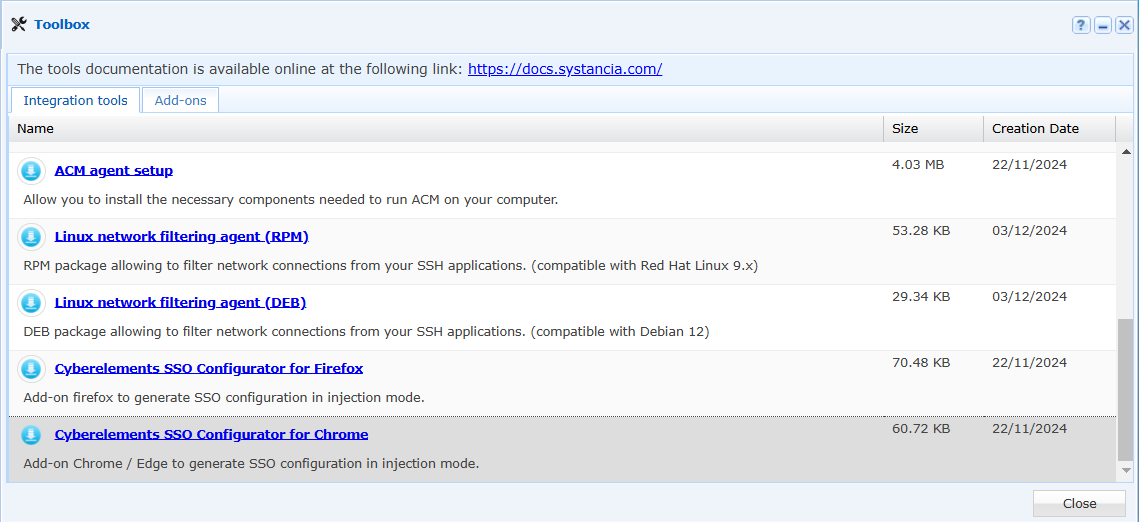
- Gå til modulet til administration af udvidelser.
- Klik på knappen ”Load unpacked extension”.
Information
Hvis knappen ”Load unpacked extension” ikke er synlig, skal du kontrollere, at udviklertilstanden er slået til.
-
Vælg den udpakkede mappe.
-
Klik på knappen ”Add” i den pop op, der vises i browseren.
-
Udvidelsen er tilføjet til din browser.
- Download .xpi-filen fra Toolbox i administrationskonsollen.
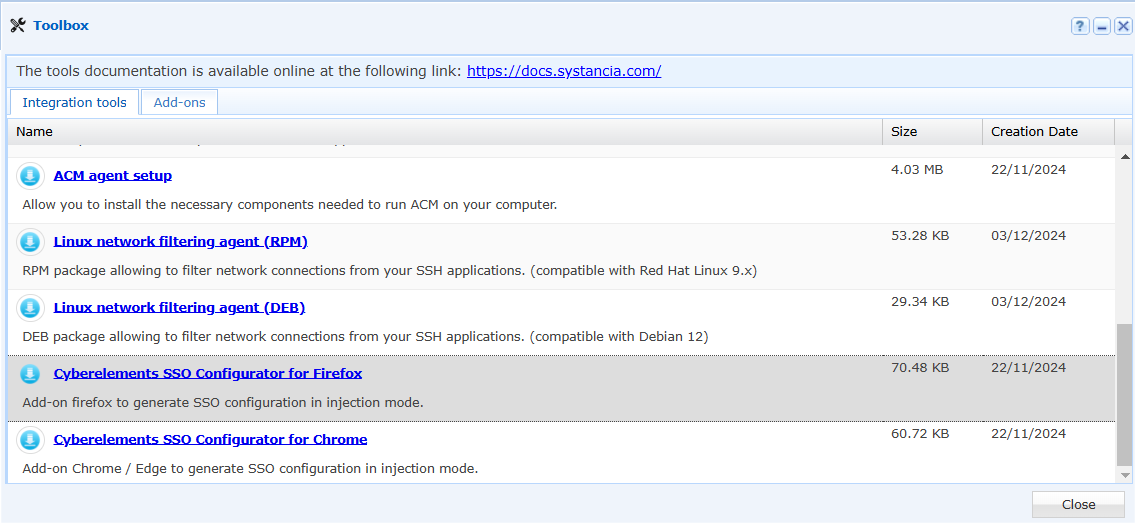
- Åbn denne fil ved at dobbeltklikke på den downloadede fil.
- Der åbnes et Firefox-vindue, og en pop op spørger, om du vil tilføje udvidelsen. Klik på knappen ”Add”.
- Udvidelsen er tilføjet til din browser.
Hentning af Web SSO-konfigurationen med CyberElements SSO Configurator
Enkel loginformular
Information
I dette afsnit bruger vi eksemplet med en SSO-konfiguration til sitet MySystancia.
Begynd med at gå til loginformularen for din webapplikation.
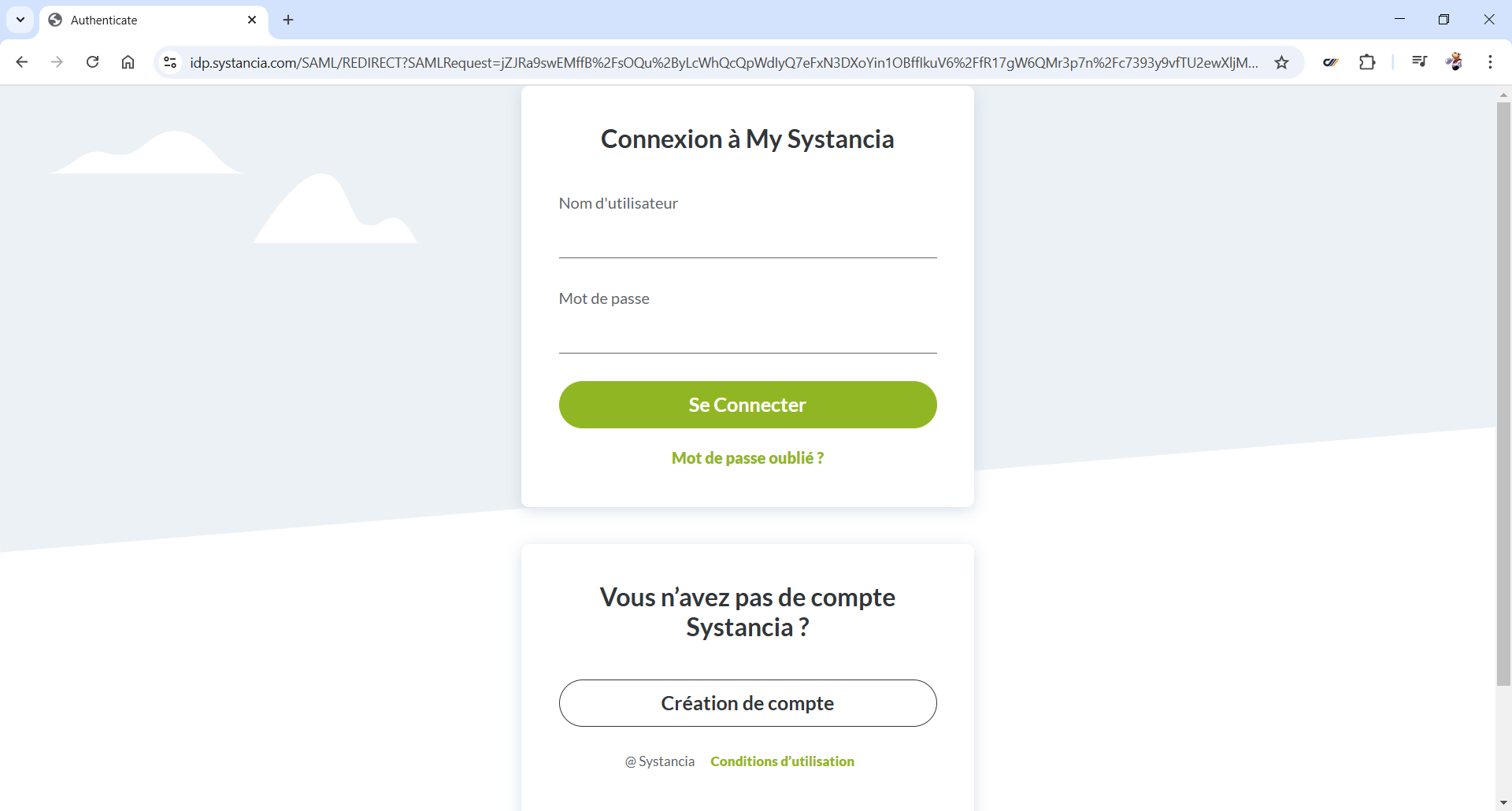
Start derefter udvidelsen ved at klikke på knappen  .
.
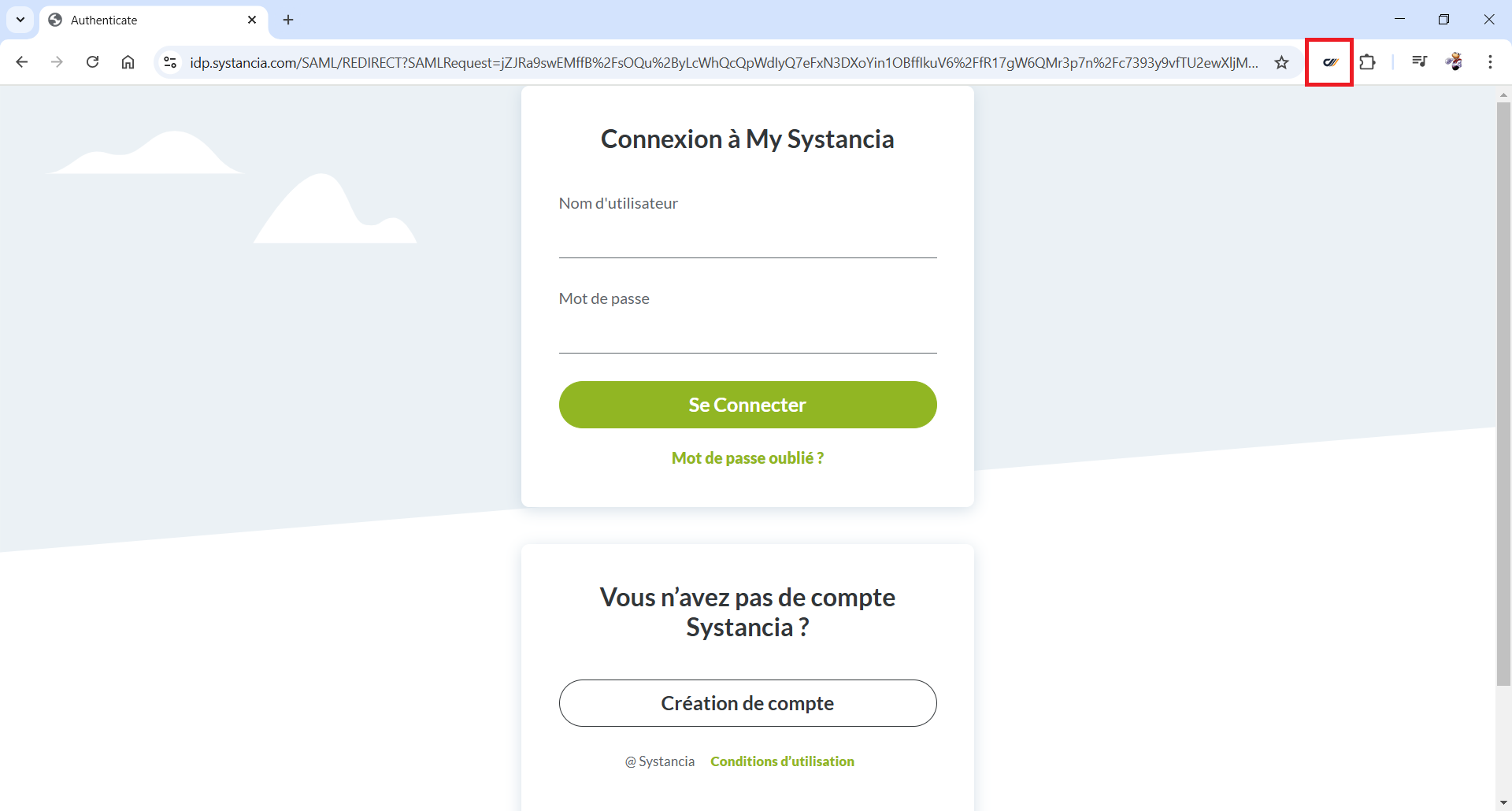
Udvidelsen åbnes i et banner i venstre side af din browser.
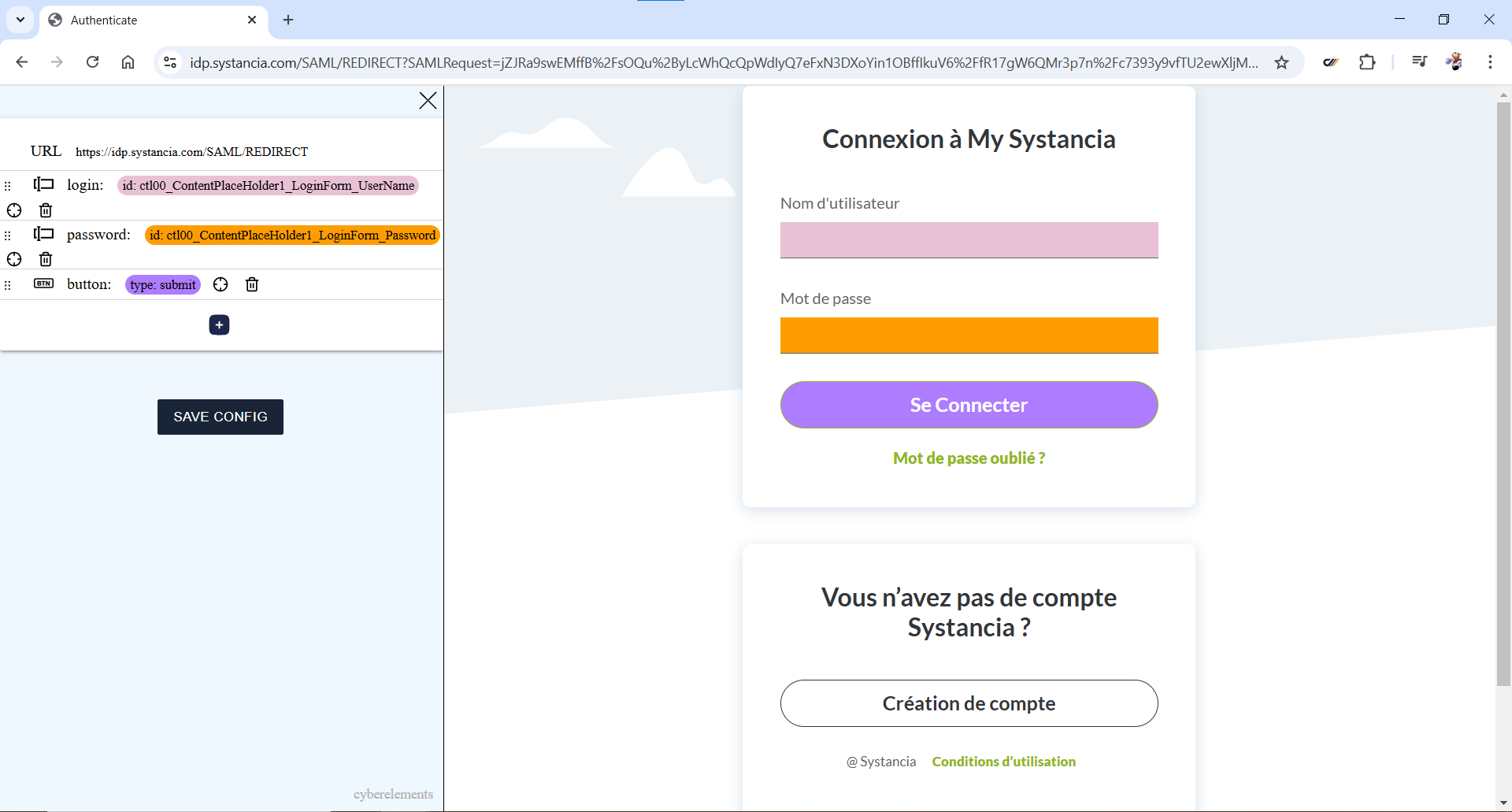
Udvidelsen identificerer automatisk de felter, der svarer til brugernavnet, adgangskoden og knappen ”Log in”, og fremhæver de tilsvarende felter.
Kontrollér, at de fundne felter er korrekte, og klik på knappen  for at gemme konfigurationen i udklipsholderen.
Loginformular over flere sider
Information
I dette afsnit bruger vi eksemplet med en SSO-konfiguration til applikationen Microsoft Outlook.
Loginformularerne til Microsofts webapplikationer er mere komplekse og fordelt over flere sider. Vi skal derfor tilpasse den konfiguration, som udvidelsen CyberElements SSO Configurator har fundet.
Begynd med at gå til loginformularen for din webapplikation.
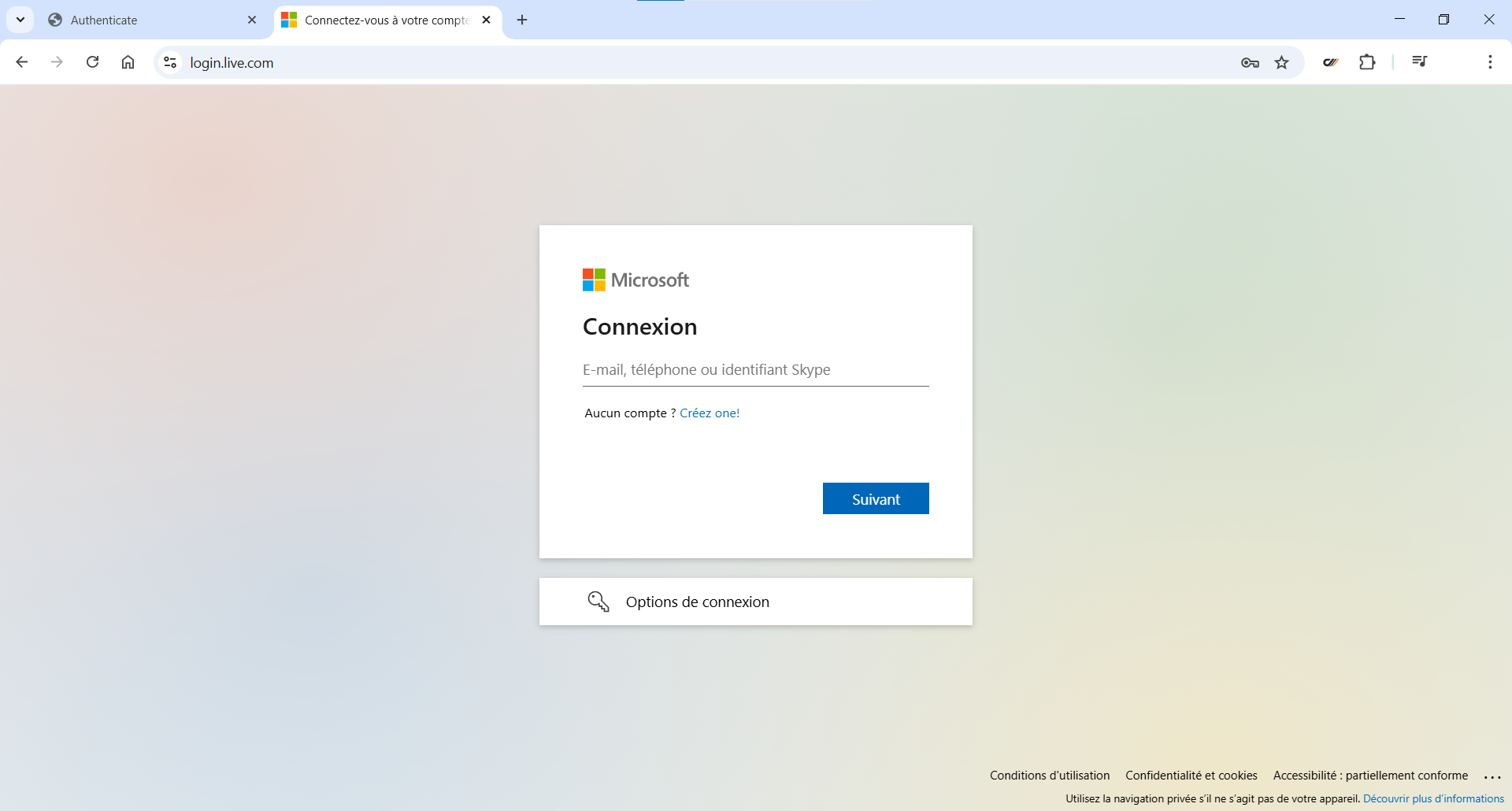
Start derefter udvidelsen ved at klikke på knappen .
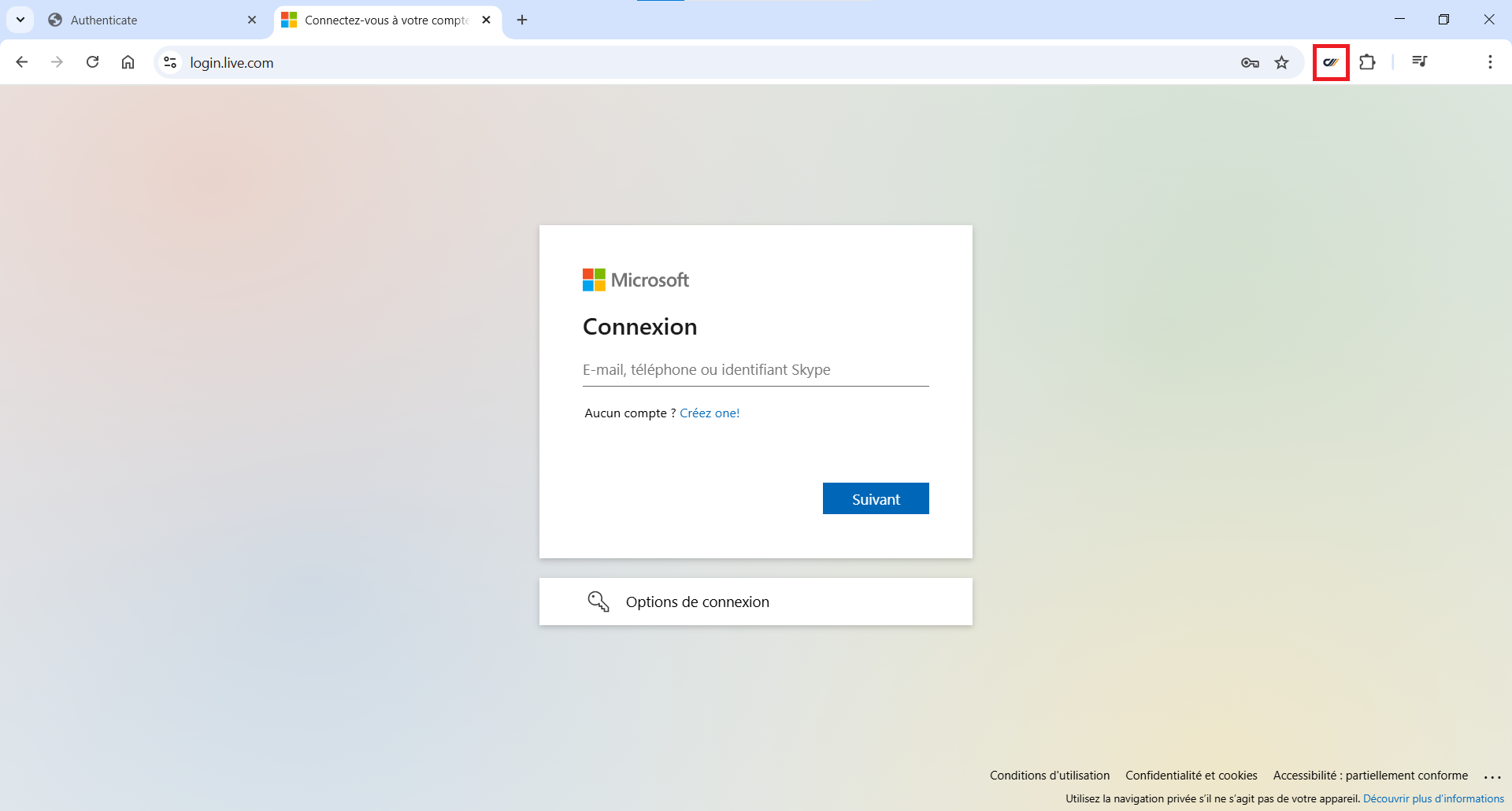
Udvidelsen åbnes i et banner i venstre side af din browser.
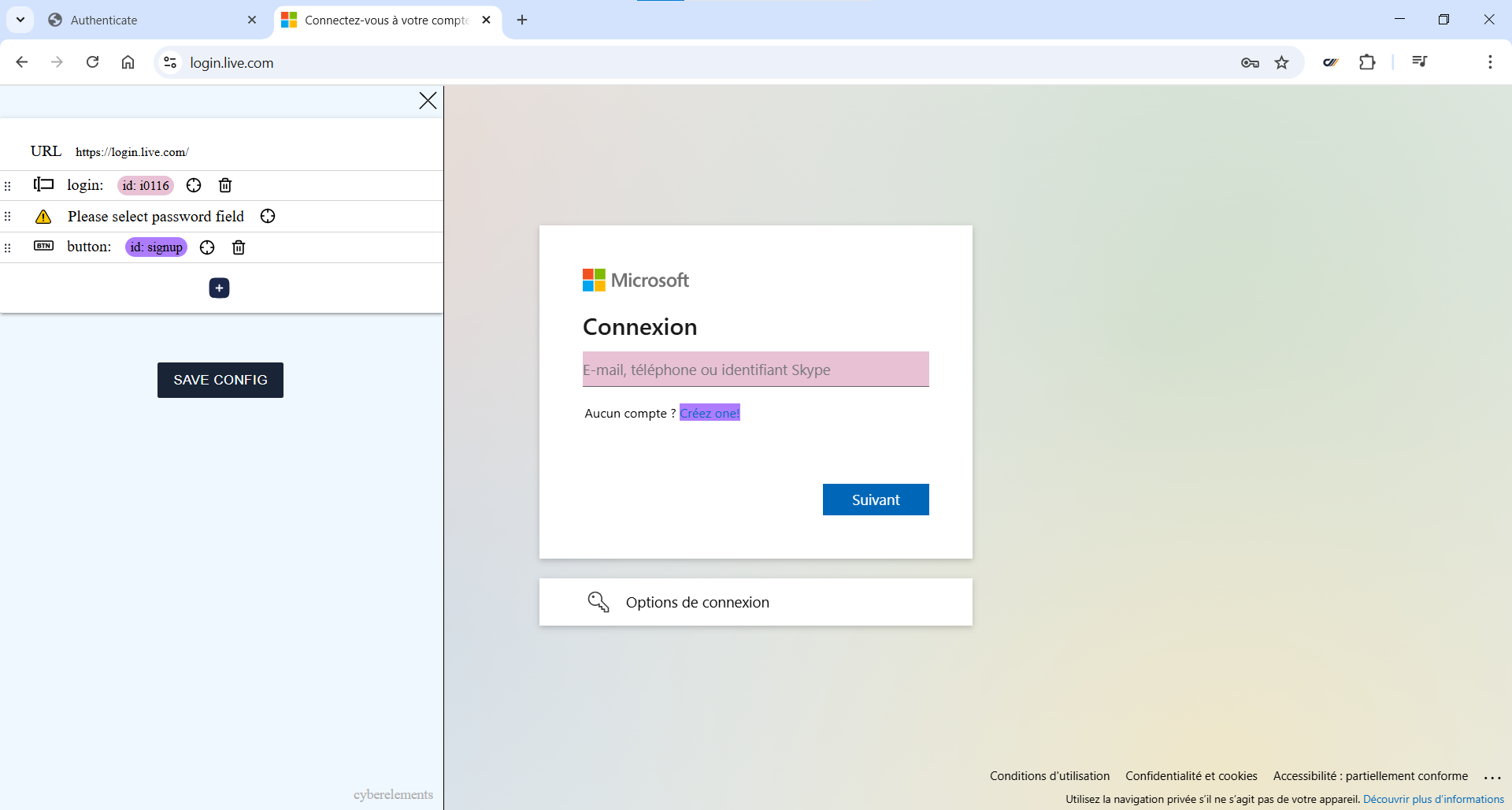
Udvidelsen identificerer automatisk de felter, der svarer til brugernavnet, adgangskoden og knappen ”Log in”, og fremhæver de tilsvarende felter.
I vores eksempel er kun id-feltet til stede på den første side.
Bemærk, at knappen ”Log in” ikke er blevet fundet korrekt og peger på linket til oprettelse af en konto. Klik på ikonet  for handlingen
 button og vælg knappen ”Next”.
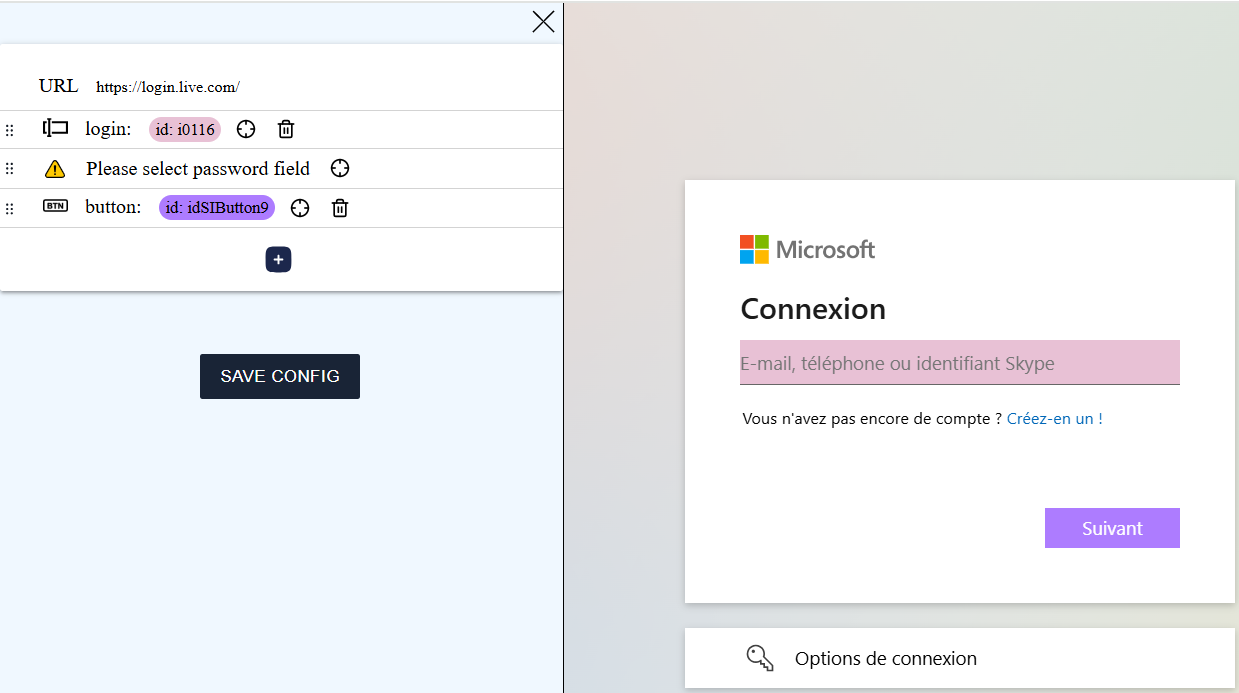
Da konfigurationen fungerer efter samme princip som et script, skal den oprettede handling derefter flyttes om før adgangskodefeltet. Træk og slip det tilføjede felt, så det placeres på andenpladsen.
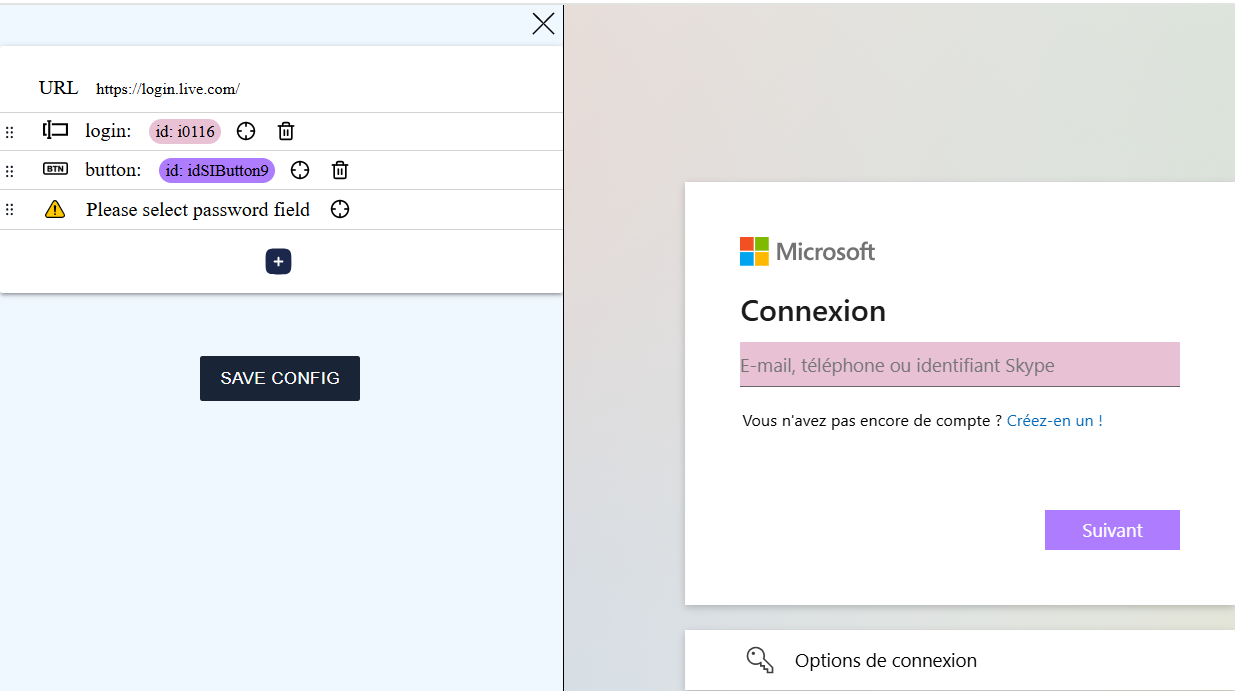
Indtast derefter en e-mailadresse og klik på knappen ”Next” for at komme til næste side og få adgang til adgangskodefeltet.
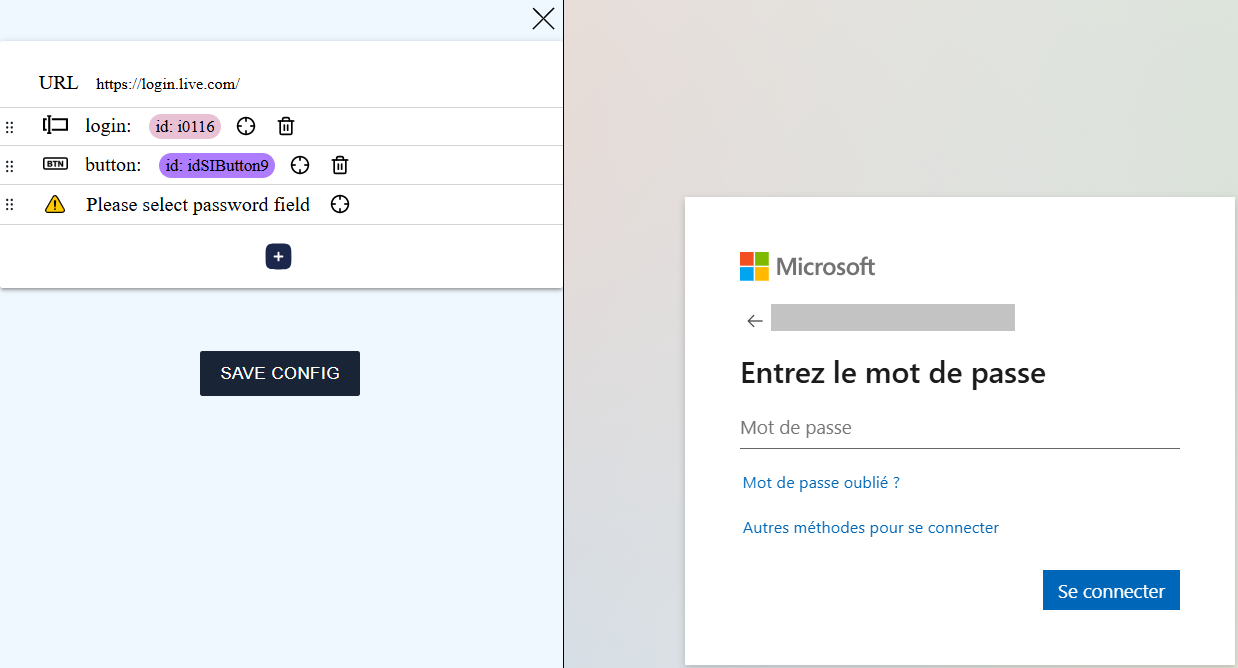
Klik på knappen for handlingen password og vælg adgangskodefeltet.
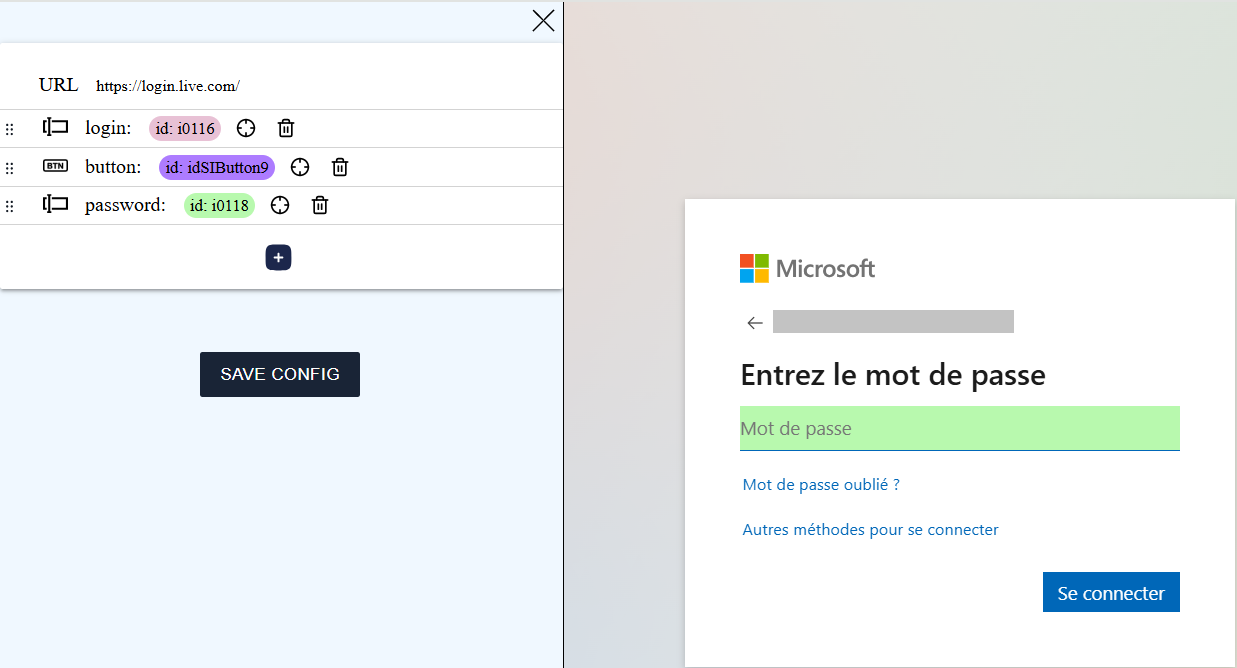
Tilføj derefter en handling med knappen  , klik på knappen for den tilføjede handling og vælg knappen ”Connect”.
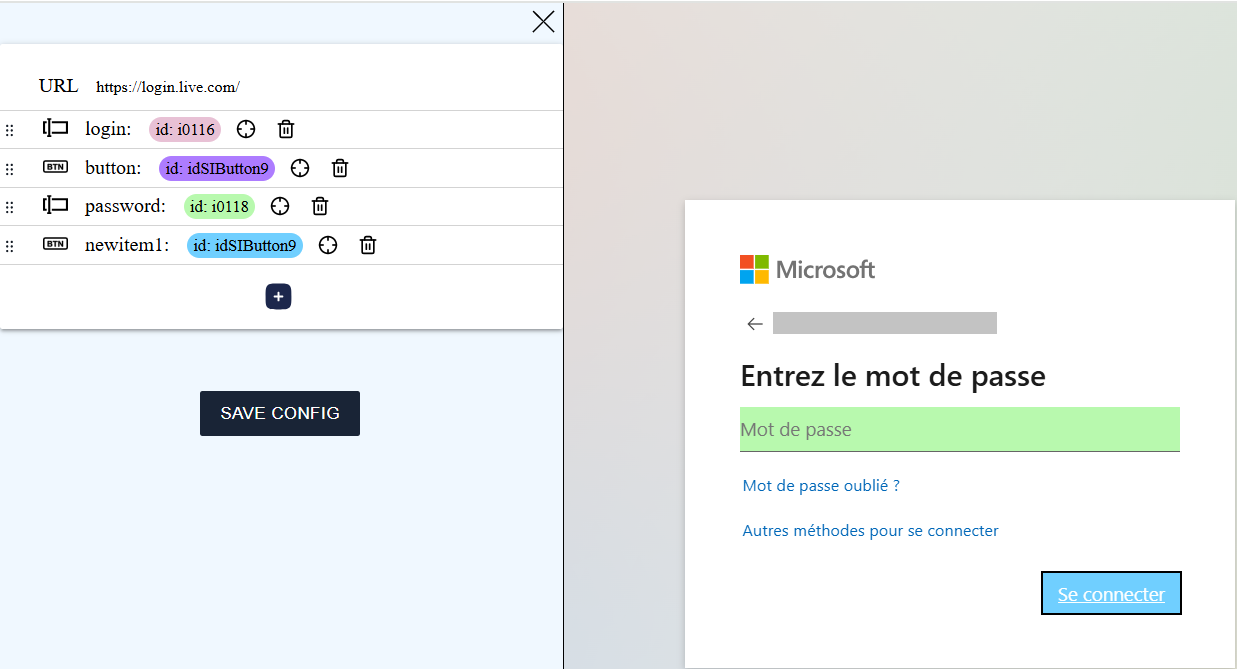
Klik på knappen for at gemme konfigurationen i udklipsholderen.
Loginformular med tilfældige felter
Information
I dette afsnit bruger vi eksemplet med en SSO-konfiguration til en applikation baseret på GLPI.
Afhængigt af webapplikationen er det muligt, at id'erne for loginformularens felter genereres tilfældigt og derfor ikke længere stemmer, når du logger ind igen.
For at finde ud af, om din applikation genererer id'erne for visse felter tilfældigt, skal du hente konfigurationen af loginformularen én gang og indsætte den i en tekstfil.
Genindlæs derefter loginsiden og hent konfigurationen af loginformularen igen. Indsæt den i en anden tekstfil.
Sammenlign derefter de to konfigurationer:
| Konfiguration 1 | Konfiguration 2 | ||||
|---|---|---|---|---|---|
|
|
Bemærk, at elementerne login og password har forskellige navne, hvilket betyder, at det er tilfældigt genererede felter.
For at konfigurationen kan fungere, skal du redigere den manuelt og slette betegnelsen for de tilfældige felter:
1 2 3 4 5 6 7 8 9 10 11 12 13 14 15 16 17 18 19 20 21 22 23 24 25 26 27 28 29 30 31 | |
Oprettelse af applikationen i CyberElements
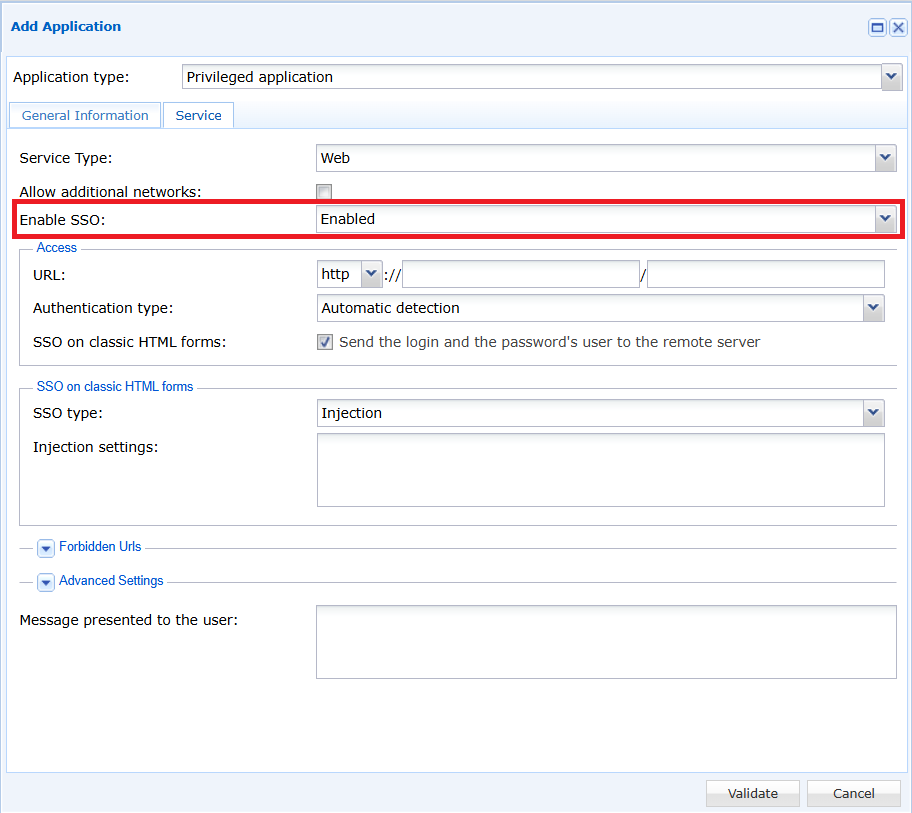
Når du opretter webapplikationen i CyberElements-konsollen, skal du slå SSO til for applikationen ved at vælge indstillingen ”Enabled”, ”Request” eller ”Fixed” i rullemenuen.
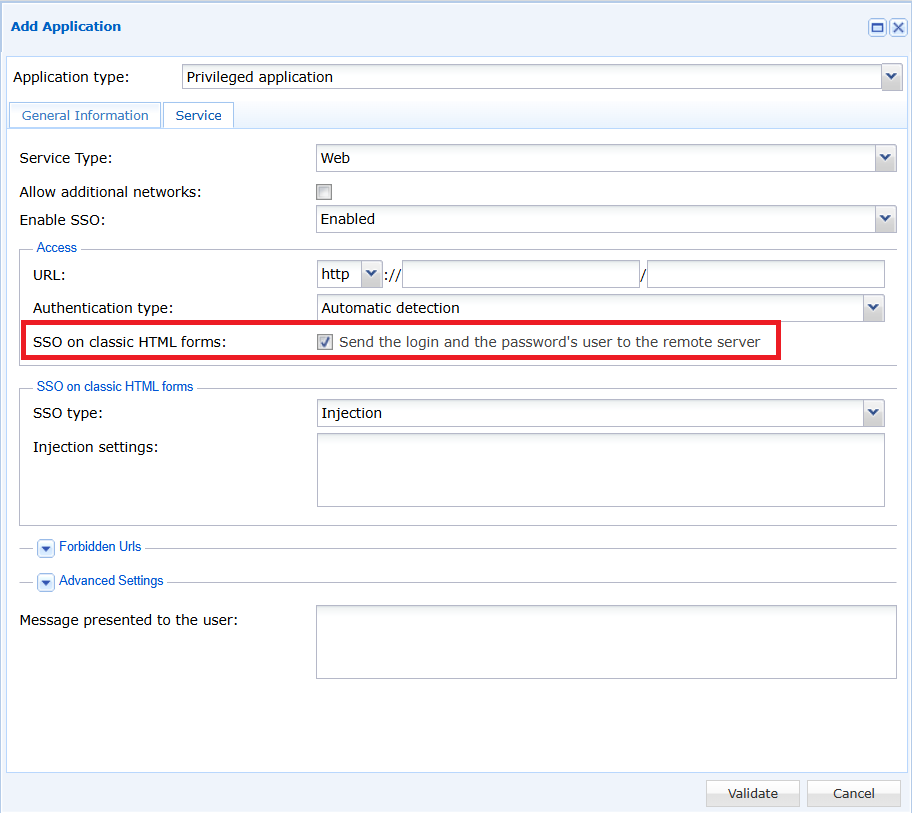
Markér derefter feltet ”SSO on classic HTML forms”.
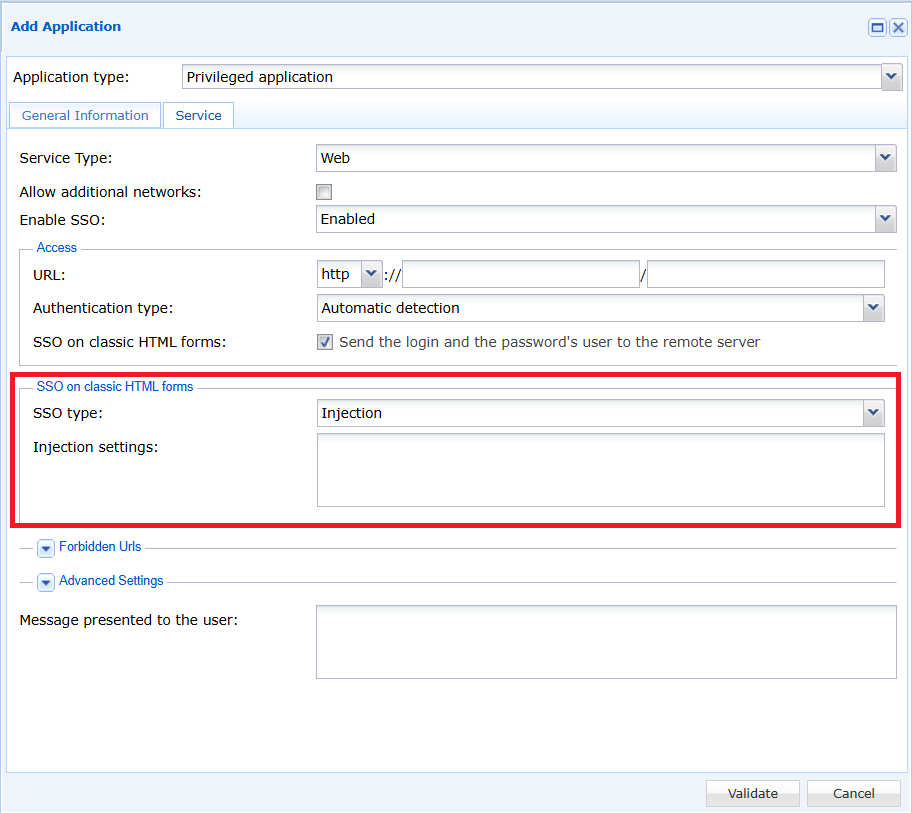
Vælg til sidst SSO-typen ”Injection” og indsæt den konfiguration, du hentede i det forrige afsnit, i feltet ”Injection settings”.
SSO er nu konfigureret for din applikation.