Installation av Edge Gateway-servern
Systemets grundinställningar
När du startar appliancen Edge Gateway Standalone för första gången visas en guide för maskinens inledande konfiguration. Med denna guide kan du initiera både den systemspecifika konfigurationen och den som är specifik för användningen av CyberElements Bastion.
Systeminställningar
Assistenten börjar med att be dig välja ett språk: 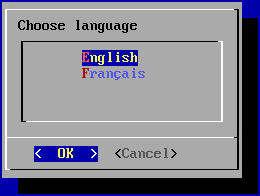
Information
Det språk du väljer påverkar både systemets visningsspråk och tangentbordslayouten. På engelska har tangentbordet en QWERTY-layout, medan det på franska har en AZERTY-layout.
Assistenten ber dig därefter att ange ett nytt lösenord för systemkontot root (se till att det uppfyller den komplexitet som krävs): 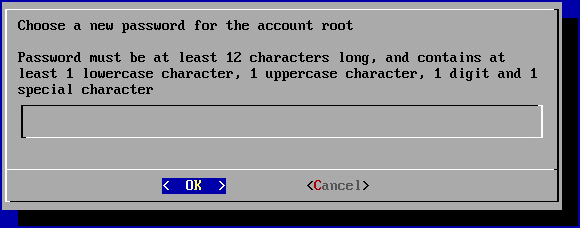
Därefter måste du ändra lösenordet för systemanvändarkontot systancia (se till att det uppfyller den komplexitet som krävs): 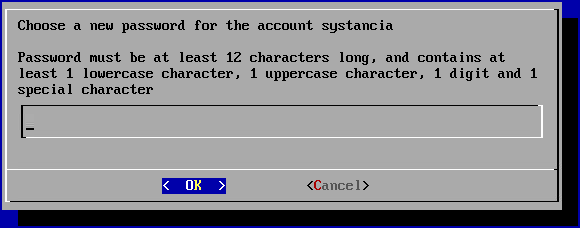
Till sist måste du ange maskinens namn: 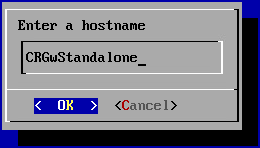
Nätverksinställningar
När systeminställningarna har tillämpats går assistenten över till maskinens nätverksinställningar.
I det första fönstret ombeds du välja mellan en statisk konfiguration och en dynamisk konfiguration via DHCP: 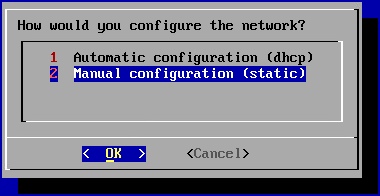
Rekommendation
Det rekommenderas att du använder en statisk konfiguration för maskinens nätverksinställningar, särskilt för funktionen direktåtkomst.
DHCP kan också användas om IP-adressen är fast tilldelad på DHCP-servern.
Om den statiska konfigurationen väljs frågar assistenten efter följande nätverksinställningar: 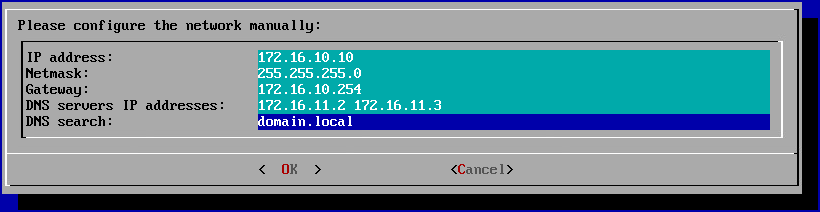
Tips
Flera DNS-servrar kan anges (högst 3) genom att de skiljs åt med blanksteg. På samma sätt kan flera DNS-suffix läggas till genom att de skiljs åt med ett blanksteg.
Inställningar som är specifika för driften av CyberElements Bastion
När nätverksinställningarna har tillämpats återstår det att ansluta instanserna av Edge Gateway och HTML5 Gateway till Mediation Controller.
Ansluta huvudinstansen av Edge Gateway
Vid detta tillfälle bör guiden för den inledande konfigurationen ha kommit till det steg där den efterfrågar information om åtkomsten till Mediation Controller-servern: 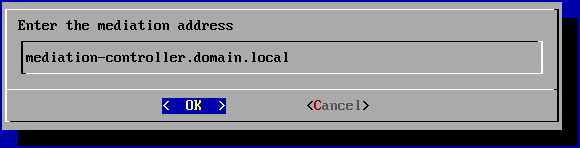
Du måste ange DNS-namnet för åtkomst till Mediation Controller-serverns webbgränssnitt.
IP-adressen kan också användas, men detta ger upphov till ett larm om certifikatets giltighet.
Webbcertifikatets giltighet
Edge Gateway kontrollerar det webbcertifikat som Mediation Controller-servern presenterar för den. Som standard är det bara certifikat som utfärdats av offentliga certifikatutfärdare som anses tillförlitliga som inte ger upphov till fel vid kontrollen (såvida certifikatet inte saknar täckning för det angivna DNS-namnet).
Om åtkomsten till Mediation Controller-servern följaktligen sker via en IP-adress, eller om webbcertifikatet har utfärdats av en privat eller intern certifikatutfärdare, fungerar inte pairing-mekanismen.
För att ta bort kontrollen, och endast om det är säkert att ingen mellanhand fångar upp nätverksflödet (MITM-attack), kan kontrollen av webbcertifikatet inaktiveras.
Avsluta för detta guiden för den inledande installationen (de konfigurationer som redan har angetts är ändå tillämpade) och kör följande kommandon (det första inaktiverar kontrollen och det andra tar oss tillbaka till konfigurationsguiden):
1 2 | |
När du har angett adressen till Mediation Controller ber guiden dig att ange pairing token för Edge Gateway (som du får genom att generera en pairing token): 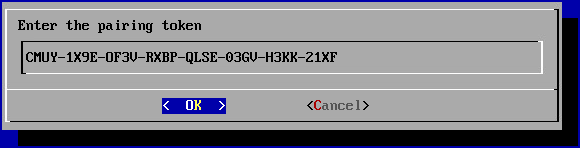
Om alla uppgifter som angetts är korrekta konfigurerar Edge Gateway sig själv och guiden för grundkonfigurationen stängs automatiskt.
Ansluta HTML5 Gateway-instansen
Om HTML5 Gateway-instansen behöver konfigureras kör du följande kommando på Edge Gateway-servern som root för att aktivera automatisk start av instansen:
1 | |
För att konfigurera HTML5 Gateway-instansen på servern följer du informationen i följande dokumentation: Ansluta HTML5 Gateway-instansen genom pairing
Konfiguration av en NTP-tidsserver
Det rekommenderas att du sätter upp en tidsserver för att hålla systemklockan uppdaterad. De steg som krävs beskrivs på sidan om NTP-konfiguration.