Sette opp autentisering med en Yubikey fra Yubico
Denne artikkelen beskriver hvordan du innfører flerfaktorautentisering med FIDO2-sikkerhetsnøkler fra Yubico, biometriske eller ikke.
Konfigurasjon av en relying party-identifikator
Før noen nøkkel registreres, må det konfigureres en relying party-identifikator i produktet.
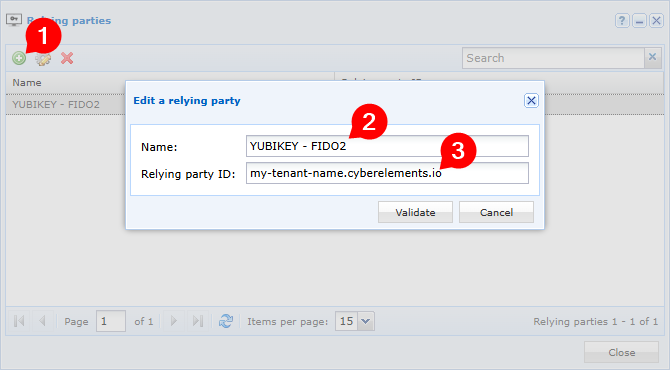
Åpne arbeidsområdet Configuration i administrasjonskonsollet, og deretter menyen Trust parties.

Skriv inn følgende:
- Et identifikasjonsnavn du velger selv
- DNS-navnet for tilgang til brukerportalen til CyberElements Bastion.
Merk
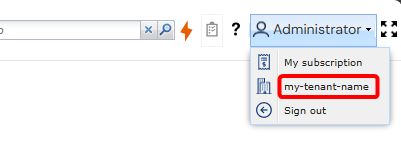
Navnet på organisasjonen din kan også finnes her:
Registrering av nøkler
Før en Yubikey-sikkerhetsnøkkel kan brukes i CyberElements Bastion, må eieren av nøkkelen først registrere den i brukerportalen til CyberElements.
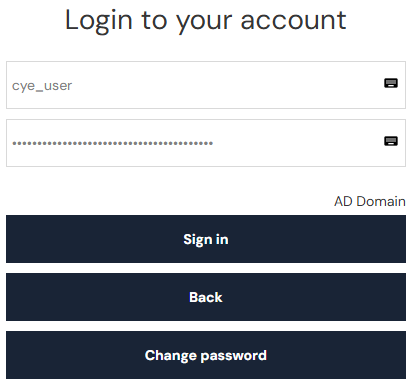
Begynn med å logge på brukerportalen med den aktuelle brukerkontoen:
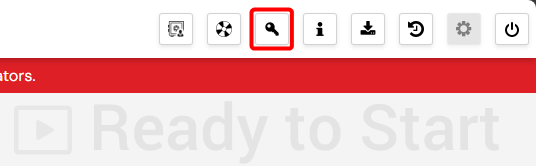
Åpne deretter vinduet for nøkkeladministrasjon med knappen øverst til høyre på siden, og klikk på knappen ”Associate a new key” for å starte registreringsprosessen. Følg trinnene som vises i pop-up-vinduene som deretter kommer:
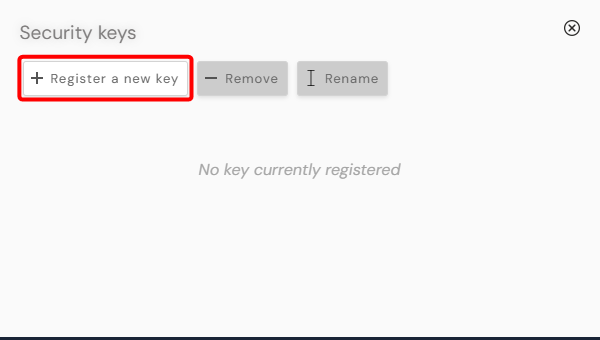
Merk
Dette trinnet må fullføres innen 30 sekunder. Antallet vinduer, utseendet deres og innholdet deres kan variere avhengig av flere faktorer (OS, nettleser, nøkkel osv.).
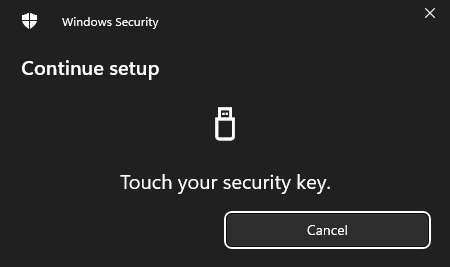
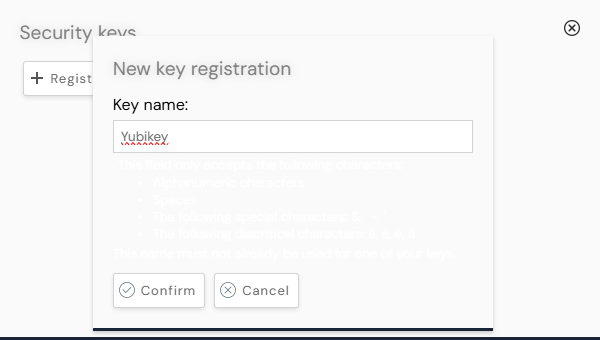
Når du har fullført registreringstrinnene, angir du et navn som identifiserer den nye nøkkelen. Dette navnet brukes deretter av CyberElements Bastion for å betegne denne nøkkelen i nøkkellisten til brukeren.
Autentisering
Når en sikkerhetsnøkkel er knyttet til en konto, kreves denne nøkkelen for at brukeren skal kunne autentisere seg mot brukerportalen til CyberElements Bastion.
Hvis flere nøkler er knyttet til samme konto, kan hvilken som helst av disse nøklene brukes til å autentisere seg mot den kontoen.
Begynn med å logge på brukerportalen med den aktuelle brukerkontoen:
Et pop-up-vindu ber deg om å sette nøkkelen inn i en av USB-portene på arbeidsstasjonen din.
Når nøkkelen er satt inn, blir du bedt om en PIN-kode:
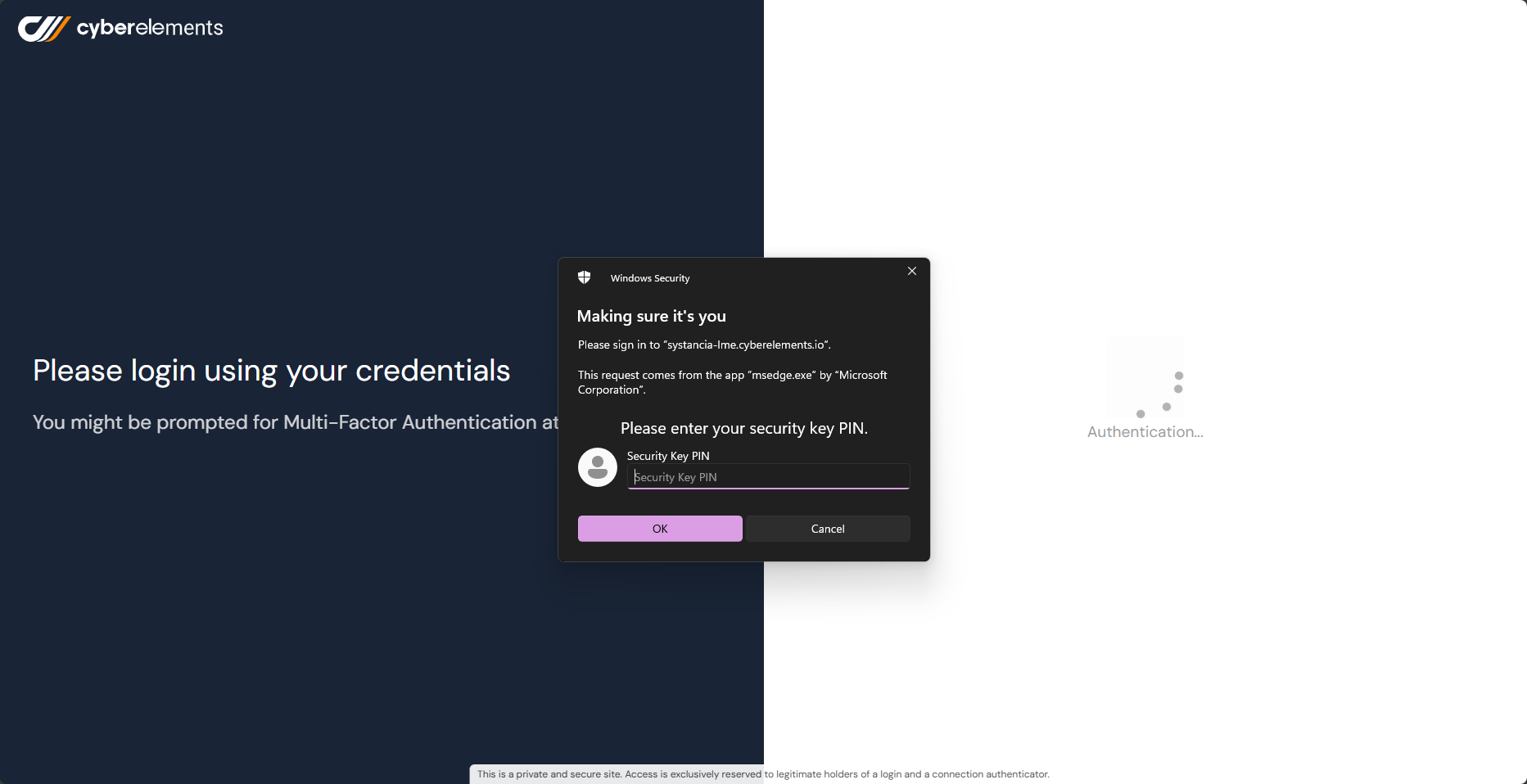
Når disse trinnene er fullført, vises hovedsiden hvis autentiseringen med sikkerhetsnøkkel var vellykket.
Hvis ikke, vises påloggingsskjemaet, og en feilmelding legges til og registreres i tilgangsloggene.
Administrasjon av autentiseringsnøkler
Administratorene av CyberElements Bastion-plattformen har mulighet til å tilbakekalle autentiseringsnøkkelen til en bruker.
Gå til dette formålet til menyen for nøkkeladministrasjon i administrasjonskonsollet:
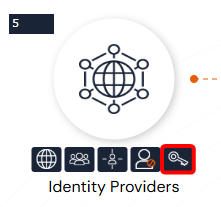
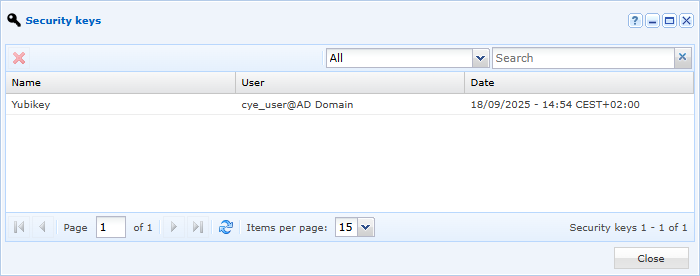
Denne menyen lister opp alle autentiseringsnøkler som brukerne har registrert.
Når denne menyen er åpen, kan du velge og deretter slette en nøkkel. Dermed kan ikke brukeren autentisere seg med den nøkkelen i fremtiden.
Feilsøking
Knappen som brukes til å registrere en ny nøkkel for brukeren som er pålogget CyberElements-webportalen, er bare aktiv under følgende betingelser:
- Brukeren må være autentisert med en personlig konto på portalen og må ikke være autentisert gjennom et ”anonymous”-domene.
- Administratoren må på forhånd ha konfigurert minst én relying party-identifikator.
Hvis minst én av disse betingelsene ikke er oppfylt, er knappen nedtonet, og det vises en feilmelding når du holder markøren over knappen. Grensesnittet består av en liste over nøklene som er knyttet til brukeren, og datoen da nøklene ble lagt til. Brukerne kan også registrere, avregistrere eller gi nytt navn til nøkler.