Configurarea autentificării cu o cheie Yubikey de la Yubico
Acest articol descrie modul de implementare a autentificării multifactor cu chei de securitate FIDO2, biometrice sau nu, de la Yubico.
Configurarea unui identificator de relying party
Înainte de înscrierea oricărei chei, este necesar să configurați în produs un identificator de relying party.
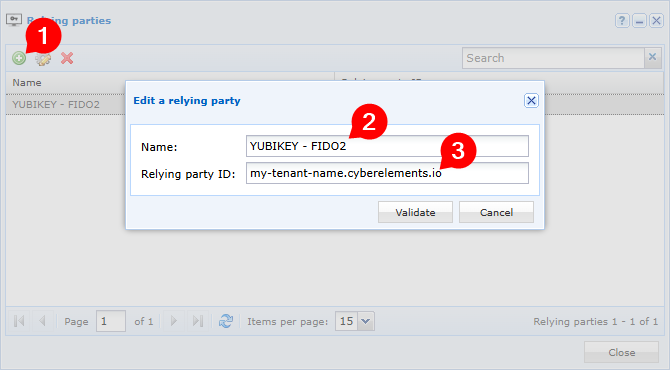
Deschideți spațiul de lucru Configuration al consolei de administrare, apoi meniul Trust parties.

Introduceți:
- Un nume de identificare la alegerea dumneavoastră
- Numele DNS de acces la portalul utilizatorului CyberElements Bastion.
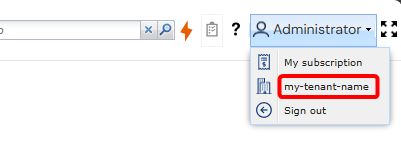
Notă
Numele organizației dumneavoastră poate fi consultat și aici:
Înscrierea cheilor
Înainte ca o cheie de securitate Yubikey să poată fi utilizată pe CyberElements Bastion, proprietarul cheii trebuie să o înroleze în portalul utilizatorului CyberElements.
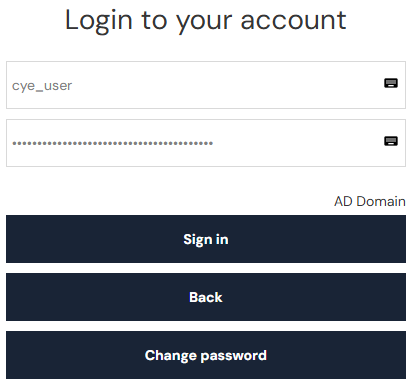
Începeți prin a vă conecta la portalul utilizatorului cu contul de utilizator vizat:
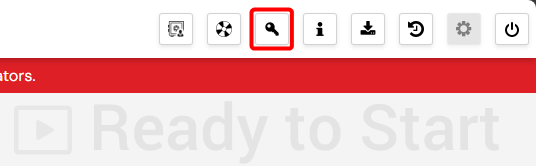
Deschideți apoi fereastra de gestionare a cheilor cu butonul situat în colțul din dreapta sus al paginii și faceți clic pe butonul „Associate a new key” pentru a începe procesul de înscriere. Urmați pașii afișați în ferestrele pop-up care apar în continuare:
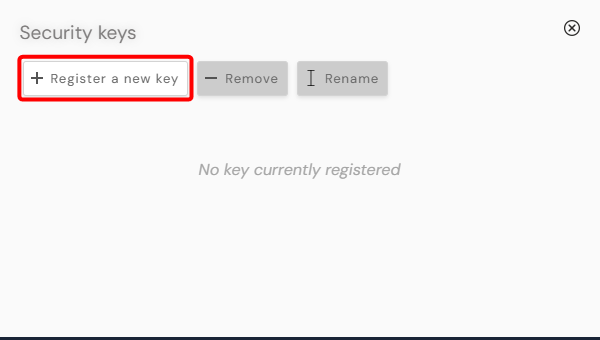
Notă
Această etapă trebuie finalizată în mai puțin de 30 de secunde. Numărul de ferestre, aspectul și conținutul lor pot varia în funcție de mai mulți factori (sistem de operare, browser, cheie etc.).
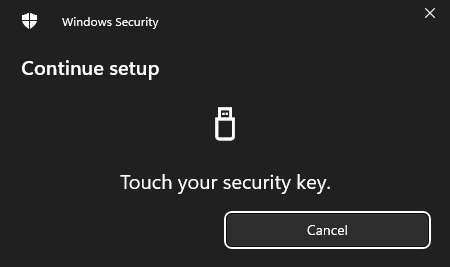
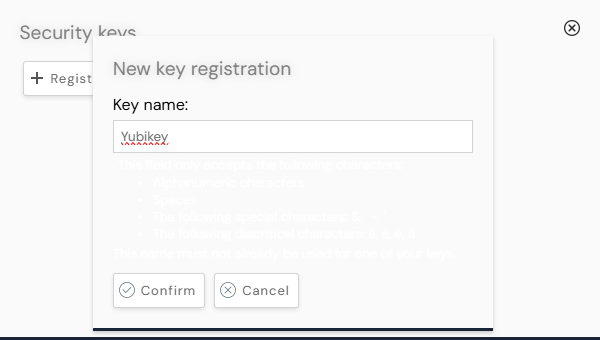
După parcurgerea etapelor de înrolare, introduceți un nume care să identifice noua cheie. Acest nume va fi utilizat apoi de CyberElements Bastion pentru a desemna această cheie în lista de chei a utilizatorului.
Autentificare
Odată ce o cheie de securitate a fost asociată unui cont, acea cheie este necesară pentru ca utilizatorul să se autentifice în portalul utilizatorului CyberElements Bastion.
Dacă mai multe chei sunt asociate aceluiași cont, oricare dintre aceste chei poate fi utilizată pentru autentificarea în acel cont.
Începeți prin a vă conecta la portalul utilizatorului cu contul de utilizator vizat:
O fereastră pop-up vă va cere să introduceți cheia într-unul dintre porturile USB ale stației dumneavoastră de lucru.
După introducerea cheii, vi se va cere un cod PIN:
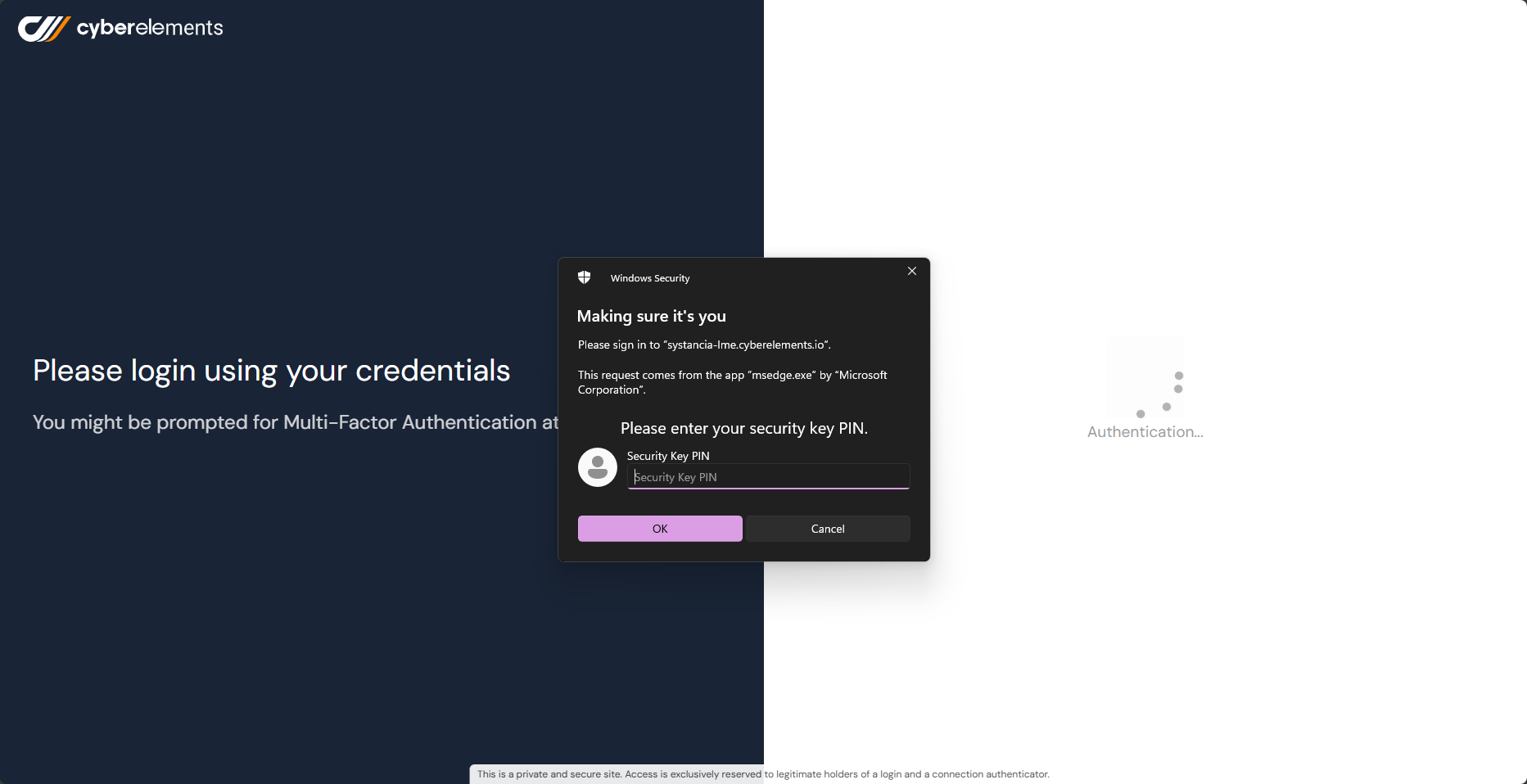
După finalizarea acestor etape, se va afișa pagina principală dacă autentificarea prin cheie de securitate a reușit.
În caz contrar, va apărea formularul de conectare și va fi adăugat un mesaj de eroare, care va fi înregistrat în logurile de acces.
Gestionarea cheilor de autentificare
Administratorii platformei CyberElements Bastion au posibilitatea de a revoca cheia de autentificare a unui utilizator.
Pentru aceasta, accesați meniul de gestionare a cheilor din consola de administrare:
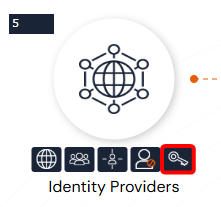
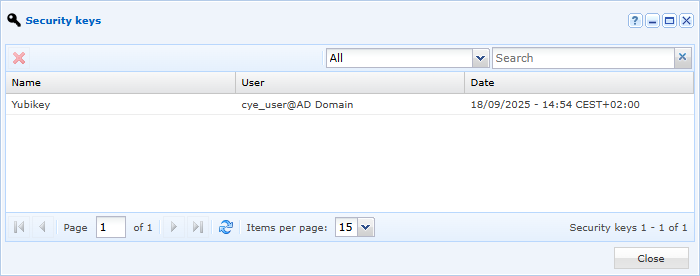
Acest meniu enumeră toate cheile de autentificare înscrise de utilizatori.
Odată deschis acest meniu, puteți selecta și apoi șterge o cheie. Acest lucru va împiedica utilizatorul să se autentifice cu acea cheie în viitor.
Depanare
Butonul care servește la înscrierea unei noi chei pentru utilizatorul conectat la portalul web CyberElements este activ numai în următoarele condiții:
- Utilizatorul trebuie să fie autentificat cu un cont personal în portal și nu trebuie să fie autentificat printr-un domeniu „anonymous”.
- Administratorul trebuie să fi configurat în prealabil cel puțin un identificator de relying party.
Dacă cel puțin una dintre aceste condiții nu este îndeplinită, butonul este estompat și se afișează un mesaj de eroare la trecerea cursorului peste el. Interfața constă într-o listă a cheilor asociate utilizatorului, precum și în data la care aceste chei au fost adăugate. Utilizatorii pot de asemenea să înscrie, să dezînscrie sau să redenumească chei.