Instalarea serverului Edge Gateway
Configurarea inițială a sistemului
Atunci când appliance-ul Edge Gateway Cluster pornește pentru prima dată, apare un asistent de configurare inițială a mașinii. Acest asistent permite inițializarea configurării proprii sistemului, precum și a celei specifice utilizării CyberElements Bastion.
Setări de sistem
Asistentul începe prin a vă cere să selectați o limbă: 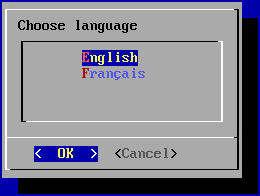
Informație
Limba pe care o alegeți va afecta atât limba de afișare a sistemului, cât și dispunerea tastaturii. În engleză, tastatura va avea o dispunere QWERTY, iar în franceză va fi AZERTY.
Asistentul vă cere apoi să adăugați o parolă nouă pentru contul de sistem root (asigurați-vă că respectă complexitatea necesară): 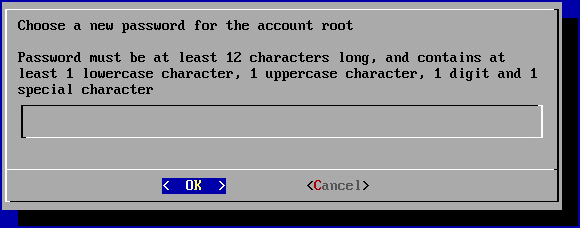
În continuare, trebuie să schimbați parola contului de utilizator de sistem systancia (asigurați-vă că respectă complexitatea necesară): 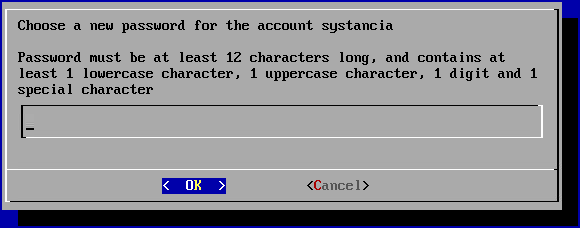
În final, trebuie să introduceți numele mașinii: 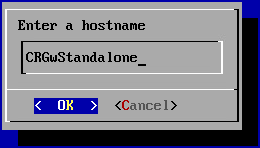
Setări de rețea
După ce setările de sistem au fost aplicate, asistentul trece la setările de rețea ale mașinii.
Primul panou vă cere să alegeți între o configurare statică și o configurare dinamică prin DHCP: 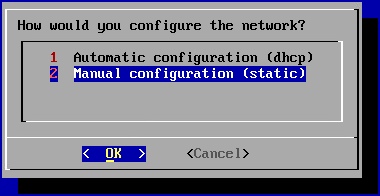
Recomandare
Se recomandă să utilizați o configurare statică pentru setările de rețea ale mașinii, în special pentru funcția de acces direct.
DHCP poate fi utilizat și dacă adresa IP este stabilită la nivelul serverului DHCP.
Dacă se alege configurarea statică, asistentul va solicita următoarele setări de rețea: 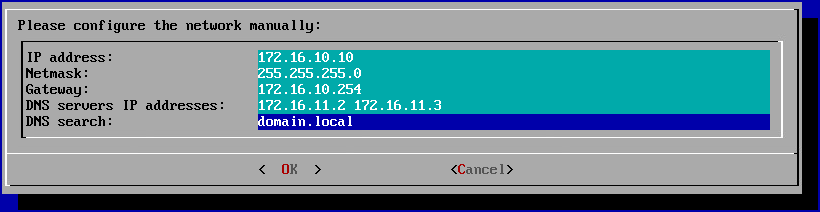
Sfat
Se pot introduce mai multe servere DNS (maximum 3), separându-le cu spații. În mod similar, se pot adăuga mai multe sufixe DNS, separându-le cu un spațiu.
Finalizarea configurării inițiale
Meniul de configurare inițială propune acum continuarea cu mecanismul de pairing al serverului Edge Gateway.
În această documentație nu va fi utilizat, prin urmare trebuie să dezactivați apariția acestui meniu la conectare și să dezactivați conectarea automată ca root.
Pentru aceasta, începeți prin a ieși din meniul de configurare inițială, fie selectând butonul Cancel, fie prin combinația de taste Ctrl+C.
Executați apoi următoarele comenzi:
1 2 3 4 | |
Configurare specifică funcționării CyberElements Bastion
Odată aplicată configurarea de rețea, mai rămâne să conectați instanțele Edge Gateway și HTML5 Gateway la Mediation Controller.
Pentru aceasta, primele instanțe de Edge Gateway și de HTML5 Gateway se vor conecta la Mediation Controller MASTER, în timp ce a doua serie de instanțe se va conecta la Mediation Controller SLAVE.
Atenție!
Dacă instalarea serverului Edge Gateway nu se află în LAN și, prin urmare, adresele RIP_MED_SSL_MASTER și RIP_MED_SSL_SLAVE nu sunt accesibile (nici măcar cu NAT).
În acest caz, va trebui să configurați numai prima instanță de Edge Gateway și de HTML5 Gateway, care va fi configurată pentru a se conecta la VIP_MED_SSL.
În acest context, poate fi utilizat appliance-ul virtual Standalone. Appliance-ul virtual Cluster este preconfigurat cu două instanțe, în timp ce echivalentul său Standalone este preconfigurat cu o singură instanță.
Înainte de a continua cu instrucțiunile următoare, asigurați-vă că dispuneți de elementele următoare:
- Certificatul instanțelor de Edge Gateway și de HTML5 Gateway care urmează să fie conectate
- Certificatul serviciului de înregistrare
- Un client SSH (pe Windows puteți utiliza PuTTY)
- Un client SCP (pe Windows pot fi utilizate instrumentele WinSCP sau FileZilla)
Transferați certificatele în directorul /tmp/ al mașinii.
Conectarea serverelor Edge Gateway
Copiați fișierul certificatului serverului Edge Gateway în directoarele /etc/ipdiva/gateway/ssl/ și /etc/ipdiva/gateway-slave/ssl/. Puteți face acest lucru executând ca root comenzi similare celor următoare (înlocuiți <CERT_NAME> cu numele certificatului serverului Edge Gateway):
1 2 | |
Configurați instanțele Edge Gateway pentru a le permite să se conecteze la Mediation Controller.
Configurările diferă în funcție de Mediation Controller care trebuie contactat. Realizați ambele configurări:
Editați fișierul /etc/ipdiva/gateway/gateway.xml și completați-l cu informațiile următoare (mai multe secțiuni au fost omise și sunt indicate prin […]):
1 2 3 4 5 6 7 8 9 10 | |
Înlocuiți elementele următoare:
_FILL_ME_WITH_SERVER_ADDRESS_:: trebuie înlocuit cu adresaRIP_MED_SSL_MASTER, caracterul:și portul de ascultare al SSL Router, în mod normal443keyfile.pem: trebuie înlocuit cu numele fișierului certificatuluiPASSWORD: trebuie înlocuit cu parola certificatului
Exemplu
Ținând cont de informațiile următoare:
RIP_MED_SSL_MASTEReste egal cu:10.0.10.11- Portul de ascultare al SSL Router:
443 - Numele fișierului certificatului:
edge-gateway.p12 - Parola certificatului:
Str0ngP@ssw0rd
Fișierul /etc/ipdiva/gateway/gateway.xml ar fi configurat astfel:
1 2 3 4 5 6 7 8 9 10 | |
Fișier complet
1 2 3 4 5 6 7 8 9 10 11 12 13 14 15 16 17 18 19 20 21 22 23 24 25 26 27 28 29 30 31 32 33 34 35 36 37 38 39 40 41 42 43 44 45 46 47 48 49 50 51 52 53 54 55 56 57 58 59 60 61 62 63 64 65 66 67 68 69 70 71 72 73 74 75 76 77 78 79 80 81 | |
În final, porniți instanța Edge Gateway pentru a încărca noua configurare și a o conecta la Mediation Controller MASTER:
1 | |
Editați fișierul /etc/ipdiva/gateway-slave/gateway.xml și completați-l cu informațiile următoare (mai multe secțiuni au fost omise și sunt indicate prin […]):
1 2 3 4 5 6 7 8 9 10 11 12 | |
Înlocuiți elementele următoare:
@SERVER@: trebuie înlocuit cu adresaRIP_MED_SSL_SLAVE@SERVERPORT@: trebuie înlocuit cu portul de ascultare al SSL Router, în mod normal443keyfile.pem: trebuie înlocuit cu numele fișierului certificatuluiPASSWORD: trebuie înlocuit cu parola certificatului@RPC_PORT@: trebuie înlocuit cu un port TCP disponibil pe mașină; de obicei se utilizează portul9081
Exemplu
Ținând cont de informațiile următoare:
RIP_MED_SSL_SLAVEeste egal cu:10.0.10.13- Portul de ascultare al SSL Router:
443 - Numele fișierului certificatului:
edge-gateway.p12 - Parola certificatului:
Str0ngP@ssw0rd - Port RPC disponibil:
9081
Fișierul /etc/ipdiva/gateway-slave/gateway.xml ar fi configurat astfel:
1 2 3 4 5 6 7 8 9 10 11 12 | |
Fișier complet
1 2 3 4 5 6 7 8 9 10 11 12 13 14 15 16 17 18 19 20 21 22 23 24 25 26 27 28 29 30 31 32 33 34 35 36 37 38 39 40 41 42 43 44 45 46 47 48 49 50 51 52 53 54 55 56 57 58 59 60 61 62 63 64 65 66 67 68 69 70 71 72 73 74 75 76 77 78 79 80 81 | |
În final, porniți instanța Edge Gateway pentru a încărca noua configurare și a o conecta la Mediation Controller SLAVE:
1 | |
Configurarea serviciului de înregistrare
Mutați certificatul serviciului de înregistrare în directorul /etc/ipdiva/careserver/ cu o comandă similară acesteia (înlocuiți <CERT_NAME> cu numele certificatului prevăzut):
1 | |
În continuare, configurați serviciul modificând fișierul următor: /etc/ipdiva/careserver/careserver.xml. Configurarea fișierului trebuie să semene cu aceasta (fragmentul următor omite numeroase linii ale fișierului, indicate prin […]):
1 2 3 4 5 6 7 8 9 10 11 12 13 14 15 | |
Realizați modificările următoare:
- Schimbați adresa IP de ascultare a serviciului de înregistrare la
0.0.0.0(ascultă pe toate adresele IP disponibile) - Înlocuiți
recording_service.p12cu numele certificatului serviciului de înregistrare - Înlocuiți
PASSWORDcu parola certificatului serviciului de înregistrare - Adăugați linia
<element>http://127.0.0.1:9081</element>
Exemplu
Ținând cont de informațiile următoare:
- Numele fișierului certificatului:
fqdn.edge-gateway.local.p12 - Parola certificatului:
Str0ngP@ssw0rd
Fișierul /etc/ipdiva/careserver/careserver.xml ar fi configurat astfel:
1 2 3 4 5 6 7 8 9 10 11 12 13 14 15 | |
Fișier complet
1 2 3 4 5 6 7 8 9 10 11 12 13 14 15 16 17 18 19 20 21 22 23 24 25 26 27 28 29 30 31 | |
Validați noua configurare repornind serviciul de înregistrare:
1 | |
Conectarea instanțelor HTML5 Gateway
Dacă instanța HTML5 Gateway trebuie configurată, executați următoarea comandă pe serverul Edge Gateway ca root pentru a activa pornirea automată a instanței:
1 | |
Copiați fișierul certificatului HTML5 Gateway în directoarele /etc/ipdiva/html5gateway/ssl/ și /etc/ipdiva/html5gateway-slave/ssl/. Puteți face acest lucru executând ca root comenzi similare celor următoare (înlocuiți <CERT_NAME> cu numele certificatului HTML5 Gateway):
1 2 | |
Configurați instanțele HTML5 Gateway pentru a le permite să se conecteze la Mediation Controller.
Configurările diferă în funcție de Mediation Controller care trebuie contactat. Realizați ambele configurări:
Editați fișierul /etc/ipdiva/html5gateway/html5gateway.xml și completați-l cu informațiile următoare (mai multe secțiuni au fost omise și sunt indicate prin […]):
1 2 3 4 5 6 7 8 9 10 | |
Înlocuiți elementele următoare:
_FILL_ME_WITH_SERVER_ADDRESS_:: trebuie înlocuit cu adresaRIP_MED_SSL_MASTER, caracterul:și portul de ascultare al SSL Router, în mod normal443keyfile.pem: trebuie înlocuit cu numele fișierului certificatuluiPASSWORD: trebuie înlocuit cu parola certificatului
Exemplu
Ținând cont de informațiile următoare:
RIP_MED_SSL_MASTEReste egal cu:10.0.10.11- Portul de ascultare al SSL Router:
443 - Numele fișierului certificatului:
html5-gateway.p12 - Parola certificatului:
Str0ngP@ssw0rd
Fișierul /etc/ipdiva/html5gateway/html5gateway.xml ar fi configurat astfel:
1 2 3 4 5 6 7 8 9 10 | |
Fișier complet
1 2 3 4 5 6 7 8 9 10 11 12 13 14 15 16 17 18 19 20 21 22 23 24 25 26 27 28 29 30 31 32 33 34 35 | |
În final, reporniți instanța HTML5 Gateway pentru a încărca noua configurare și a o conecta la Mediation Controller MASTER:
1 | |
Editați fișierul /etc/ipdiva/html5gateway-slave/html5gateway.xml și completați-l cu informațiile următoare (mai multe secțiuni au fost omise și sunt indicate prin […]):
1 2 3 4 5 6 7 8 9 10 11 12 | |
Înlocuiți elementele următoare:
@SERVER@: trebuie înlocuit cu adresaRIP_MED_SSL_SLAVE@SERVERPORT@: trebuie înlocuit cu portul de ascultare al SSL Router, în mod normal443keyfile.pem: trebuie înlocuit cu numele fișierului certificatuluiPASSWORD: trebuie înlocuit cu parola certificatului@RPC_PORT@: trebuie înlocuit cu un port TCP disponibil pe mașină; de obicei se utilizează portul9089
Exemplu
Ținând cont de informațiile următoare:
RIP_MED_SSL_SLAVEeste egal cu:10.0.10.13- Portul de ascultare al SSL Router:
443 - Numele fișierului certificatului:
html5-gateway.p12 - Parola certificatului:
Str0ngP@ssw0rd - Port RPC disponibil:
9089
Fișierul /etc/ipdiva/html5gateway-slave/html5gateway.xml ar fi configurat astfel:
1 2 3 4 5 6 7 8 9 10 11 12 | |
Fișier complet
1 2 3 4 5 6 7 8 9 10 11 12 13 14 15 16 17 18 19 20 21 22 23 24 25 26 27 28 29 30 31 32 33 34 35 | |
În final, reporniți instanța HTML5 Gateway pentru a încărca noua configurare și a o conecta la Mediation Controller SLAVE:
1 | |
Configurări prealabile conectării instanțelor HTML5 Gateway
Pentru ca aplicațiile HTML5 să funcționeze, trebuie configurate setări suplimentare pe serverele Mediation Controller. Conectați-vă ca root la serverele Mediation Controller MASTER și SLAVE.
Creați sau editați fișierul /etc/ipdiva/httpd/commonParameters.extra.conf pentru a adăuga, pentru HTML5 Gateway, o secțiune echivalentă cu următoarea:
1 2 3 4 5 6 7 8 9 10 11 12 13 14 15 16 17 18 19 20 21 | |
Unde:
URL_HTML5trebuie înlocuit cu conținutul câmpuluiURLal instanței HTML5 Gateway configurate în consola de administrare la declararea instanței HTML5 Gateway (în Cluster, de obiceiHTML5-1șiHTML5-2).GW_NAMEtrebuie înlocuit cu numele unei instanțe Edge Gateway situate pe același server ca HTML5 Gateway. Caracterul | de la sfârșitul liniei trebuie păstrat.ORGANIZATION_NAMEtrebuie înlocuit cu numele organizației la care se conectează instanța Edge Gateway anterioară.
Exemplu
Pentru o platformă cu următoarea configurare:
- Numele organizației:
my-organization-name - Declararea primei instanțe HTML5 Gateway în consola de administrare:
- Name:
html5-gateway-1 - URL:
HTML5-1 - Protocol:
WebSocket
- Name:
- Declararea celei de-a doua instanțe HTML5 Gateway în consola de administrare:
- Name:
html5-gateway-2 - URL:
HTML5-2 - Protocol:
WebSocket
- Name:
- Un server Edge Gateway al primei instanțe HTML5 Gateway are:
- Un serviciu Edge Gateway numit
edge-gateway-1 - Un serviciu HTML5 Gateway numit
html5-gateway-1
- Un serviciu Edge Gateway numit
- Un server Edge Gateway al celei de-a doua instanțe HTML5 Gateway are:
- Un serviciu Edge Gateway numit
edge-gateway-2 - Un serviciu HTML5 Gateway numit
html5-gateway-2
- Un serviciu Edge Gateway numit
Fișierul de configurare /etc/ipdiva/httpd/commonParameters.extra.conf creat va fi configurat astfel:
1 2 3 4 5 6 7 8 9 10 11 12 13 14 15 16 17 18 19 20 21 22 23 24 25 26 27 28 29 30 31 32 33 34 35 36 37 38 39 40 41 42 43 | |
Înainte de a aplica noua configurare, trebuie să verificați dacă aceasta nu provoacă erori blocante pentru serverul web Apache2.
Pentru aceasta, executați următoarea comandă:
1 | |
Dacă răspunsul este Syntax OK, atunci modificările pot fi aplicate cu comanda de mai jos. În caz contrar, verificați configurarea dumneavoastră în fișierul /etc/ipdiva/httpd/commonParameters.extra.conf.
1 | |
Configurarea unui server de timp NTP
Se recomandă configurarea unui server de timp pentru a menține actualizat ceasul sistemului. Etapele necesare sunt descrise pe pagina de configurare NTP.