Importarea appliance-urilor virtuale
Importarea appliance-urilor virtuale depinde de mediul de virtualizare utilizat. Această documentație descrie importarea pentru VMware, care utilizează appliance-uri virtuale în format OVA, și pentru Hyper-V, care utilizează appliance-uri virtuale complete (identificate ca VHDX în Marketplace).
- Conectați-vă la consola VMware cu un cont care are dreptul de a implementa un nou OVF.
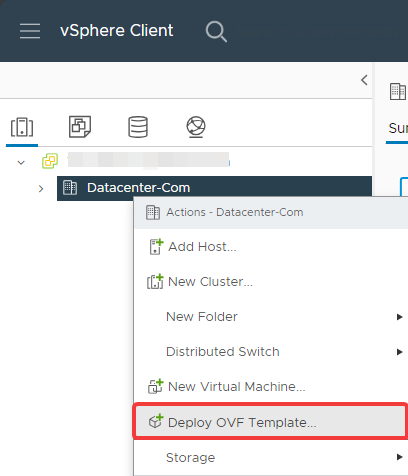
- Începeți importarea OVF:
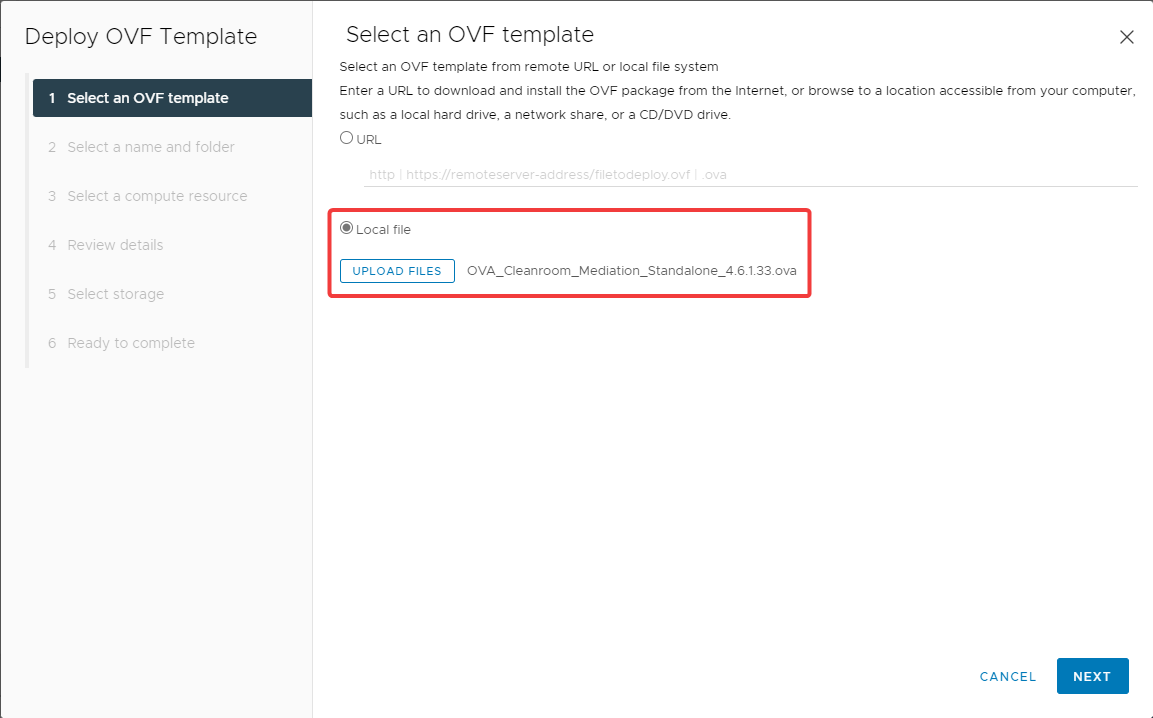
- Selectați appliance-ul virtual de importat:
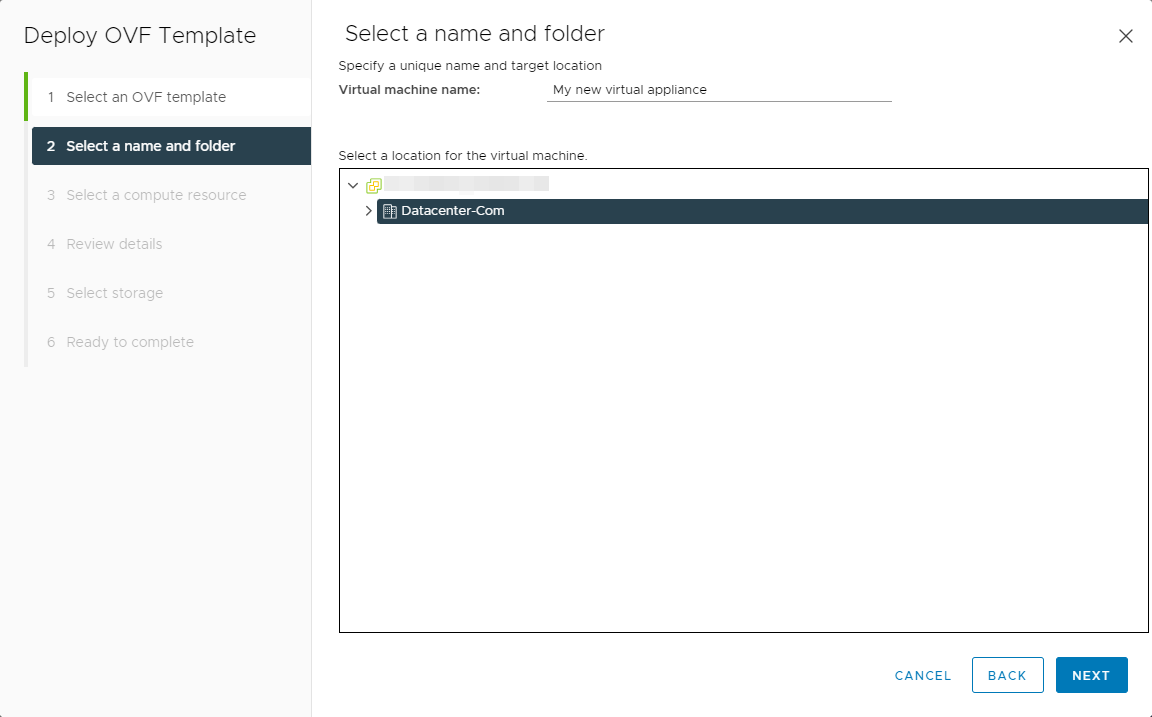
- Denumiți și amplasați noua mașină virtuală:
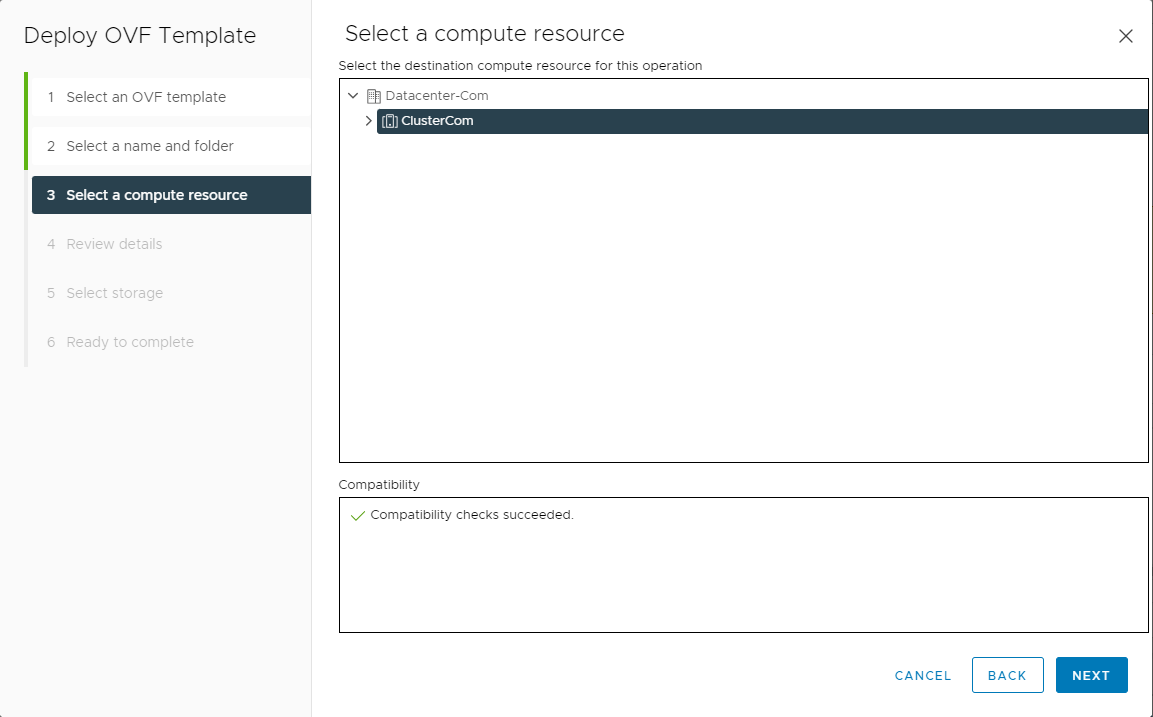
- Atribuiți mașina virtuală unui hypervisor sau unui cluster:
- Validați detaliile șablonului:
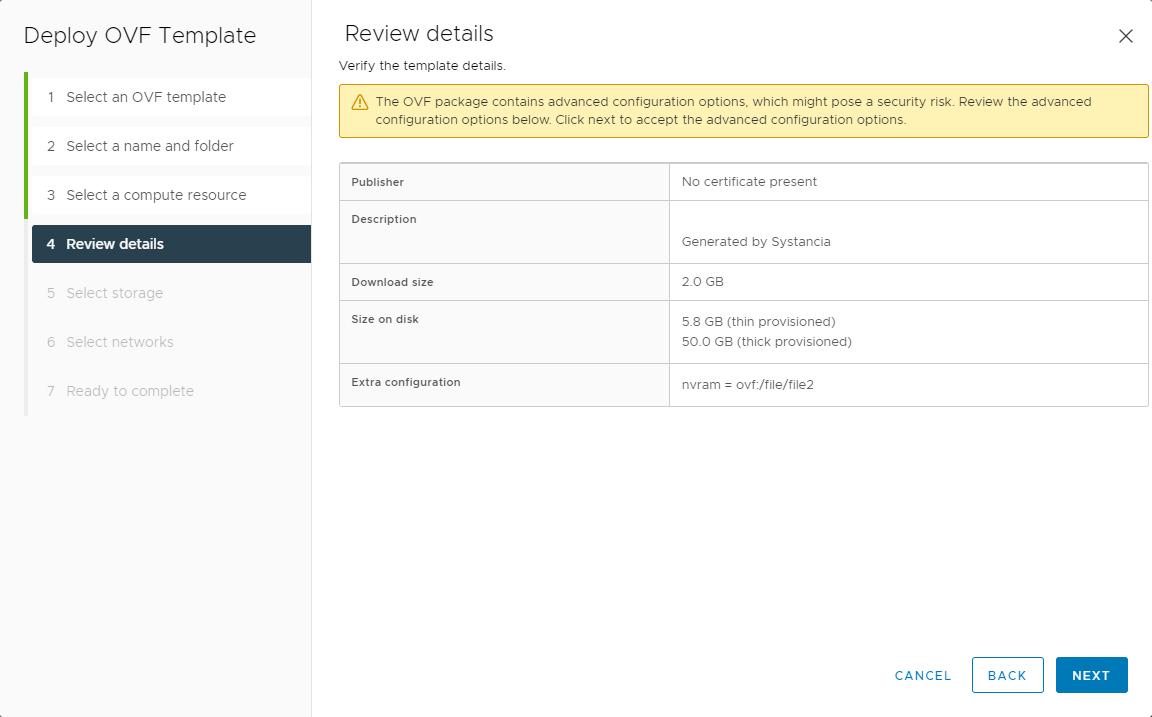
- Selectați stocarea:
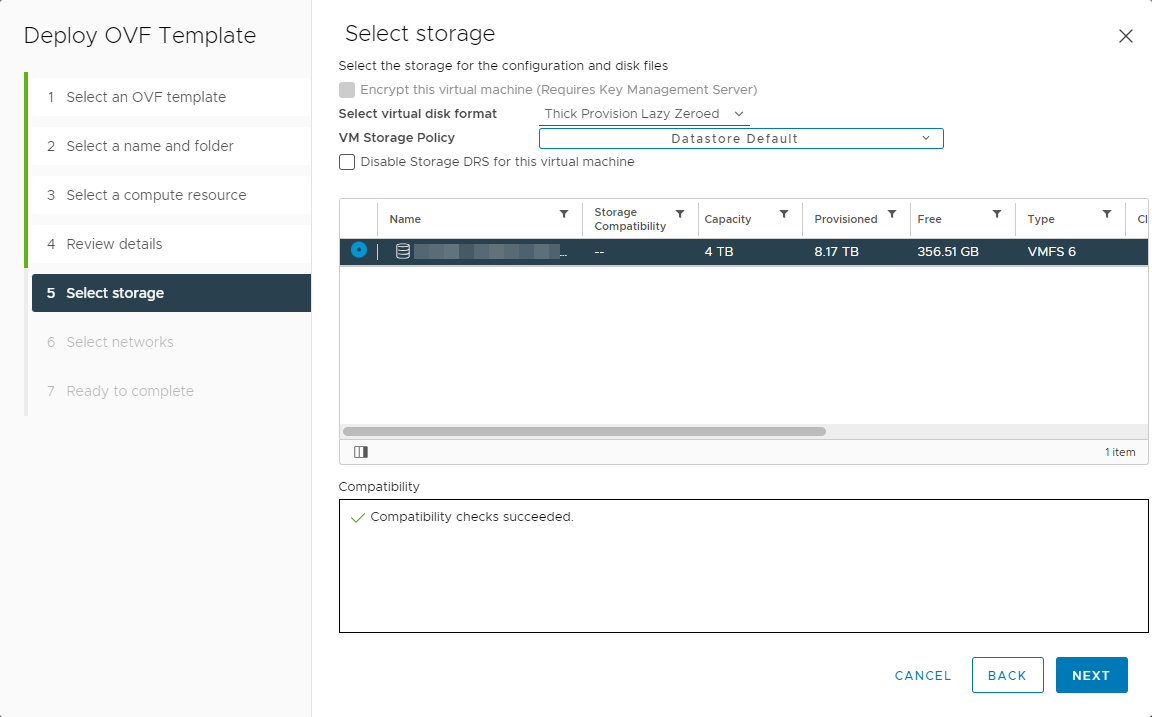
- Conectați rețeaua mașinii la una dintre rețelele disponibile:
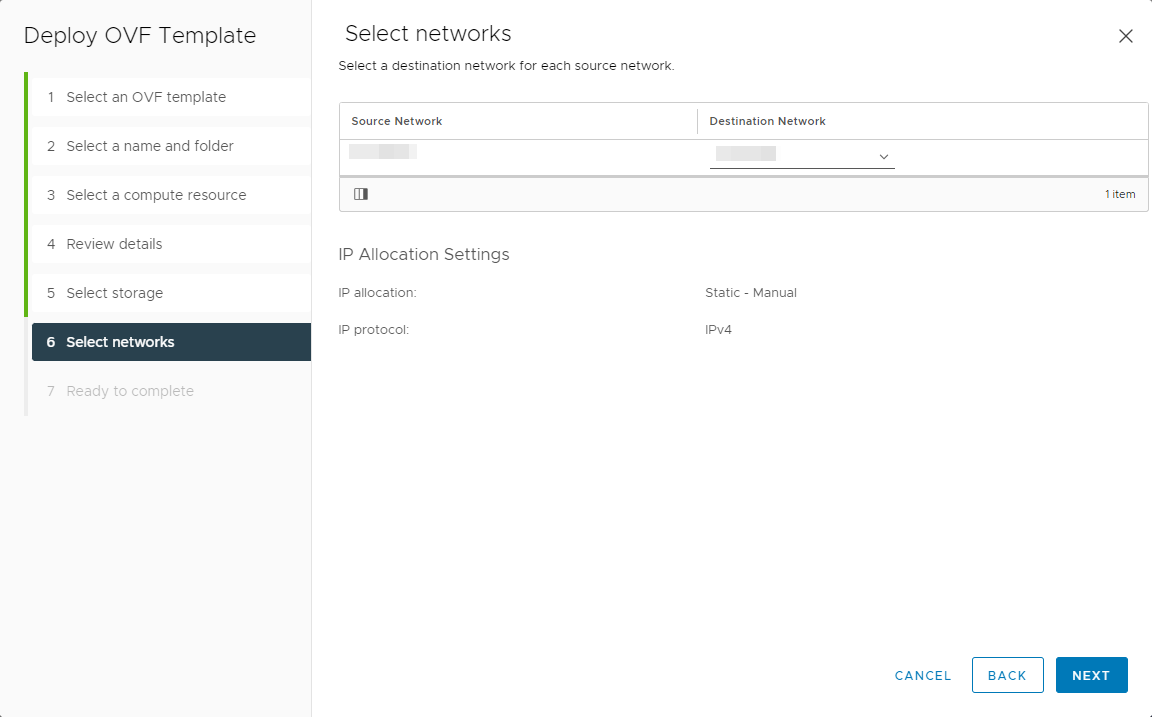
- Verificați și apoi validați toate setările pentru a lansa procesul de import:
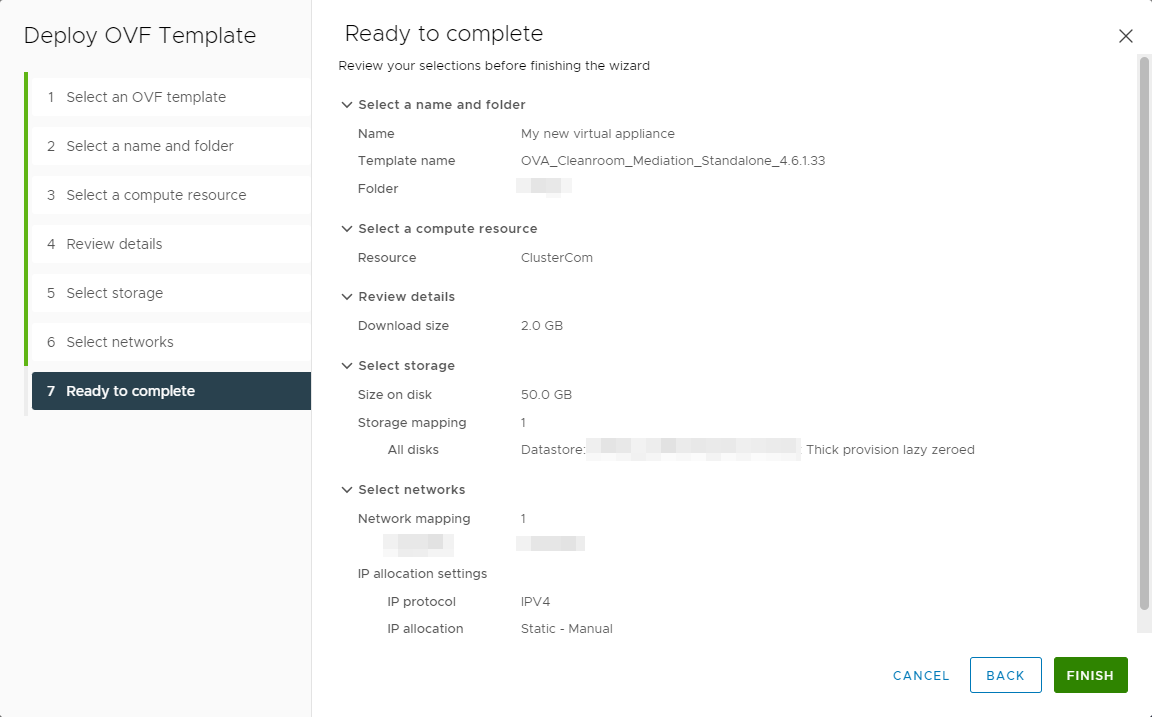
- Dezarhivați appliance-ul virtual și plasați fișierele dezarhivate într-un folder sau într-o partajare de fișiere accesibilă de pe gazda sau clusterul Hyper-V.
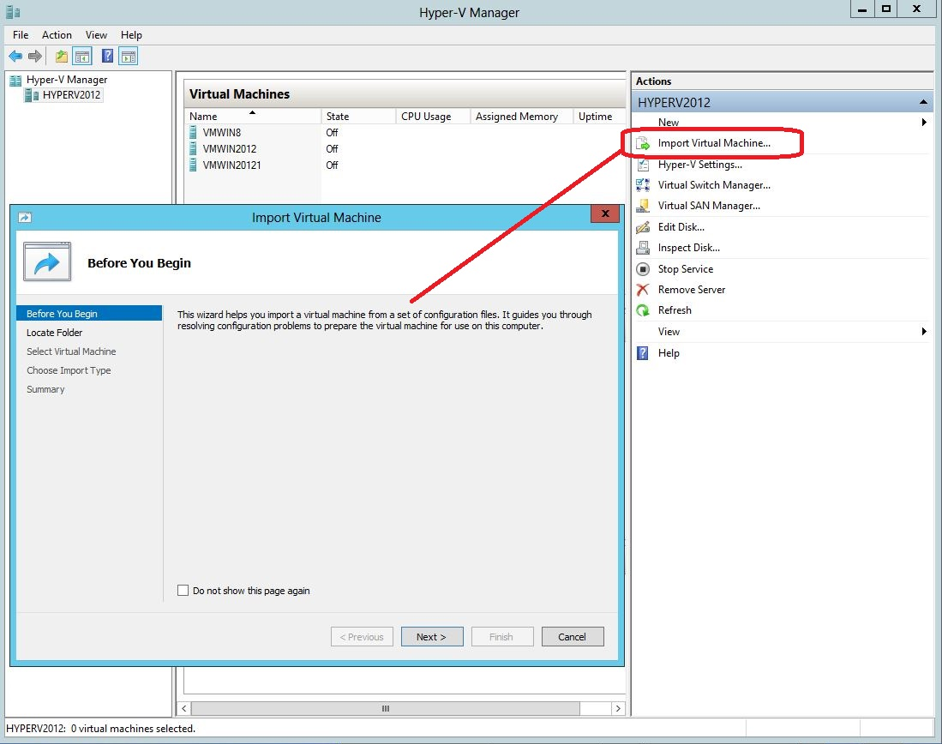
- Dintr-o consolă de administrare Hyper-V, începeți prin a importa o mașină nouă:
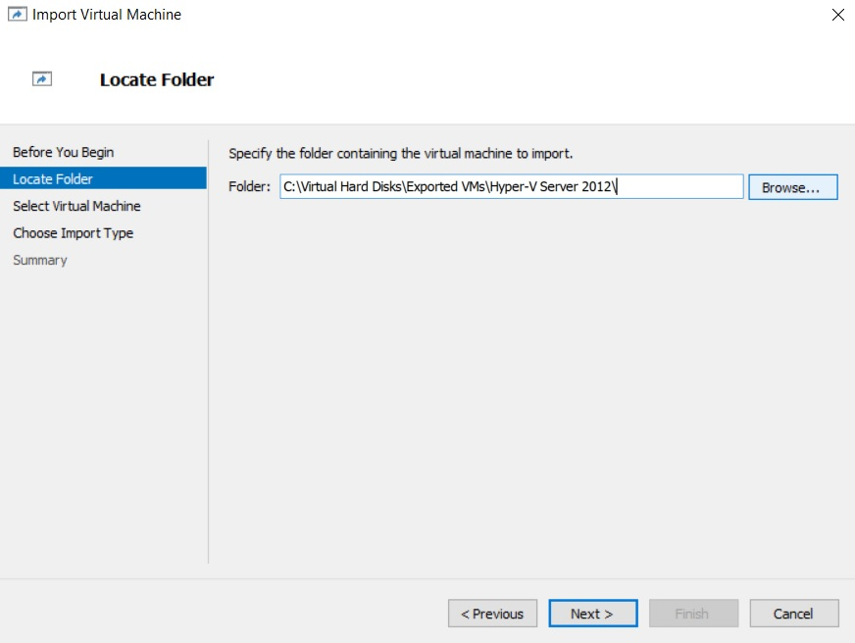
- Apoi selectați folderul în care a fost dezarhivat appliance-ul virtual:
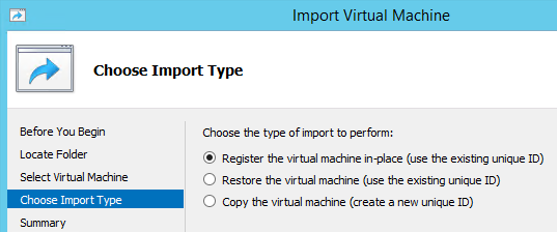
- În final, selectați a treia opțiune pentru a importa mașina copiindu-o:
După importare, continuați cu instalarea appliance-urilor virtuale: