Configurarea unui alias de tip SSH key
Un alias de tip SSH key permite Vault-ului de parole să stocheze o cheie SSH privată în locul unei parole. Utilizatorii își deschid sesiunea SSH fără a vedea vreodată cheia, iar cheia poate fi rotită fără a le schimba obiceiurile.
Această pagină acoperă întregul parcurs: generarea perechii de chei pe serverul țintă, apoi declararea aliasului în Vault.
Declarați mai întâi aplicația SSH
Un alias de tip SSH key este atașat unor aplicații SSH deja declarate în consolă și nu este compatibil cu o aplicație SSH standard: selectarea uneia face ca aliasul să refuze salvarea. Declarați aplicația SSH privilegiată care va utiliza cheia înainte de a începe, altfel lista aplicațiilor din fereastra aliasului va afișa No SSH application.
Pasul 1 — Generați perechea de chei pe server
Conectați-vă la serverul pentru care se configurează accesul, cu contul căruia îi este destinat accesul prin cheie.
Generați o pereche de chei RSA:
1 | |
my_vault_key este numele fișierelor care conțin cheile — aici my_vault_key și my_vault_key.pub, scrise în directorul curent.
Stabiliți o frază de acces sau prevedeți rotația
Comanda cere o frază de acces pentru cheia privată. Introduceți una. Dacă o lăsați goală, cheia singură este suficientă pentru a deschide contul, iar politica de rotație stabilită pe alias devine singurul lucru care limitează cât timp rămâne utilizabilă o cheie scursă.
Adăugați cheia publică la cheile autorizate pentru acel cont. Dacă directorul ~/.ssh/ există deja, mesajul returnat de prima comandă poate fi ignorat:
1 2 | |
Recuperați cheia privată (my_vault_key) de pe server — de exemplu printr-un client SFTP.
Cheia privată este un fișier text
Conținutul său este codificat în base64, așa că poate fi afișat și cu cat și salvat ca fișier text pe stația de lucru. Indiferent de modul în care o recuperați, ea trebuie să ajungă în consolă nealterată: conținutul său începe cu -----BEGIN ... PRIVATE KEY----- sau cu PuTTY-User-Key-File- pentru o cheie în format PuTTY.
Pasul 2 — Creați aliasul în Vault
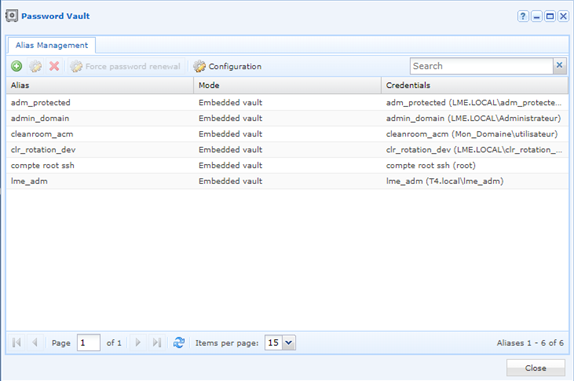
Deschideți modulul Password vault și faceți clic pe +.
În fereastra Add alias, selectați tipul SSH key, apoi completați câmpurile.
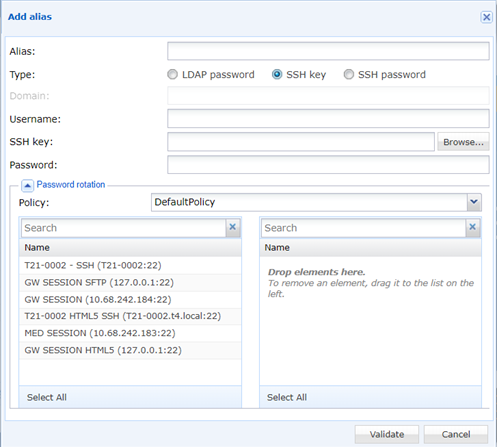
| Câmp | Ce trebuie introdus |
|---|---|
| Alias | Numele aliasului. Este forțat la minuscule, iar caracterele @ , < & > " sunt respinse. |
| Type | SSH key. |
| Username | Contul pentru care a fost generată cheia la pasul 1. |
| SSH key | Fișierul cheii private recuperat la pasul 1. |
| Password | Fraza de acces a cheii. Lăsați-o goală doar dacă cheia nu are niciuna. |
| Policy | În caseta Password rotation, politica de rotație aplicată aliasului. |
| (aplicații SSH) | Trageți în lista din dreapta aplicațiile SSH care vor utiliza acest alias. |
Descrierea exhaustivă a câmpurilor și a constrângerilor lor se află în pagina de referință: Adăugarea unui alias.
Faceți clic pe Validate pentru a salva aliasul.
Câmpul de parolă nu conține parola contului
Pentru un alias de tip SSH key, Password este fraza de acces care protejează cheia privată — nu parola contului țintă. Un alias care se autentifică printr-o parolă este un alias de tip SSH password, care este un tip diferit.