SSH-avainaliaksen määrittäminen
SSH key -tyyppinen alias antaa Vaultin säilyttää salasanan sijasta yksityisen SSH-avaimen. Käyttäjät avaavat SSH-istuntonsa näkemättä koskaan avainta, ja avain voidaan vaihtaa koskematta heidän tottumuksiinsa.
Tämä sivu käsittelee koko polun: avainparin luomisen kohdepalvelimella ja sen jälkeen aliaksen määrittelyn Vaultiin.
Määrittele SSH-sovellus ensin
SSH-avainalias liitetään konsolissa jo määriteltyihin SSH-sovelluksiin, eikä se ole yhteensopiva standard-tyypin SSH-sovelluksen kanssa: sellaisen valitseminen saa aliaksen hylkäämään tallennuksen. Määrittele käytettävä etuoikeutettu SSH-sovellus ennen aloittamista, muuten aliasikkunan sovellusluettelossa lukee No SSH application.
Vaihe 1 — Luo avainpari palvelimella
Kirjaudu palvelimelle, jolle pääsyä määritetään, sillä tilillä, jolle avainpohjainen pääsy on tarkoitettu.
Luo RSA-avainpari:
1 | |
my_vault_key on avaimet sisältävien tiedostojen nimi — tässä my_vault_key ja my_vault_key.pub, jotka kirjoitetaan nykyiseen hakemistoon.
Aseta tunnuslause tai varaudu vaihtoon
Komento pyytää yksityisen avaimen tunnuslausetta. Anna sellainen. Jos jätät sen tyhjäksi, pelkkä avain riittää tilin avaamiseen, ja aliakseen asetetusta vaihtokäytännöstä tulee ainoa asia, joka rajoittaa vuotaneen avaimen käyttökelpoisuuden kestoa.
Lisää julkinen avain kyseiselle tilille sallittuihin avaimiin. Jos hakemisto ~/.ssh/ on jo olemassa, ensimmäisen komennon palauttaman viestin voi ohittaa:
1 2 | |
Nouda yksityinen avain (my_vault_key) palvelimelta — esimerkiksi SFTP-asiakasohjelmalla.
Yksityinen avain on tekstitiedosto
Sen sisältö on base64-koodattua, joten sen voi myös näyttää komennolla cat ja tallentaa tekstitiedostona työasemalle. Millä tavalla sen noudatkin, sen on saavuttava konsoliin muuttumattomana: sen sisältö alkaa merkkijonolla -----BEGIN ... PRIVATE KEY----- tai merkkijonolla PuTTY-User-Key-File-, jos avain on PuTTY-muodossa.
Vaihe 2 — Luo alias Vaultiin
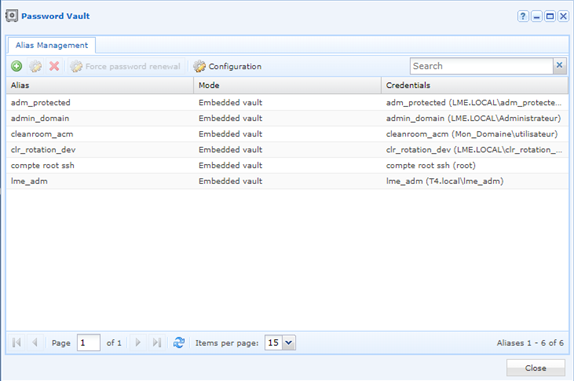
Avaa Password vault -moduuli ja napsauta +.
Valitse Add alias -ikkunassa tyyppi SSH key ja täytä sitten kentät.
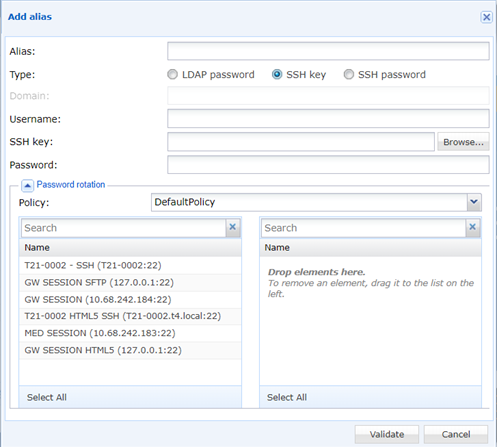
| Kenttä | Mitä siihen kirjoitetaan |
|---|---|
| Alias | Aliaksen nimi. Se muunnetaan pieniksi kirjaimiksi, ja merkit @ , < & > " hylätään. |
| Type | SSH key. |
| Username | Tili, jolle avain luotiin vaiheessa 1. |
| SSH key | Vaiheessa 1 noudettu yksityisen avaimen tiedosto. |
| Password | Avaimen tunnuslause. Jätä se tyhjäksi vain, jos avaimella ei ole sellaista. |
| Policy | Password rotation -ryhmässä aliakseen sovellettava vaihtokäytäntö. |
| (SSH-sovellukset) | Vedä tätä aliasta käyttävät SSH-sovellukset oikeanpuoleiseen luetteloon. |
Kenttien ja niiden rajoitusten tyhjentävä kuvaus on viitesivulla: Lisää alias.
Napsauta Validate tallentaaksesi aliaksen.
Salasanakenttä ei sisällä tilin salasanaa
SSH-avainaliaksessa Password on yksityistä avainta suojaava tunnuslause — ei kohdetilin salasana. Salasanalla todentuva alias on tyypin SSH password alias, joka on eri tyyppi.