Sisäänrakennetun Vault-tietokannan ulkoistaminen
Oletuksena sisäänrakennettu Vault tallentaa aliaksensa alustan omaan tietokantaan. Se voi tallentaa ne sen sijaan toisella palvelimella sijaitsevaan tietokantaan — omalle tietokantapalvelimellesi, oman backup- ja säilytyskäytäntösi alaisuuteen.
Tämä sivu käsittelee siirron Embedded-tilassa olevalle Vaultille.
Edellytykset
- Alustan tavoitettavissa oleva tietokantapalvelin, jossa on tuettu moottori ja versio. Tuetut moottorit ja versiot on lueteltu yhteensopivuusmatriisissa — tarkista se sen sijaan, että luottaisit tuotannossa jo olevaan versioon, sillä version tuki päättyy ilman että konsolissa kerrotaan siitä.
- Palvelutili kyseisellä palvelimella ja sen salasana.
- Jos yhteys halutaan varmentaa, palvelimen sertifikaatin allekirjoittaneen varmentajan sertifikaatti base64-muodossa.
Vaihe 1 — Avaa Vault-käytön määritys
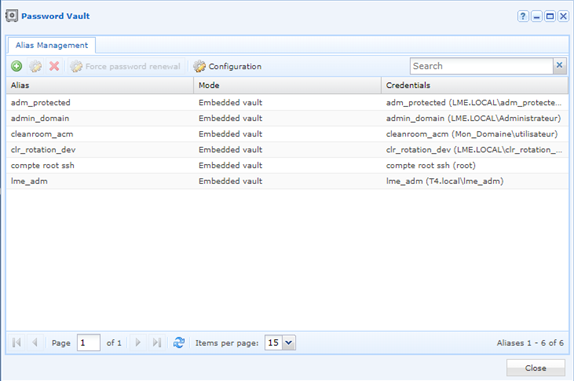
Kirjaudu hallintakonsoliin ja avaa Password vault -moduuli, napsauta sitten työkalurivin Configuration-painiketta.
Safe access configuration -ikkuna avautuu. Siinä on yksi Remote database -ryhmä, joka on suljettuna. Valitse se, niin kentät tulevat näkyviin.
Vaihe 2 — Kuvaa etätietokanta
| Kenttä | Mitä siihen kirjoitetaan |
|---|---|
| Database type | Etäpalvelimen moottori. |
| Server | Tietokantapalvelimen isäntänimi tai osoite. |
| Port | Portti, jota moottori kuuntelee. |
| Username | Palvelutili, jolla tietokantaan otetaan yhteys. |
| Password | Kyseisen tilin salasana. |
| SSL usage | Yhteyteen sovellettava varmennustila. |
| Certificate authority (base64) | Palvelimen sertifikaatin allekirjoittaneen varmentajan sertifikaattitiedosto. |
| Site | Site-kohde, jonka kautta alusta tavoittaa tietokantapalvelimen. |
SSL-tila ohjaa sertifikaattikenttää
Tarjotut tilat riippuvat valitusta moottorista, ja sertifikaattikenttä seuraa niitä: tila, joka ei varmenna mitään, jättää sen käyttämättä. Käytä varmentavaa tilaa aina, kun tietokantapalvelimelle on määritetty sertifikaatti — kenttien kuvaus on sivulla Vault-käytön määritys.
Napsauta Validate. Annetuilla arvoilla suoritetaan yhteystesti. Jos se epäonnistuu, ikkunaan ilmestyy Connection test -ryhmä, jossa kerrotaan syy.
Vaihe 3 — Päätä, mitä olemassa oleville aliaksille tapahtuu
Kun yhteystesti onnistuu, Database switch settings -ikkuna avautuu ja siinä on kaksi asetusta:
| Asetus | Mitä se tekee |
|---|---|
| Create the new database | Luo tietokannan etäpalvelimelle. |
| Transfer existing data in the new database | Kopioi siihen jo määritellyt aliakset. |
Ilman siirtoa olemassa olevat aliakset eivät seuraa mukana
Tietokannan vaihtaminen valitsematta siirtoa osoittaa Vaultin tyhjään tietokantaan: jo määritellyt aliakset jäävät jälkeen ja niihin nojaavat pääsyt lakkaavat toimimasta. Valitse molemmat asetukset, ellet tarkoituksella halua aloittaa tyhjästä Vaultista.
Valitse tarvitsemasi asetukset ja vahvista sitten.