Presunutie databázy vstavaného Vault na externý server
Vstavaný Vault pre heslá predvolene ukladá svoje aliasy do vlastnej databázy platformy. Namiesto toho ich môže ukladať do databázy umiestnenej na inom serveri — na vašom vlastnom databázovom serveri, v rámci vašej vlastnej zásady zálohovania a uchovávania.
Táto stránka opisuje presun pre Vault v režime Embedded.
Predpoklady
- Databázový server dostupný pre platformu, na ktorom beží podporovaný databázový stroj v podporovanej verzii. Podporované databázové stroje a verzie sú uvedené v matici kompatibility — skontrolujte ju a nespoliehajte sa na verziu, ktorú už máte v produkcii, pretože podpora verzie sa končí bez toho, aby to konzola akokoľvek oznámila.
- Servisný účet na tomto serveri a jeho heslo.
- Ak sa má pripojenie overovať, certifikát certifikačnej autority, ktorá podpísala certifikát servera, vo formáte base64.
Krok 1 — Otvorenie konfigurácie prístupu k Vault
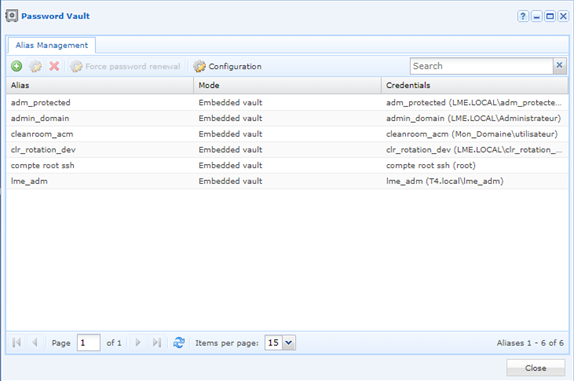
Prihláste sa do konzoly na správu a otvorte modul Password vault, potom kliknite na tlačidlo Configuration na paneli s nástrojmi.
Otvorí sa okno Safe access configuration. Zobrazuje jediný zbalený oddiel Remote database. Začiarknite ho, aby sa zobrazili polia.
Krok 2 — Opis vzdialenej databázy
| Pole | Čo zadať |
|---|---|
| Database type | Databázový stroj vzdialeného servera. |
| Server | Názov hostiteľa alebo adresa databázového servera. |
| Port | Port, na ktorom databázový stroj načúva. |
| Username | Servisný účet používaný na pripojenie k databáze. |
| Password | Heslo tohto účtu. |
| SSL usage | Režim overenia použitý pre pripojenie. |
| Certificate authority (base64) | Súbor certifikátu certifikačnej autority, ktorá podpísala certifikát servera. |
| Site | Site, cez ktorý sa platforma pripája k databázovému serveru. |
Režim SSL určuje pole certifikátu
Ponúkané režimy závisia od vybraného databázového stroja a pole certifikátu sa im prispôsobuje: režim, ktorý nič neoveruje, ho nechá nepoužité. Kedykoľvek je na databázovom serveri nakonfigurovaný certifikát, použite režim s overením — opis poľa nájdete v časti Konfigurácia prístupu k Vault.
Kliknite na Validate. Spustí sa test pripojenia so zadanými hodnotami. Ak zlyhá, v okne sa zobrazí oddiel Connection test s uvedením príčiny.
Krok 3 — Rozhodnutie o osude existujúcich aliasov
Po úspešnom teste pripojenia sa otvorí okno Database switch settings s dvoma možnosťami:
| Možnosť | Čo robí |
|---|---|
| Create the new database | Vytvorí databázu na vzdialenom serveri. |
| Transfer existing data in the new database | Skopíruje do nej už vytvorené aliasy. |
Bez prenosu sa existujúce aliasy nepresunú
Prepnutie databázy bez začiarknutia prenosu nasmeruje Vault na prázdnu databázu: už vytvorené aliasy zostanú v pôvodnej databáze a prístupy, ktoré sa na ne spoliehajú, prestanú fungovať. Začiarknite obe možnosti, pokiaľ zámerne nechcete začať s prázdnym Vault.
Začiarknite potrebné možnosti a potom potvrďte.