Externalizar la base de datos de la bóveda integrada
De forma predeterminada, la bóveda de contraseñas integrada almacena sus alias en la base de datos de la propia plataforma. En su lugar, puede almacenarlos en una base de datos alojada en otro servidor — en su propio servidor de base de datos, bajo su propia política de copias de seguridad y de retención.
Esta página cubre esa migración para una bóveda en modo Embedded.
Requisitos previos
- Un servidor de base de datos accesible por la plataforma, que ejecute un motor y una versión soportados. Los motores y las versiones soportados figuran en la matriz de compatibilidad — consúltela en lugar de fiarse de la versión que ya tiene en producción, ya que el soporte de una versión termina sin que nada lo indique en la consola.
- Una cuenta de servicio en ese servidor, con su contraseña.
- Si la conexión debe verificarse, el certificado de la autoridad que ha firmado el certificado del servidor, en base64.
Paso 1 — Abrir la configuración del acceso a la bóveda
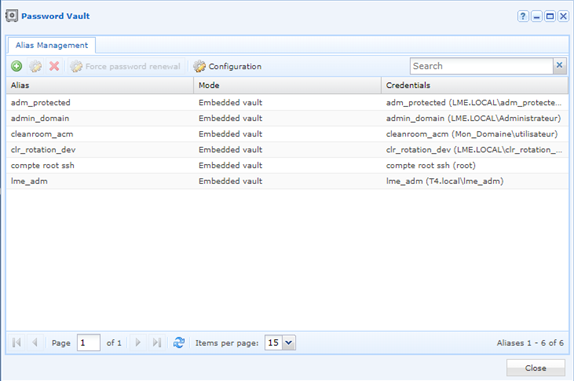
Inicie sesión en la consola de administración y abra el módulo Password vault; haga clic después en el botón Configuration de la barra de herramientas.
Se abre la ventana Safe access configuration. Muestra un único cuadro Remote database, contraído. Márquelo para mostrar los campos.
Paso 2 — Describir la base de datos remota
| Campo | Qué introducir |
|---|---|
| Database type | El motor del servidor remoto. |
| Server | El nombre de host o la dirección del servidor de base de datos. |
| Port | El puerto en el que escucha el motor. |
| Username | La cuenta de servicio utilizada para acceder a la base de datos. |
| Password | La contraseña de esa cuenta. |
| SSL usage | El modo de verificación aplicado a la conexión. |
| Certificate authority (base64) | El fichero de certificado de la autoridad que ha firmado el certificado del servidor. |
| Site | El sitio a través del cual la plataforma accede al servidor de base de datos. |
El modo SSL determina el campo de certificado
Los modos ofrecidos dependen del motor seleccionado, y el campo de certificado los sigue: un modo que no verifica nada lo deja sin utilizar. Utilice un modo con verificación siempre que haya un certificado configurado en el servidor de base de datos — la descripción del campo se encuentra en Configuración del acceso a la bóveda.
Haga clic en Validate. Se ejecuta una prueba de conexión con los valores introducidos. Si falla, aparece en la ventana un cuadro Connection test con el motivo.
Paso 3 — Decidir qué ocurre con los alias existentes
Una vez superada la prueba de conexión, se abre la ventana Database switch settings con dos opciones:
| Opción | Qué hace |
|---|---|
| Create the new database | Crea la base de datos en el servidor remoto. |
| Transfer existing data in the new database | Copia en ella los alias ya declarados. |
Sin la transferencia, los alias existentes no la siguen
Cambiar de base de datos sin marcar la transferencia apunta la bóveda hacia una base de datos vacía: los alias ya declarados se quedan atrás y los accesos que dependen de ellos dejan de funcionar. Marque ambas opciones salvo que quiera deliberadamente partir de una bóveda vacía.
Marque las opciones que necesite y confirme.