Udflyt den indbyggede Vault-database
Som standard gemmer den indbyggede adgangskode-vault sine aliasser i platformens egen database. Den kan i stedet gemme dem i en database, der hostes på en anden server — på din egen databaseserver, under din egen backup- og opbevaringspolitik.
Denne side dækker flytningen for en Vault i tilstanden Embedded.
Forudsætninger
- En databaseserver, som platformen kan nå, og som kører en understøttet motor og version. De understøttede motorer og versioner er anført i kompatibilitetsmatrixen — se efter dér frem for at stole på den version, du allerede har i produktion, da understøttelsen af en version ophører, uden at noget i konsollen fortæller det.
- En tjenestekonto på den pågældende server med dens adgangskode.
- Hvis forbindelsen skal verificeres, certifikatet fra den myndighed, der har signeret servercertifikatet, i base64.
Trin 1 — Åbn konfigurationen af Vault-adgang
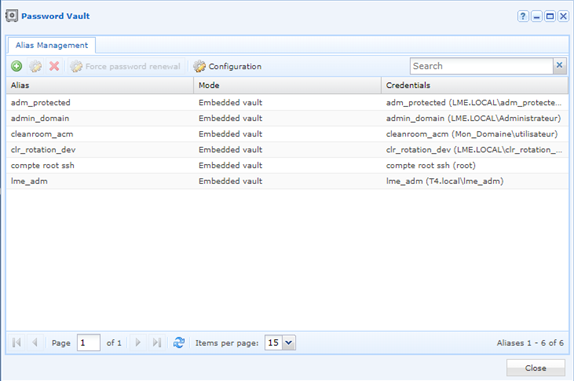
Log på administrationskonsollen, åbn modulet Password vault, og klik derefter på knappen Configuration i værktøjsbjælken.
Vinduet Safe access configuration åbnes. Det viser en enkelt boks, Remote database, som er klappet sammen. Markér den for at få vist felterne.
Trin 2 — Beskriv den eksterne database
| Felt | Hvad du skal indtaste |
|---|---|
| Database type | Motoren på den eksterne server. |
| Server | Værtsnavnet eller adressen på databaseserveren. |
| Port | Den port, som motoren lytter på. |
| Username | Den tjenestekonto, der bruges til at nå databasen. |
| Password | Adgangskoden til den konto. |
| SSL usage | Den verifikationstilstand, der anvendes på forbindelsen. |
| Certificate authority (base64) | Certifikatfilen fra den myndighed, der har signeret servercertifikatet. |
| Site | Det site, som platformen når databaseserveren igennem. |
SSL-tilstanden styrer certifikatfeltet
De tilbudte tilstande afhænger af den valgte motor, og certifikatfeltet følger med: en tilstand, der ikke verificerer noget, lader det stå ubrugt. Brug en verificerende tilstand, hver gang der er konfigureret et certifikat på databaseserveren — beskrivelsen af feltet findes i Konfiguration af Vault-adgang.
Klik på Validate. Der køres en forbindelsestest mod de indtastede værdier. Hvis den mislykkes, vises boksen Connection test i vinduet med årsagen.
Trin 3 — Beslut, hvad der skal ske med de eksisterende aliasser
Når forbindelsestesten lykkes, åbnes vinduet Database switch settings med to indstillinger:
| Indstilling | Hvad den gør |
|---|---|
| Create the new database | Opretter databasen på den eksterne server. |
| Transfer existing data in the new database | Kopierer de allerede erklærede aliasser over i den. |
Uden overførslen følger de eksisterende aliasser ikke med
Hvis du skifter database uden at markere overførslen, peger Vault på en tom database: de allerede erklærede aliasser bliver tilbage, og de adgange, der bygger på dem, holder op med at virke. Markér begge indstillinger, medmindre du bevidst vil starte fra en tom Vault.
Markér de indstillinger, du har brug for, og bekræft derefter.