Lägga ut den inbyggda Vault-databasen
Som standard lagrar den inbyggda Vault sina alias i plattformens egen databas. Den kan i stället lagra dem i en databas som ligger på en annan server — på din egen databasserver, under din egen policy för säkerhetskopiering och lagring.
Den här sidan täcker flytten för en Vault i läget Embedded.
Förutsättningar
- En databasserver som plattformen kan nå och som kör en motor och version som stöds. De motorer och versioner som stöds anges i kompatibilitetsmatrisen — se efter där i stället för att förlita dig på den version du redan har i produktion, eftersom stödet för en version upphör utan att något i konsolen säger det.
- Ett tjänstekonto på den servern, med dess lösenord.
- Om anslutningen ska verifieras: certifikatet för den utfärdare som signerat serverns certifikat, i base64.
Steg 1 — Öppna konfigurationen av Vault-åtkomst
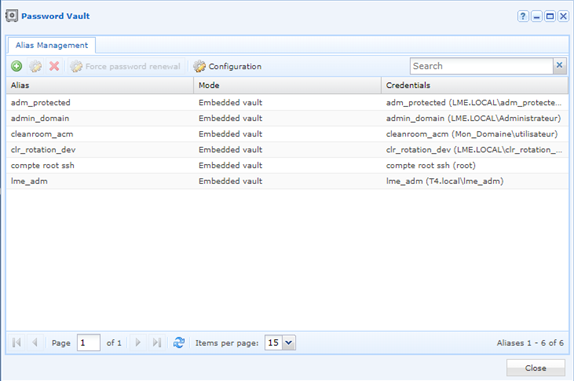
Logga in i administrationskonsolen och öppna modulen Password vault, och klicka sedan på knappen Configuration i verktygsfältet.
Fönstret Safe access configuration öppnas. Det visar en enda ruta Remote database, infälld. Markera den för att visa fälten.
Steg 2 — Beskriv fjärrdatabasen
| Fält | Vad du ska ange |
|---|---|
| Database type | Fjärrserverns motor. |
| Server | Databasserverns värdnamn eller adress. |
| Port | Den port som motorn lyssnar på. |
| Username | Det tjänstekonto som används för att nå databasen. |
| Password | Lösenordet för det kontot. |
| SSL usage | Det verifieringsläge som tillämpas på anslutningen. |
| Certificate authority (base64) | Certifikatfilen för den utfärdare som signerat serverns certifikat. |
| Site | Det site som plattformen når databasservern genom. |
SSL-läget styr certifikatfältet
De lägen som erbjuds beror på vilken motor som valts, och certifikatfältet följer med: ett läge som inte verifierar något lämnar det oanvänt. Använd ett verifierande läge så snart ett certifikat är konfigurerat på databasservern — beskrivningen av fälten finns i Konfiguration av Vault-åtkomst.
Klicka på Validate. Ett anslutningstest körs mot de värden som angetts. Om det misslyckas visas en ruta Connection test i fönstret med orsaken.
Steg 3 — Bestäm vad som ska hända med de befintliga aliasen
När anslutningstestet lyckas öppnas fönstret Database switch settings med två alternativ:
| Alternativ | Vad det gör |
|---|---|
| Create the new database | Skapar databasen på fjärrservern. |
| Transfer existing data in the new database | Kopierar de alias som redan deklarerats till den. |
Utan överföringen följer de befintliga aliasen inte med
Att byta databas utan att markera överföringen pekar ut en tom databas för Vault: de alias som redan deklarerats blir kvar och de åtkomster som bygger på dem slutar fungera. Markera båda alternativen om du inte medvetet vill börja från en tom Vault.
Markera de alternativ du behöver och bekräfta sedan.