Prístup k logom
Logy pripojení sú dostupné na viacerých miestach:
- „
Control Center“ na zobrazenie prebiehajúcich privilegovaných prístupov v reálnom čase, - „
Archives“ pre videozáznamy privilegovaných prístupov, - „
Reports“ pre logy pripojení,
Ponuka „Control Center“
Control Center umožňuje sledovanie relácií. Skladá sa z dvoch kariet:
Live streaming: zobrazenie prebiehajúcich relácií,Archives: zobrazenie nahraných relácií.
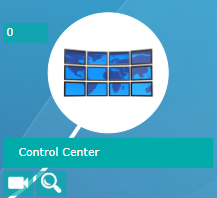
Z ponuky „Control Center“ v hlavnej pracovnej oblasti konzoly na správu:
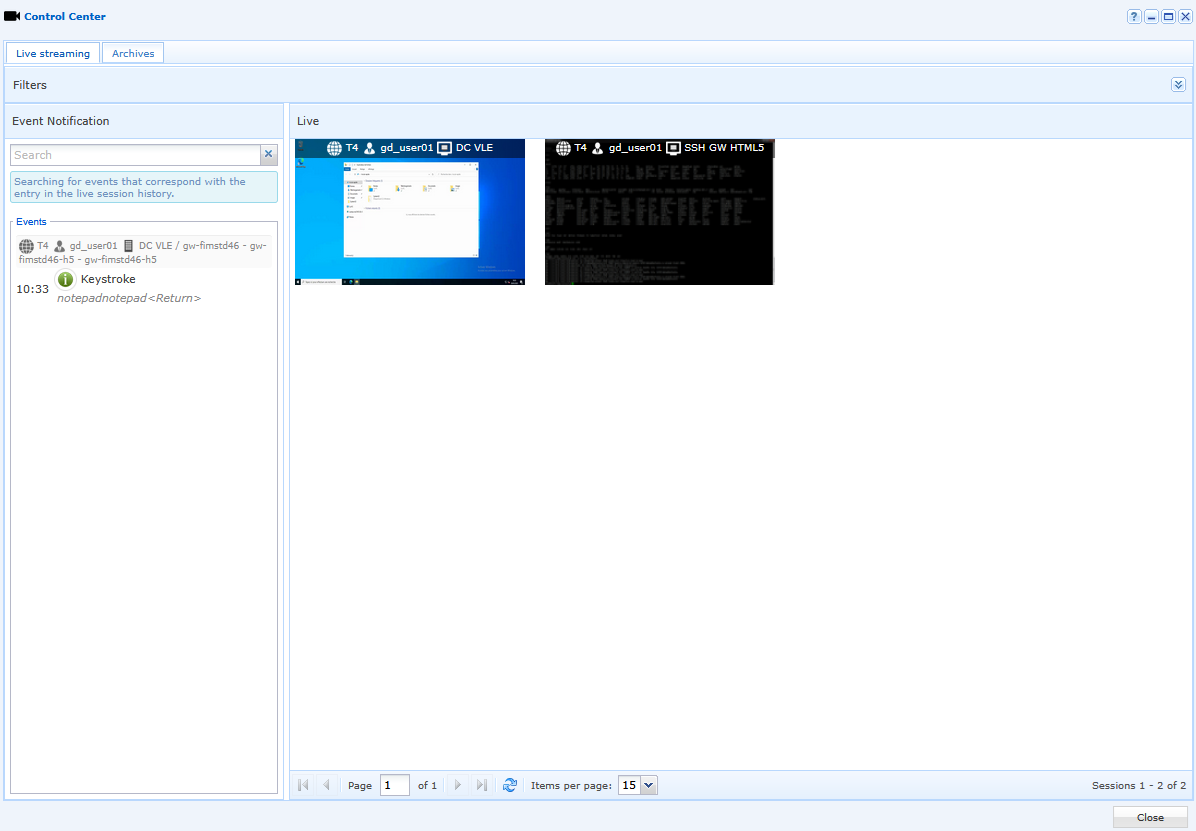
Prehľad karty „Live streaming“. Skladá sa z troch hlavných oblastí:
Live,History,Filters.
Oblasť filtrovania umožňuje filtrovať akcie a videá konkrétnych používateľov.
Možnosť „Show all data for all users“ umožňuje vybrať všetko (všetkých používateľov aj ich videá a udalosti). Ak táto možnosť nie je začiarknutá, tlačidlo „Filter users“ je povolené.
Ak chcete vybrať položky na zobrazenie, kliknite na tlačidlo „Filter users“ a otvorí sa okno, v ktorom môžete zvoliť požadované položky. Udalosti relácie môžete tiež zakázať tak, že ukazovateľom myši prejdete na požadované video.
Kliknite na tlačidlo „Validate“ a potvrďte:

Keď ukazovateľom myši prejdete na video, zobrazí sa päť možností:
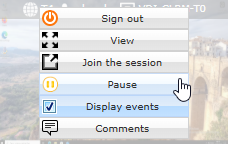
End session: ukončí prebiehajúcu reláciuView: zobrazí video v režime celej obrazovkyPause: zakáže klávesnicu a myš, uzamkne reláciuJoin the session: Možnosť „Join Session“ vám umožňuje interagovať s reláciou používateľa. Táto možnosť je dostupná iba pre privilegované aplikácie HTML5.Display events: zobrazí alebo skryje udalosti súvisiace s touto reláciou. Túto voľbu môžete urobiť aj pomocou filtra.Commentaires: Umožňuje správcovi alebo supervízorovi pridať k videu poznámku.
V tejto oblasti obrazovky sa vybrané udalosti zobrazujú v reálnom čase. Panel vyhľadávania umožňuje filtrovať zobrazené položky. Tieto udalosti sa týkajú všetkých prebiehajúcich relácií:
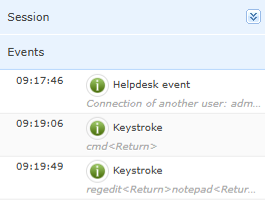
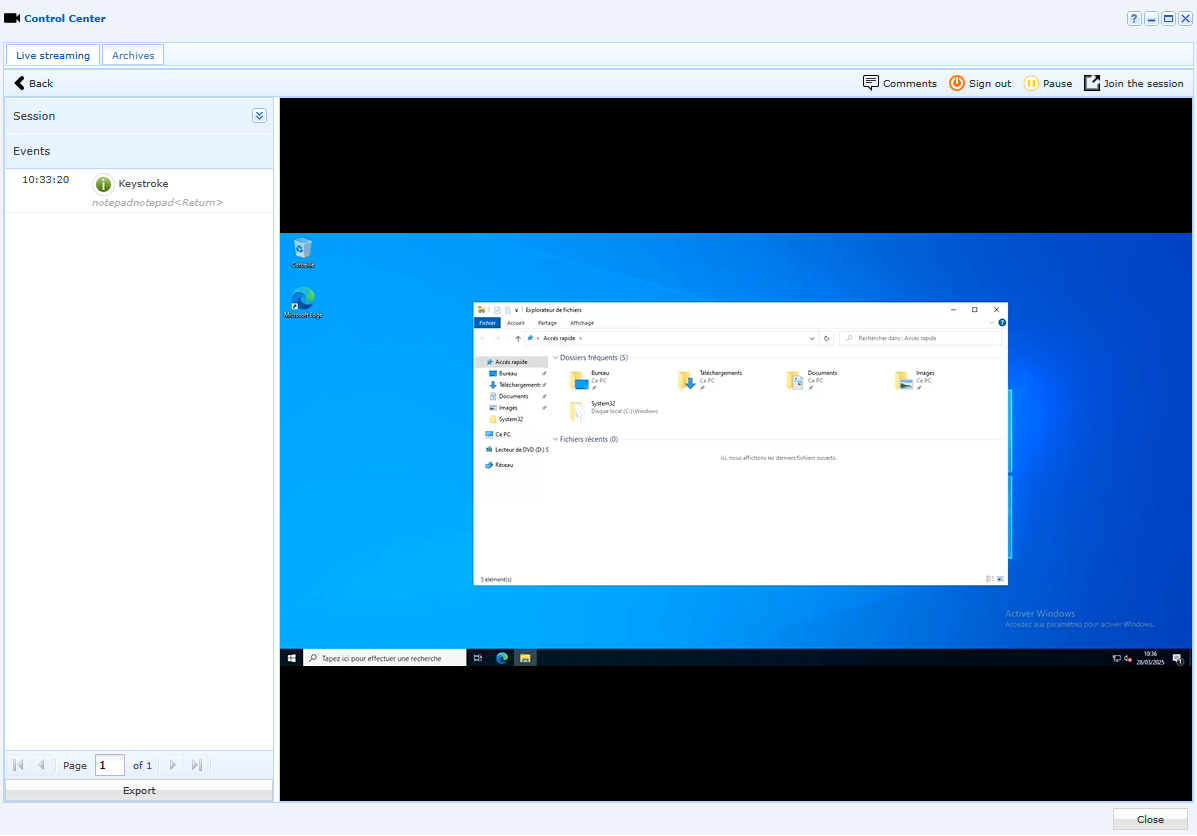
Táto obrazovka umožňuje analyzovať živú reláciu zobrazením videa vo veľkom formáte. V prípade potreby môžete video pozastaviť alebo zastaviť pomocou dvoch tlačidiel vpravo hore. Oblasť „Session“ vľavo zobrazuje meno používateľa, názov počítača a dátum aktuálne zobrazeného videa. Rovnako ako v celkovom zobrazení môžete vľavo zobraziť udalosti v chronologickom poradí:
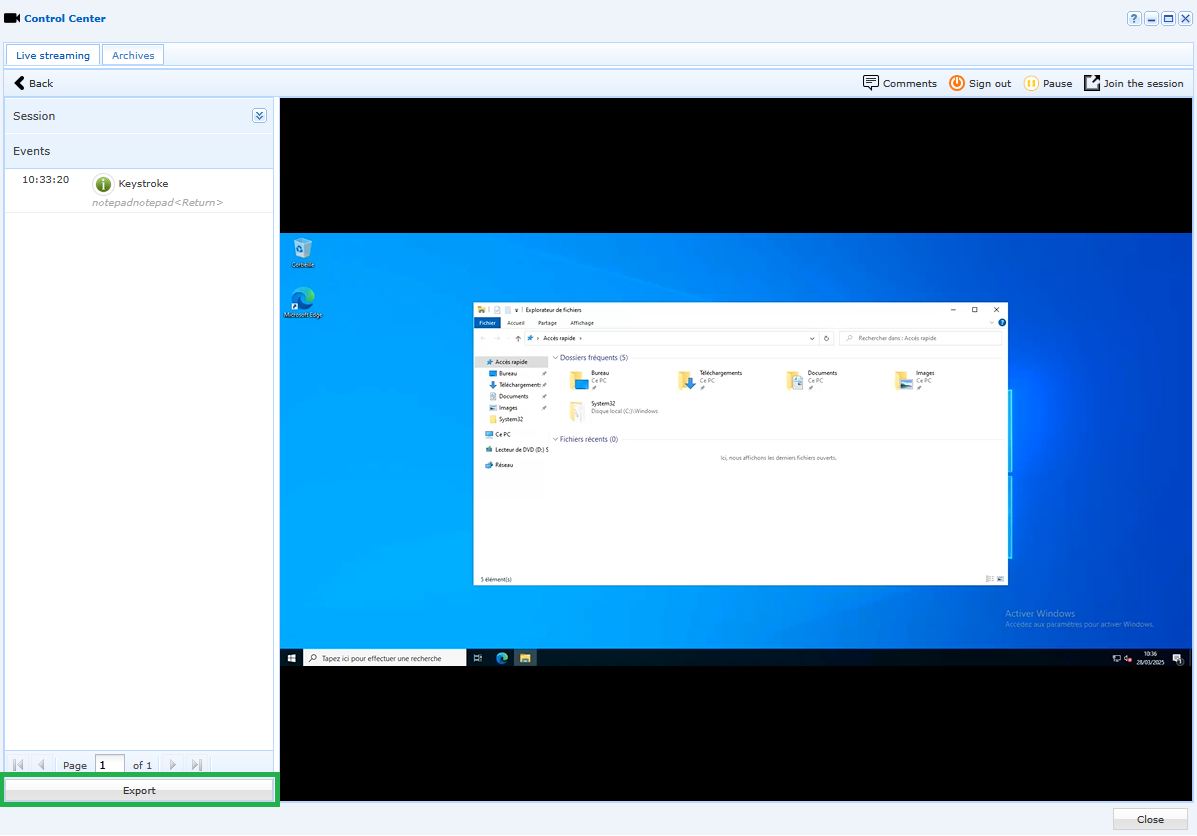
Pri zobrazení ľubovoľnej relácie môžete exportovať zoznam udalostí spustených v tejto relácii do súboru .csv. Na tento účel je v oblasti udalostí k dispozícii tlačidlo „Export“. Exportovaný súbor má predvolene rovnaký názov ako nahrané video. V súbore .csv predchádza údajom o udalostiach rámec s informáciami o videu a s dátumom exportu.
Ponuka „Archives“
Z ponuky „Archives“ v hlavnej pracovnej oblasti konzoly na správu:
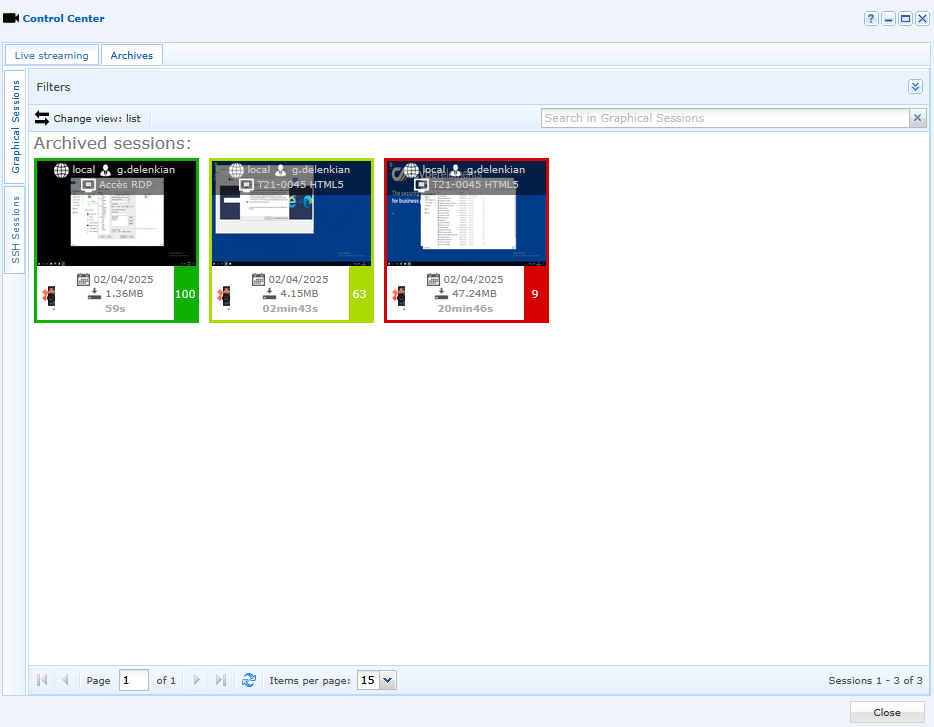
Ponuka „Archives“ obsahuje zoznam všetkých dostupných záznamov grafických relácií vo forme miniatúr. Pri každom zobrazenom videu sú na miniatúre viditeľné rôzne informácie, napríklad meno používateľa, pracovná pozícia, typ prostriedku, index aktivity používateľa atď.:
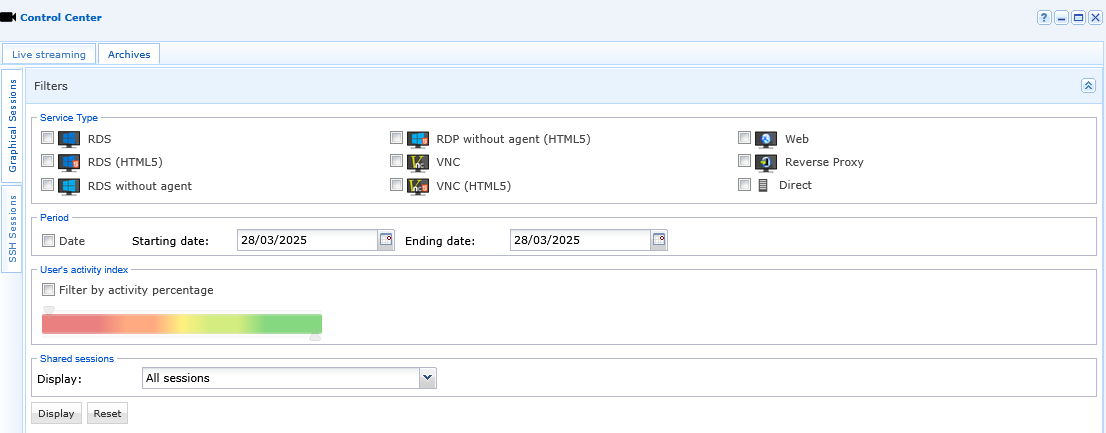
Videá môžete filtrovať podľa typu služby, obdobia a indexu aktivity používateľa:
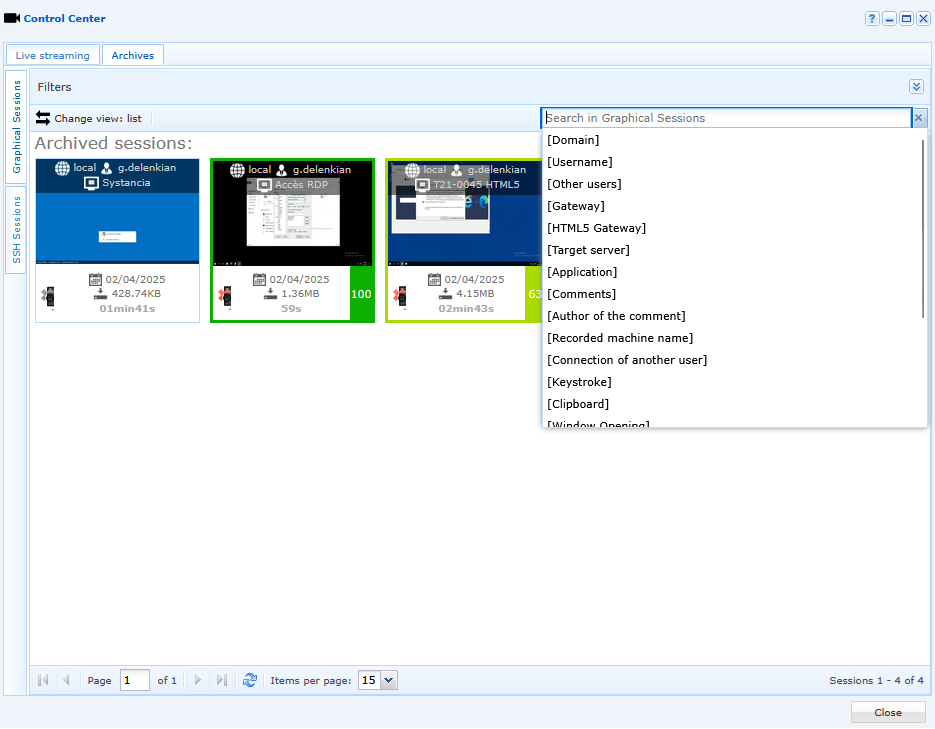
V hornej časti okna je k dispozícii aj panel vyhľadávania videí. Táto funkcia je veľmi užitočná, pretože umožňuje nájsť video podľa kľúčových slov (napr. stlačení klávesov používateľa, spustenia programu atď.):
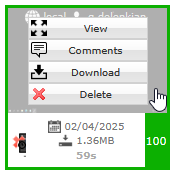
Keď ukazovateľom myši prejdete na archivované video, môžete:
View– zobraziť video vo veľkom formáte,Comment– pridať k videu komentár v konkrétnom okamihu,Download– stiahnuť video vo formáte .mp4,Delete– odstrániť video (odstránenie videa správcom sa oznámi v ponuke „Reports“).
V tomto príklade bolo počas predchádzajúcej nahranej relácie používateľa do príkazového riadka zadané slovo „cmd“. Pri vyhľadávaní kľúčového slova „cmd“ v oddiele archívu sa filter aktualizuje a zvýrazní jediné video, v ktorom bola táto akcia nahraná:
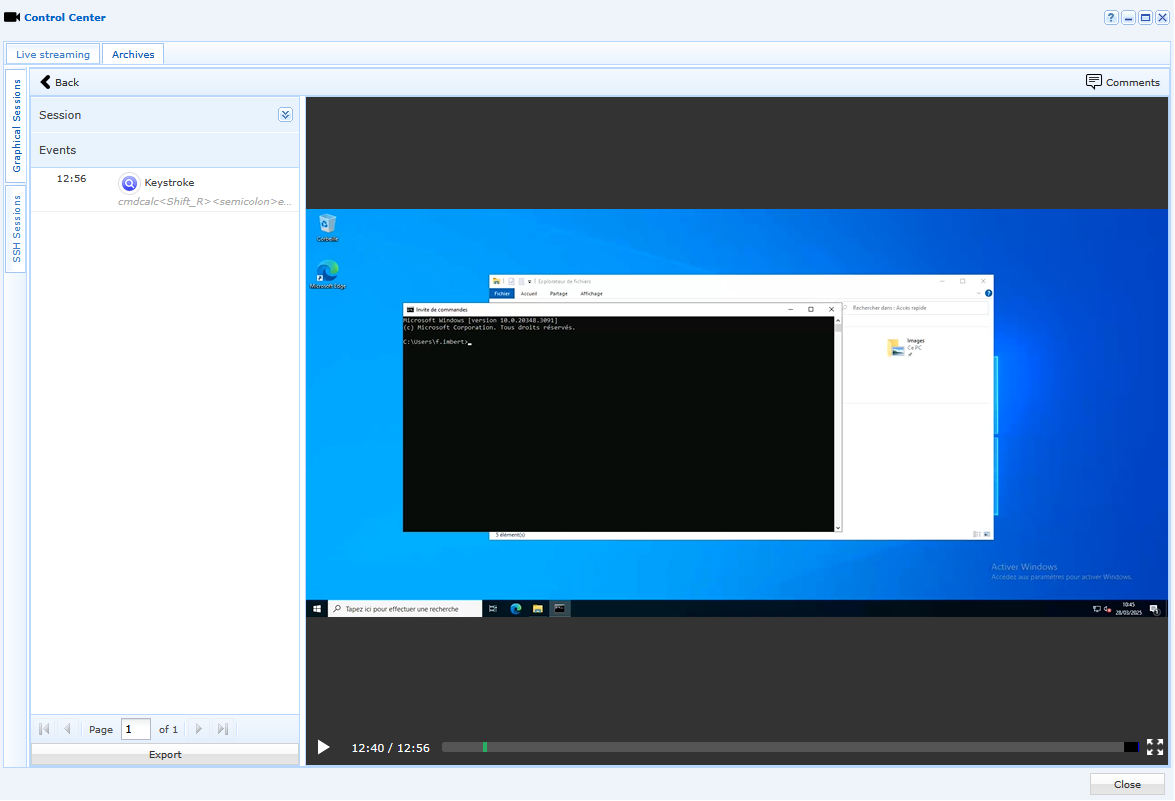
Pri zobrazení archivovaného videa sa obnoví aj časová os v dolnej časti videa. Na časovej osi sú šípky označujúce každú udalosť relácie. Modrá šípka označuje prvok zodpovedajúci vykonanému vyhľadávaniu (napr. okamih, keď bolo zistené stlačenie klávesu):

Ponuka „Reports“
Z ponuky „Reports“ v hlavnej pracovnej oblasti konzoly na správu:
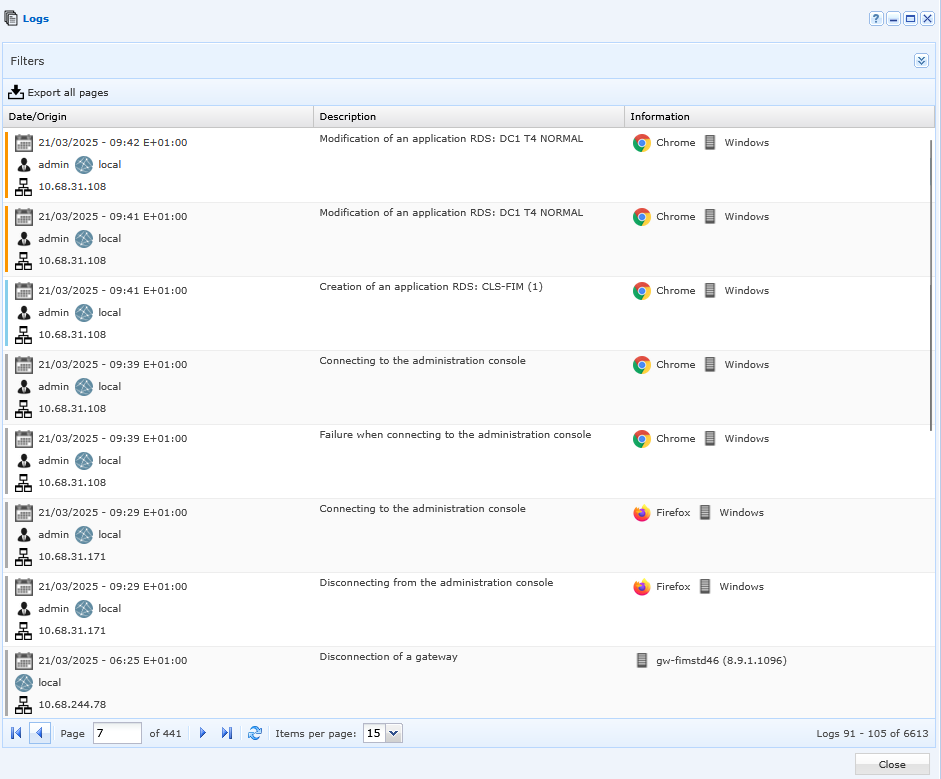
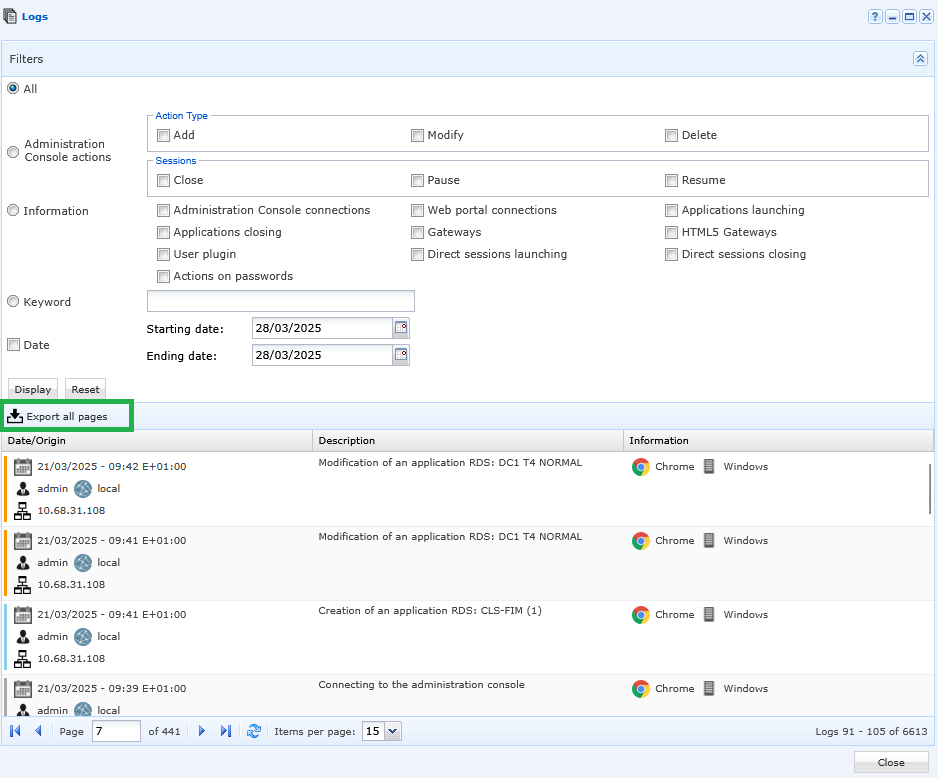
Zostava obsahuje všetky akcie vykonané používateľmi a správcami. História udalostí pozostáva z troch typov informácií:
Date/Origin: zobrazuje dátum, čas, meno používateľa, doménu a IP adresu počítača, z ktorého sa používateľ prihlásil na vykonanie akcie,Description: zobrazuje typ udalosti,Information: zobrazuje prehliadač a operačný systém (OS).
Každej akcii je priradený farebný kód:
Grey: pripojenie ku konzole na správu alebo odpojenie od nej,Blue: vytvorenie položky,Red: odstránenie položky,Orange: úprava položky.
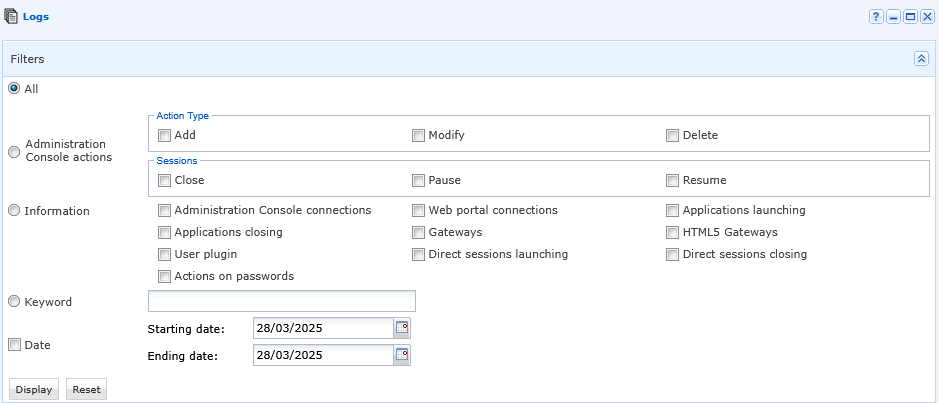
Informácie môžete filtrovať podľa týchto kritérií:
Administration Console actions,Information,Keyword,Date.
Pomocou „export all pages“ môžete exportovať zostavu vo formáte .csv. Ponuka „Reports“ obsahuje zoznam všetkých akcií používateľov a správcov a nedá sa upraviť:
Ponuka „Reports“ obsahuje 3 ďalšie podponuky:
Simultaneous Sessions,Statistics by User,Storage Space.

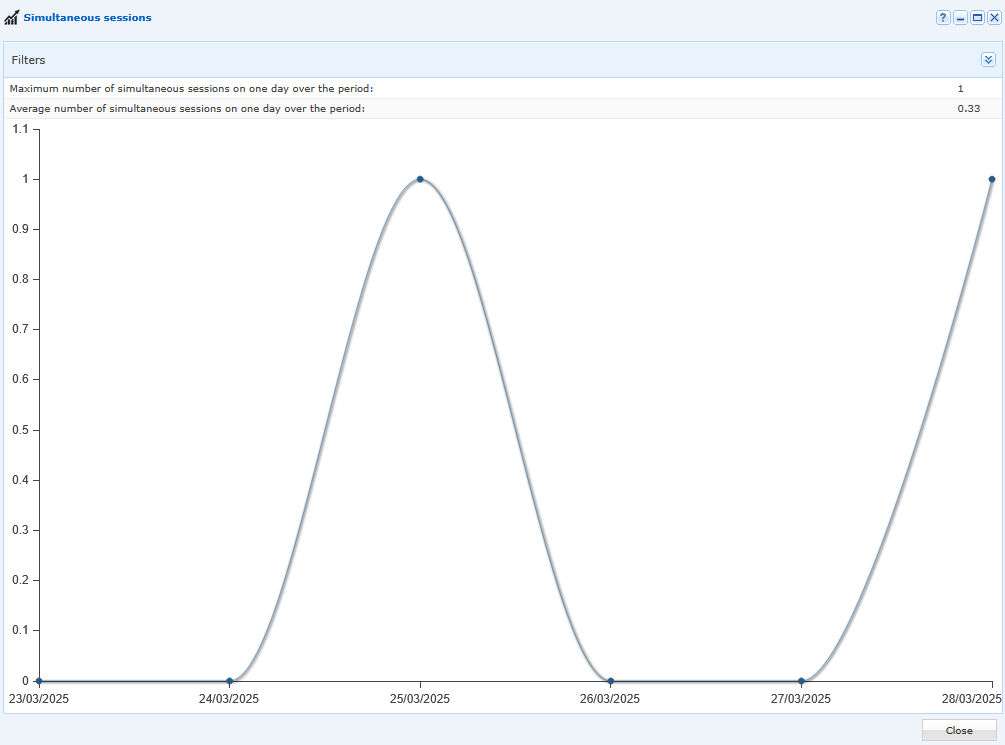
Podponuka „Simultaneous Sessions“ poskytuje grafický prehľad počtu súbežných relácií a hodnoty „average“ za konfigurovateľné obdobie:
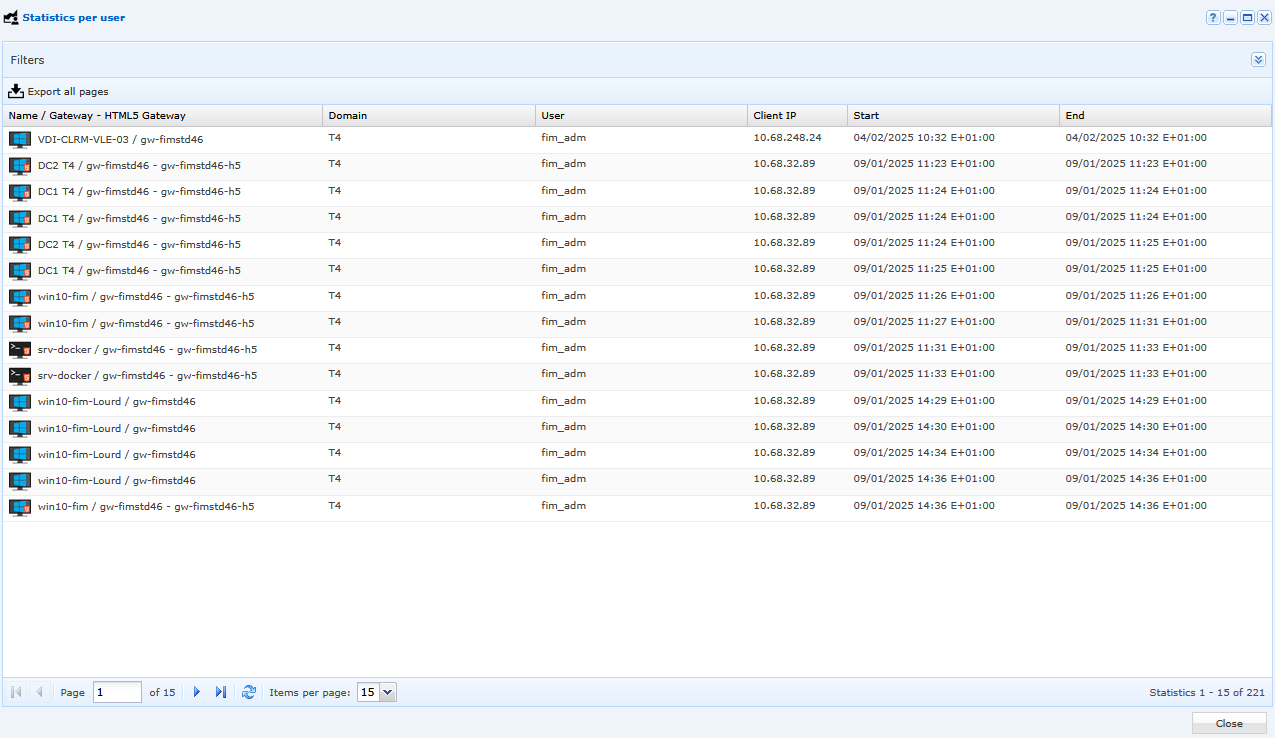
Podponuka „Statistics by User“ poskytuje podrobný prehľad pripojení používateľov. Údaje môžete filtrovať a exportovať vo formáte .csv:
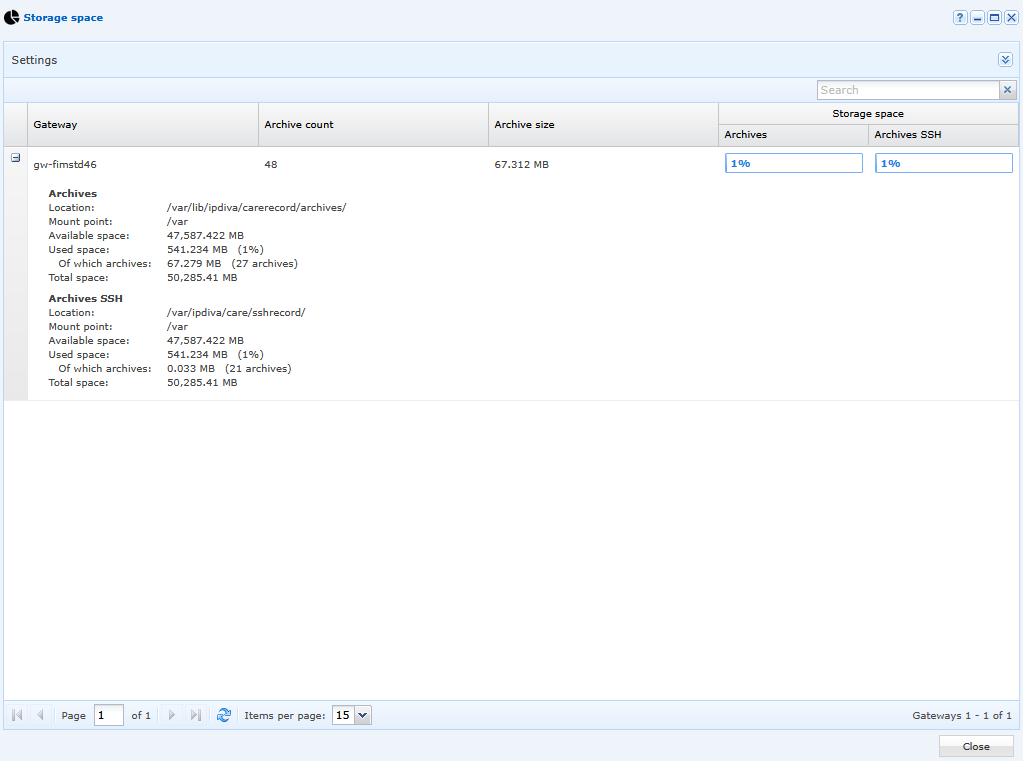
Podponuka „Storage Space“ poskytuje vizuálny prehľad priestoru, ktorý zaberajú archívy videí. Videá sú predvolene uložené na serveri Edge Gateway. Používatelia preto k týmto archívom nemajú prístup:
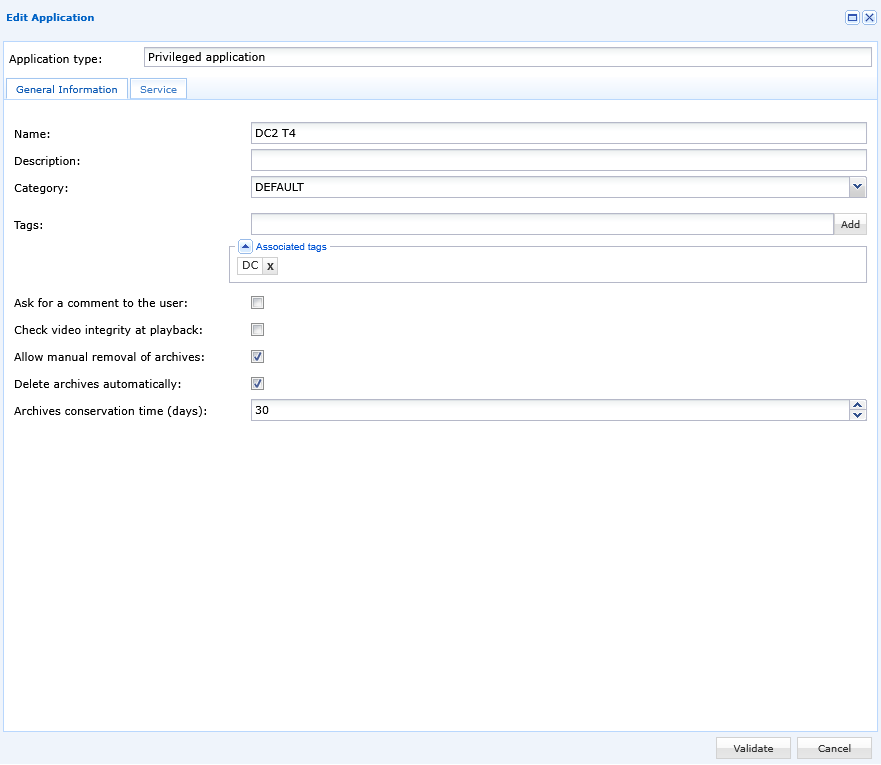
Z ponuky „Internal Resources“ môžete upraviť prostriedok a nastaviť automatické odstraňovanie jeho archivovaných videí, čo uľahčuje správu doby uchovávania archívov: