Prieiga prie žurnalų
Prisijungimų žurnalus galima pasiekti keliose vietose:
- „
Control Center“ – vykdomos privilegijuotosios prieigos peržiūrai realiuoju laiku, - „
Archives“ – privilegijuotosios prieigos vaizdo įrašams, - „
Reports“ – prisijungimų žurnalams,
Meniu „Control Center“
Meniu Control Center leidžia stebėti seansus. Jį sudaro du skirtukai:
Live streaming: vykdomų seansų peržiūra,Archives: įrašytų seansų peržiūra.
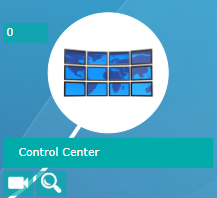
Iš administravimo konsolės pagrindinės darbo srities meniu „Control Center“:
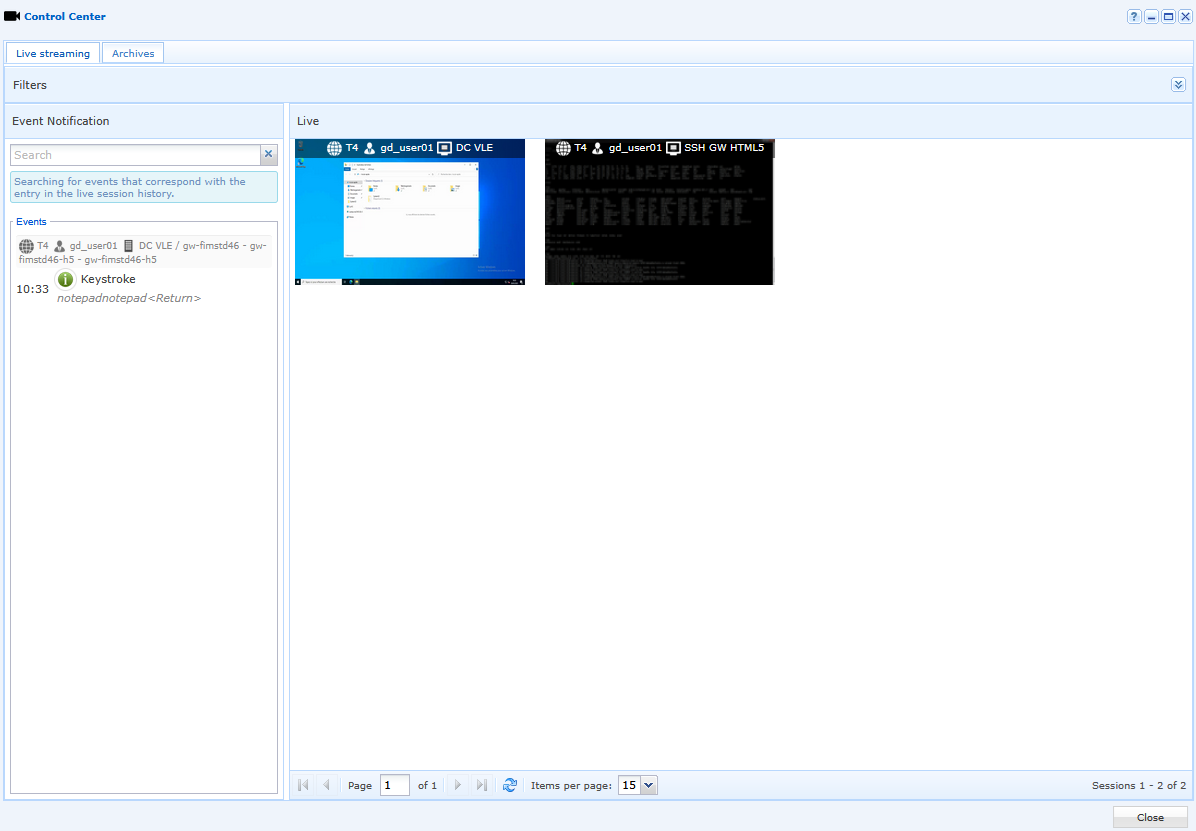
Skirtuko „Live streaming“ apžvalga. Jį sudaro trys pagrindinės sritys:
Live,History,Filters.
Filtravimo srityje galima filtruoti konkrečių vartotojų veiksmus ir vaizdo įrašus.
Parinktis „Show all data for all users“ leidžia pasirinkti viską (visus vartotojus, jų vaizdo įrašus ir įvykius). Jei ši parinktis nepažymėta, įjungiamas mygtukas „Filter users“.
Norėdami pasirinkti rodomus elementus, spustelėkite mygtuką „Filter users“ – atsidarys langas, kuriame galėsite pasirinkti norimus elementus. Taip pat galima išjungti seanso įvykius, užvedus žymiklį ant norimo vaizdo įrašo.
Spustelėkite mygtuką „Validate“, kad patvirtintumėte:

Užvedus žymiklį ant vaizdo įrašo, rodomos penkios parinktys:
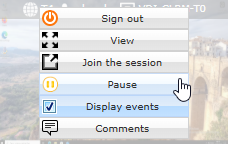
End session: užbaigia vykdomą seansąView: rodo vaizdo įrašą viso ekrano režimuPause: išjungia klaviatūrą ir pelę, užrakina seansąJoin the session: parinktis „Join Session“ leidžia sąveikauti su vartotojo seansu. Ši parinktis pasiekiama tik privilegijuotosioms HTML5 taikomosioms programoms.Display events: rodo arba slepia su šiuo seansu susijusius įvykius. Šį pasirinkimą taip pat galima atlikti per filtrą.Commentaires: leidžia administratoriui arba prižiūrėtojui pridėti anotaciją prie vaizdo įrašo.
Šioje ekrano srityje pasirinkti įvykiai rodomi realiuoju laiku. Paieškos juosta leidžia filtruoti rodomus duomenis. Šie įvykiai susiję su visais vykdomais seansais:
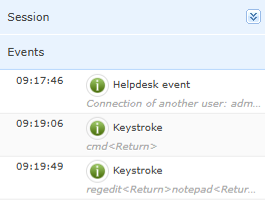
Šiame ekrane galima analizuoti tiesioginį seansą, peržiūrint vaizdo įrašą dideliu formatu. Jei reikia, vaizdo įrašą galima pristabdyti arba sustabdyti dviem mygtukais viršuje dešinėje. Kairėje esančioje srityje „Session“ rodomas vartotojo vardas, kompiuterio pavadinimas ir šiuo metu rodomo vaizdo įrašo data. Kaip ir bendrame vaizde, kairėje galima peržiūrėti chronologine tvarka rodomus įvykius:
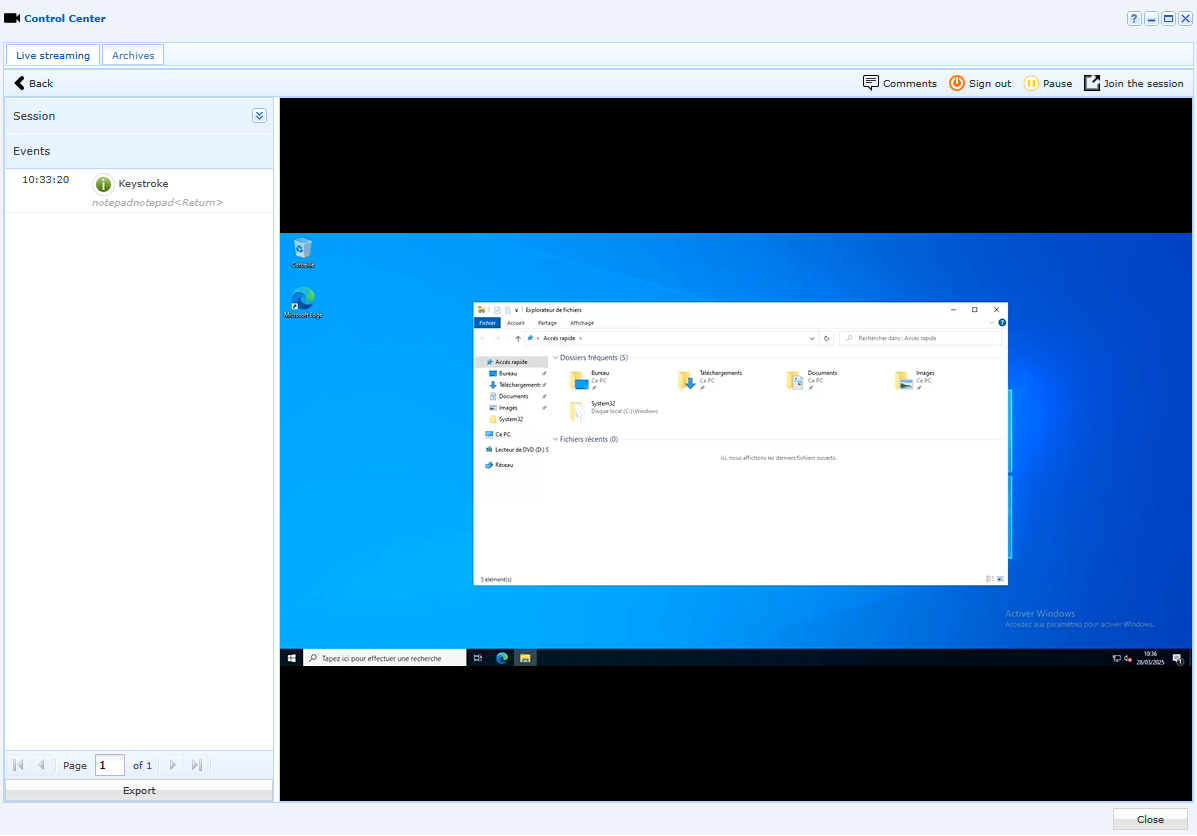
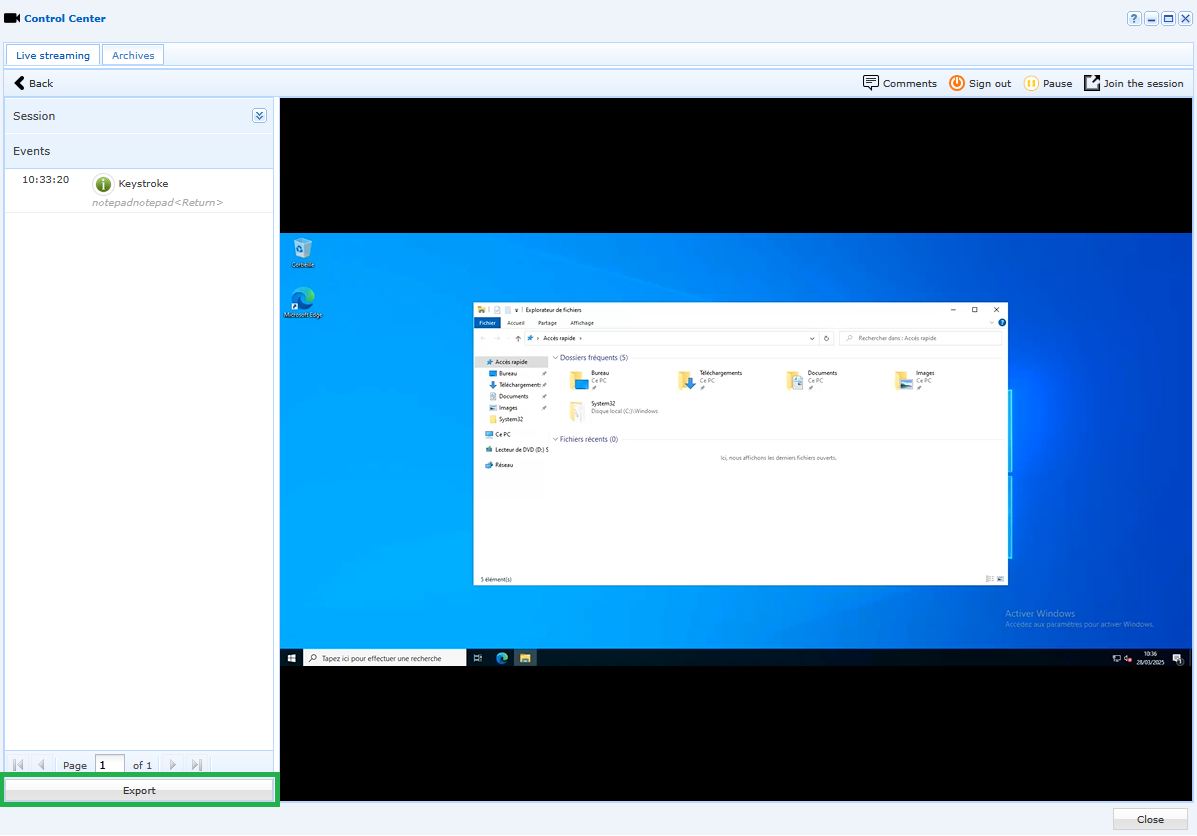
Peržiūrint bet kurį seansą, galima eksportuoti tame seanse suaktyvintų įvykių sąrašą į .csv failą. Tam įvykių srityje yra mygtukas „Export“. Pagal numatytuosius parametrus eksportuoto failo pavadinimas sutampa su įrašyto vaizdo įrašo pavadinimu. .csv faile prieš įvykių duomenis pateikiamas blokas su informacija apie vaizdo įrašą ir eksportavimo datą.
Meniu „Archives“
Iš administravimo konsolės pagrindinės darbo srities meniu „Archives“:
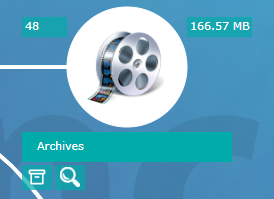
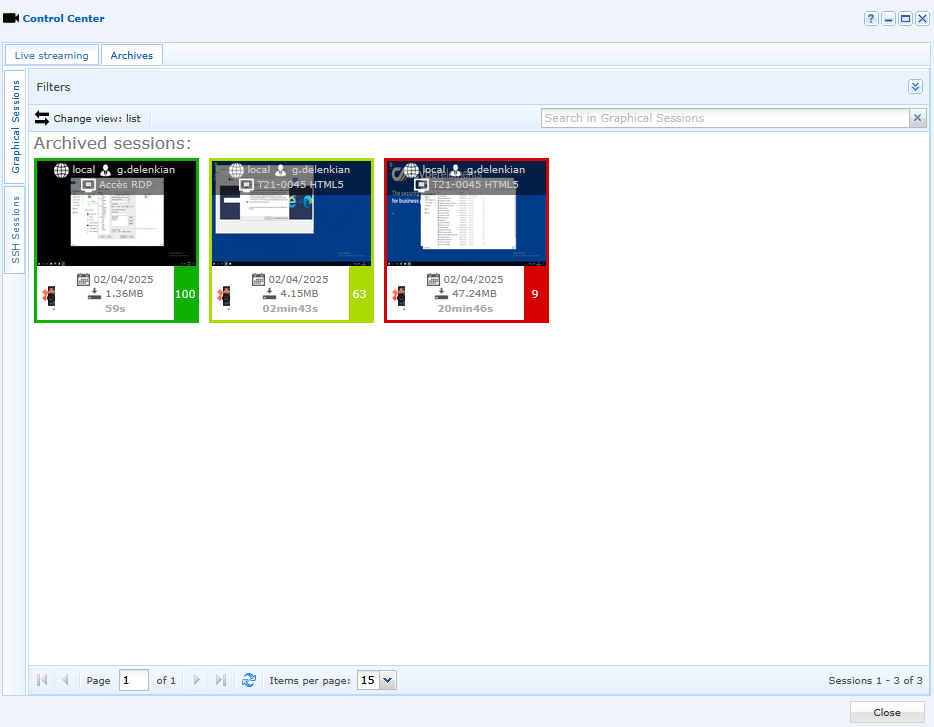
Meniu „Archives“ miniatiūrų pavidalu pateikiami visi turimi grafinių seansų įrašai. Kiekvieno rodomo vaizdo įrašo miniatiūroje matoma įvairi informacija, pvz., vartotojo vardas, pareigos, ištekliaus tipas, vartotojo aktyvumo indeksas ir kt.:
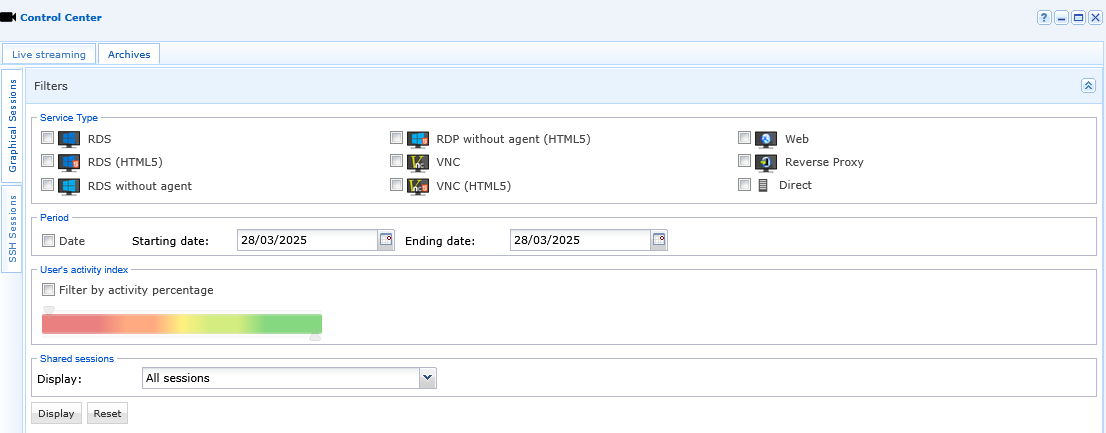
Vaizdo įrašus galima filtruoti pagal paslaugos tipą, laikotarpį ir vartotojo aktyvumo indeksą:
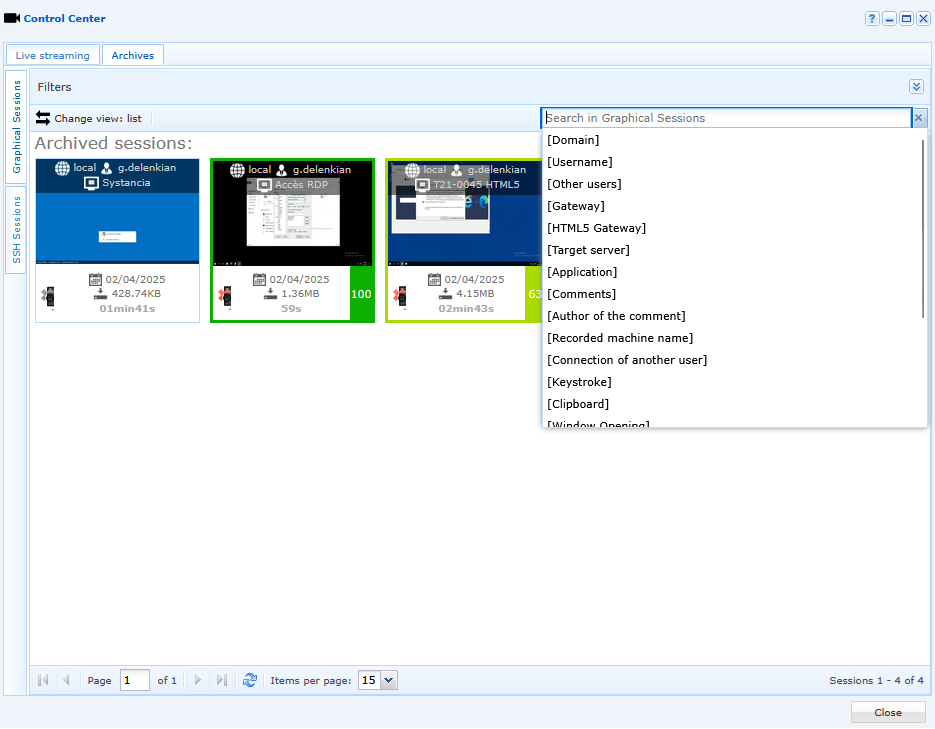
Lango viršuje taip pat yra vaizdo įrašų paieškos juosta. Ši funkcija labai naudinga, nes leidžia rasti vaizdo įrašą pagal raktinius žodžius (pvz., vartotojo klavišų paspaudimus, programos paleidimą ir kt.):
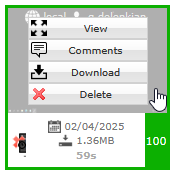
Užvedus pelės žymiklį ant archyvuoto vaizdo įrašo, galima:
View– peržiūrėti vaizdo įrašą dideliu formatu,Comment– komentuoti vaizdo įrašą konkrečiu momentu,Download– atsisiųsti vaizdo įrašą .mp4 formatu,Delete– naikinti vaizdo įrašą (apie administratoriaus atliktą vaizdo įrašo naikinimą bus pranešta meniu „Reports“).
Šiame pavyzdyje ankstesnio įrašyto vartotojo seanso metu komandų eilutėje buvo įvestas žodis „cmd“. Ieškant raktinio žodžio „cmd“ archyvo sekcijoje, filtras atnaujinamas ir paryškina vienintelį vaizdo įrašą, kuriame šis veiksmas buvo įrašytas:
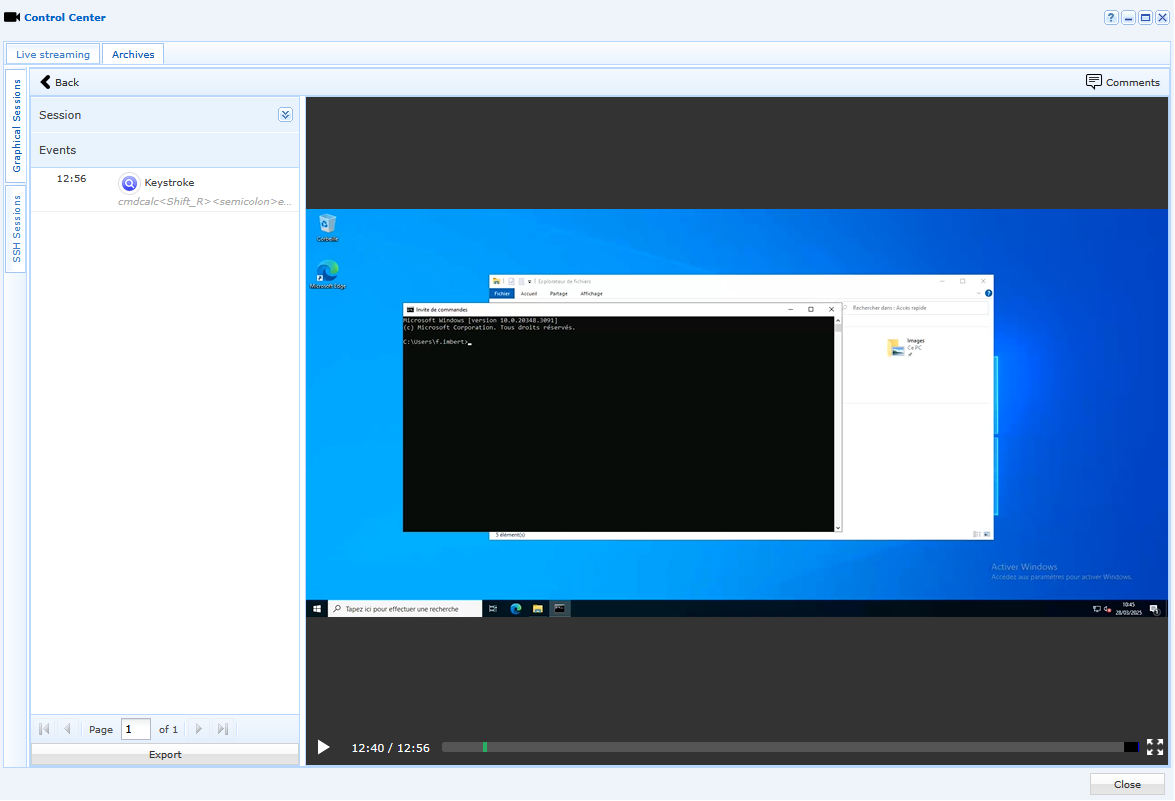
Peržiūrint archyvuotą vaizdo įrašą, atnaujinama ir laiko juosta vaizdo įrašo apačioje. Laiko juostoje ševronai žymi kiekvieną seanso įvykį. Mėlynas ševronas žymi elementą, atitinkantį atliktą paiešką (pvz., momentą, kai buvo aptiktas klavišo paspaudimas):

Meniu „Reports“
Iš administravimo konsolės pagrindinės darbo srities meniu „Reports“:
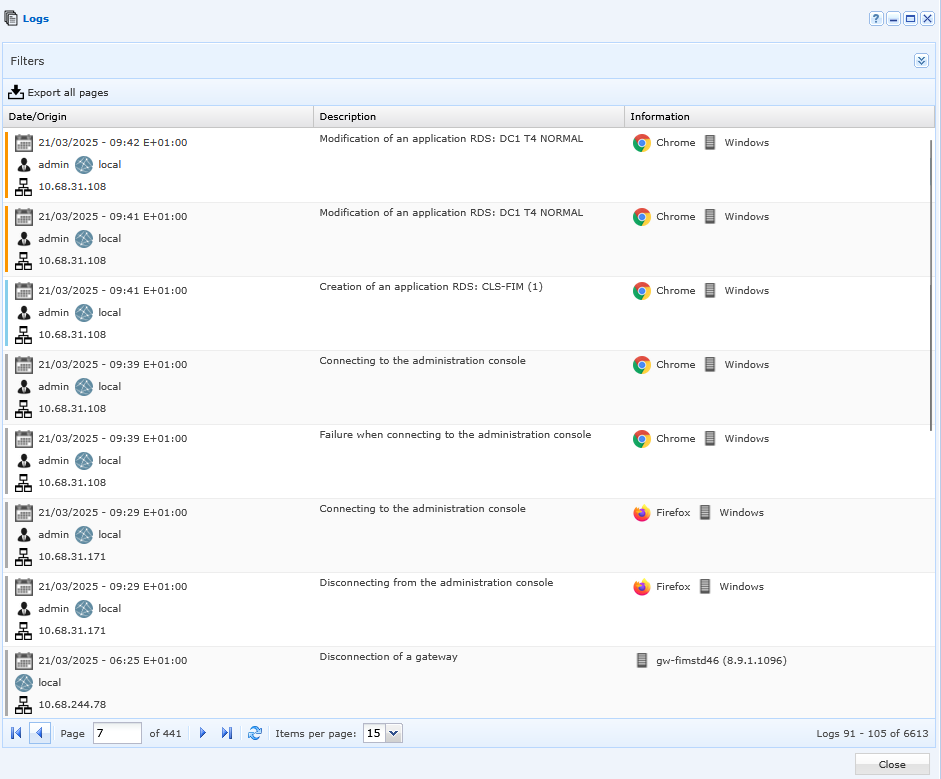
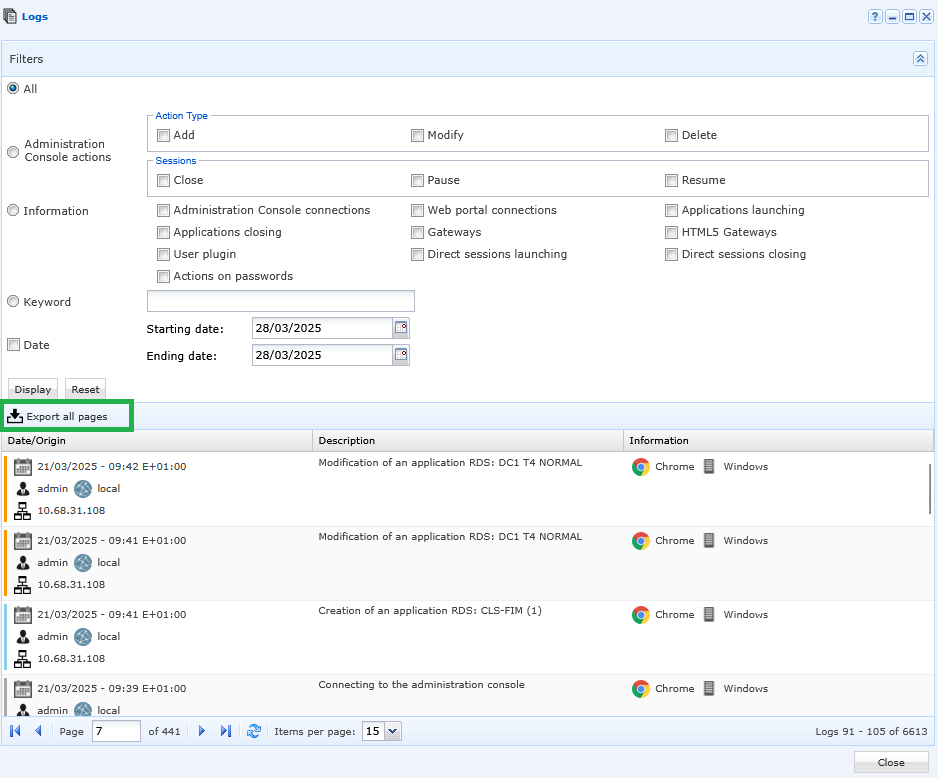
Ataskaitoje pateikiami visi vartotojų ir administratorių atlikti veiksmai. Įvykių istoriją sudaro trijų tipų informacija:
Date/Origin: rodo datą, laiką, vartotojo vardą, domeną ir kompiuterio, iš kurio vartotojas prisijungė veiksmui atlikti, IP adresą,Description: rodo įvykio tipą,Information: rodo naršyklę ir operacinę sistemą (OS).
Kiekvienam veiksmui priskiriamas spalvinis kodas:
Grey: prisijungimas prie administravimo konsolės arba atsijungimas nuo jos,Blue: elemento kūrimas,Red: elemento naikinimas,Orange: elemento redagavimas.
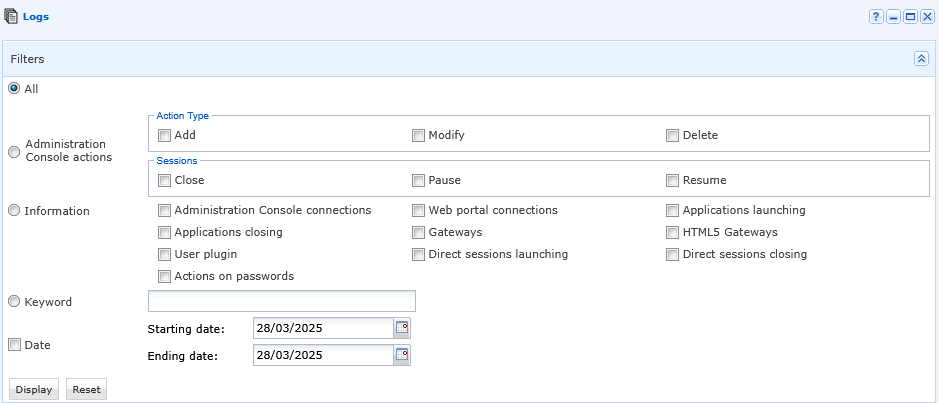
Informaciją galima filtruoti pagal šiuos kriterijus:
Administration Console actions,Information,Keyword,Date.
Naudodami „export all pages“, galite eksportuoti ataskaitą .csv formatu. Meniu „Reports“ pateikiami visi vartotojų ir administratorių veiksmai, jų pakeisti negalima:
Meniu „Reports“ sudaro dar 3 submeniu:
Simultaneous Sessions,Statistics by User,Storage Space.

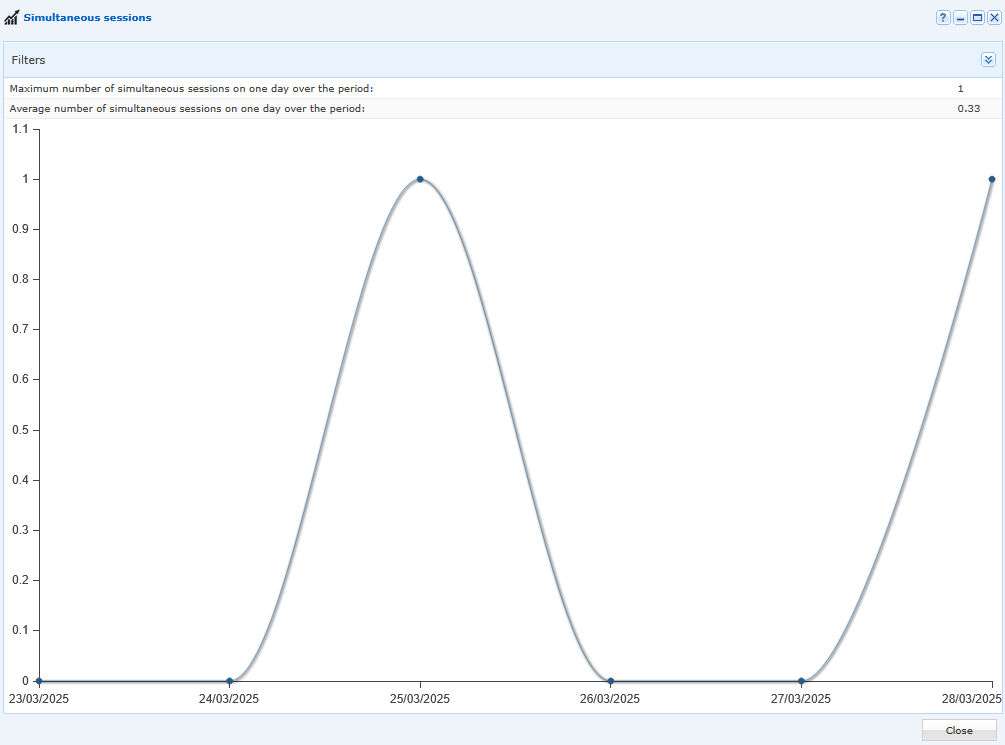
Submeniu „ Simultaneous Sessions“ pateikiama grafinė vienu metu vykstančių seansų skaičiaus ir „average“ reikšmės per konfigūruojamą laikotarpį apžvalga:
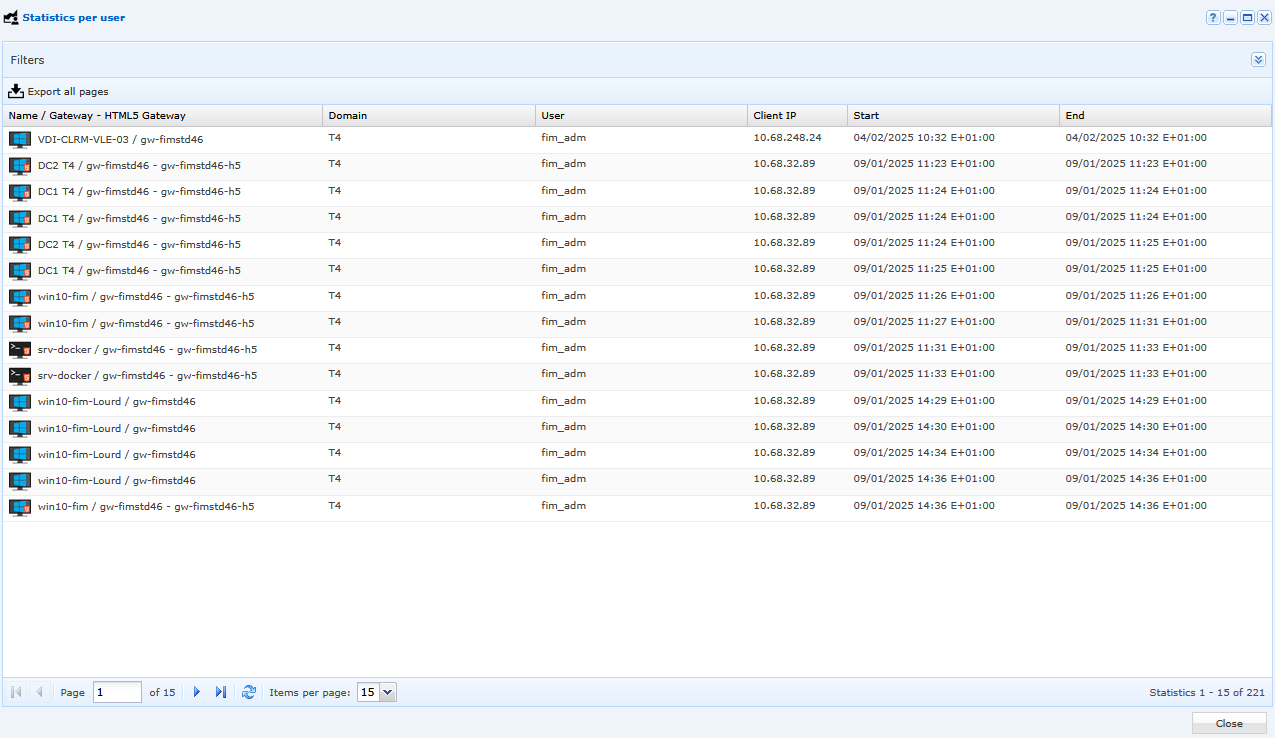
Submeniu „Statistics by User“ pateikiama išsami vartotojų prisijungimų apžvalga. Duomenis galima filtruoti ir eksportuoti .csv formatu:
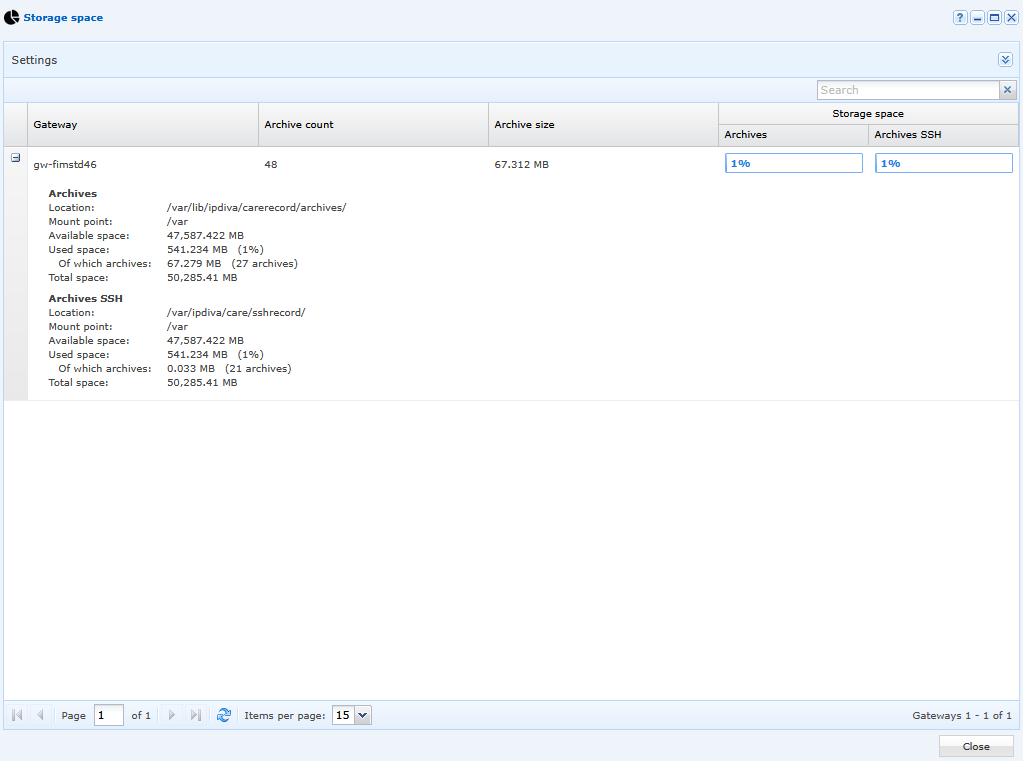
Submeniu „Storage Space“ pateikiama vaizdinė vaizdo įrašų archyvų užimamos vietos apžvalga. Pagal numatytuosius parametrus vaizdo įrašai saugomi komponente Edge Gateway. Todėl vartotojai negali pasiekti šių archyvų:
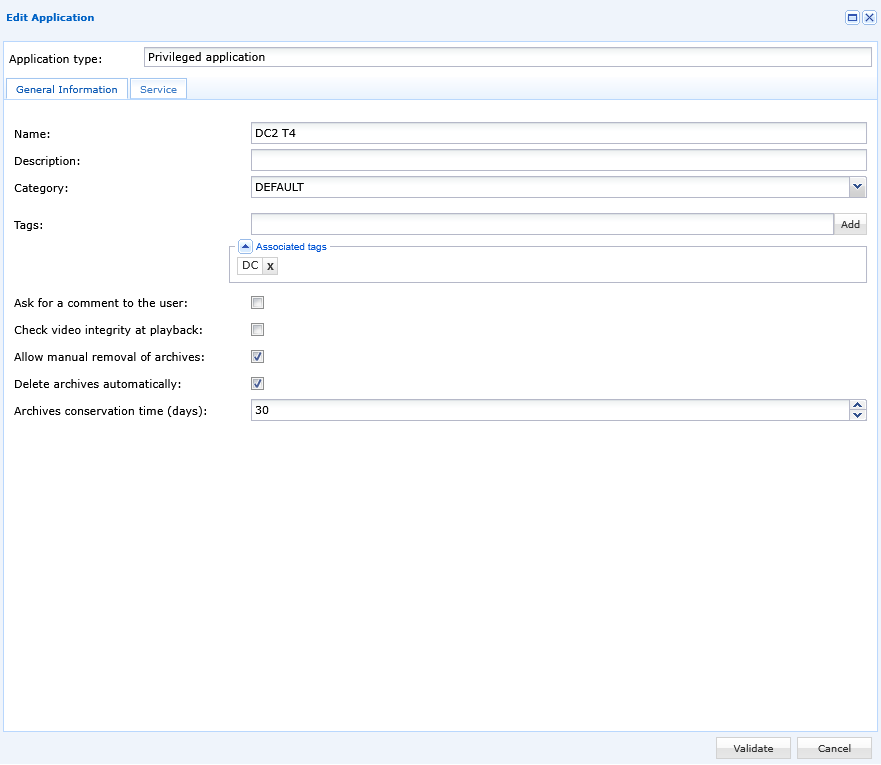
Meniu „Internal Resources“ galite redaguoti išteklių ir nustatyti automatinį jo archyvuotų vaizdo įrašų naikinimą – taip paprasta valdyti archyvų saugojimo laikotarpį: