Edge Gateway serverio diegimas
Pastaba
Primename, kad Debian kompiuteriuose į root reikia persijungti šia komanda:
1 | |
Veidrodinės saugyklos ir būtinų įrankių atsisiuntimas
CyberElements Cleanroom 4.6 veidrodį ir Systancia saugyklos parašo raktą galima atsisiųsti šiuo saitu (reikia susikurti kliento paskyrą): Systancia Marketplace
Be veidrodžio ir rakto, versijos atnaujinimo procesui reikės trečiųjų šalių įrankių:
- SSH klientas (Windows sistemoje galite naudoti PuTTY)
- SCP klientas (Windows sistemoje galima naudoti įrankius WinSCP arba FileZilla)
Naudokite SSH klientą, kad nuotoliniu būdu prisijungtumėte prie savo serverio.
Naudokite SCP klientą, kad perkeltumėte failus į nuotolinį kompiuterį.
Pasirengimas diegimui
Tinklo konfigūracija
Primygtinai rekomenduojama nustatyti statinį Edge Gateway serverio tinklo adresą. Norėdami tai padaryti, pirmiausia turite sužinoti savo kompiuterio tinklo sąsajos pavadinimą ir jos MAC adresą. Vykdykite šią komandą kaip root:
1 | |
Ši komanda parodo tinklo sąsajos pavadinimą, jos būseną, MAC adresą ir sąsajos parametrus.
Pavyzdys
Įvykdžius komandą, rodoma ši išvestis:
1 | |
Tinklo sąsajos pavadinimas yra ens192, o jos MAC adresas – 00:50:56:a1:56:9f.
Gavus tinklo sąsajos pavadinimą ir MAC adresą, galima redaguoti kompiuterio tinklo konfigūraciją.
Redaguokite failą /etc/network/interfaces ir pakeiskite jį pagal šį šabloną:
1 2 3 4 5 6 7 8 9 10 11 12 13 14 15 16 17 18 19 20 21 22 | |
Čia:
INTERFACE_NAMEreikia pakeisti anksčiau gautu tinklo sąsajos pavadinimu.MAC_ADDRESSreikia pakeisti anksčiau gautu MAC adresu.IP_GWreikia pakeisti serverio IP adresu.NETMASKreikia pakeisti su IP adresu susieta tinklo kauke.NETWORK_GATEWAYreikia pakeisti numatytuoju tinklo šliuzu.IP_DNSreikia pakeisti DNS serverio IP adresu. Jei reikia sukonfigūruoti kelis serverius (daugiausia 3), atskirkite juos tarpu.DNS_SUFFIXreikia pakeisti naudotinu DNS sufiksu. Jei sufikso įvesti nereikia, panaikinkite eilutę.
Pavyzdys
1 2 3 4 5 6 7 8 9 10 11 12 13 14 15 16 17 18 19 20 21 22 | |
Prieš pritaikant konfigūraciją, reikia atlikti dar tris veiksmus.
Pirmasis – įdiegti paketus resolvconf ir bridge-utils, kad būtų galima pritaikyti ankstesniame faile nurodytą DNS konfigūraciją ir naudoti sąsają br0:
1 | |
Antrasis – patikrinti failo /etc/hosts konfigūraciją, susijusią su pagrindiniu kompiuterio IP adresu (IP_GW).
Norėdami tai padaryti, redaguokite failą /etc/hosts ir patikrinkite, ar antroji eilutė yra tokio formato:
2 | |
Pavyzdys
Jei kompiuteris pavadintas EDGE-GATEWAY ir nepriklauso domenui, o jo IP adresas IP_GW yra 172.16.10.10, failas būtų užpildytas taip:
2 | |
Jei kompiuteris priklauso domenui DOMAIN.LOCAL, failas būtų užpildytas taip:
2 | |
Dėmesio!
Neteisinga failo konfigūracija gali sukelti klaidą diegiant paketą collectd.
Belieka iš naujo paleisti serverį:
1 | |
Paketų tvarkytuvo APT konfigūravimas
SCP klientu įkelkite iš Systancia Marketplace atsisiųstus failus į serverio katalogą /tmp/:
systancia.gpgcleanroom-4.6.1-build33.1096.D12-full.tgz
Prisijunkite prie serverio kaip root, tada vykdykite šias komandas, kad išskleistumėte Systancia saugyklą, sukonfigūruotumėte jos naudojimą APT ir ją autentifikuotumėte.
1 2 3 4 5 | |
Primygtinai rekomenduojame išjungti nereikalingų paketų diegimą vykdant apt komandas. Norėdami tai padaryti, vykdykite šią komandą:
1 | |
CyberElements Bastion Edge Gateway serverio diegimas
Pagrindinių komponentų diegimas
Pradėkite diegti komponentus vykdydami šią komandą kaip root:
1 | |
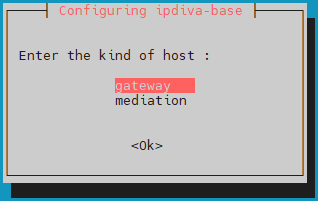
Atsisiuntus visas priklausomybes, atsidarys langas, kuriame reikės pasirinkti serverio tipą. Pasirinkite gateway:
Ką daryti įvykus klaidai?
Jei įvestoje informacijoje yra klaida, tęskite paketo ipdiva-base diegimą, tada naudokite šią komandą serveriui iš naujo sukonfigūruoti:
1 | |
Edge Gateway komponentų diegimas
Tada pradėkite diegti Edge Gateway skirtus komponentus šia komanda:
1 | |
Edge Gateway serverio komponentai dabar įdiegti. Belieka iš naujo paleisti kompiuterį, kad naujai įdiegti komponentai galėtų būti inicijuoti:
1 | |
HTML5 Gateway komponentų diegimas
Naudokite šią komandą, kad pradėtumėte diegti HTML5 Gateway komponentus Edge Gateway serveryje:
1 | |
Naudokite šias komandines eilutes, kad įjungtumėte ir sukonfigūruotumėte failų perdavimo ir virtualiojo spausdintuvo funkcijas:
1 2 3 | |
CyberElements Bastion veikimui būdingi parametrai
Pritaikius tinklo parametrus, dar reikia prijungti Edge Gateway ir HTML5 Gateway egzempliorius prie Mediation Controller.
Tam pirmieji Edge Gateway ir HTML5 Gateway egzemplioriai jungsis prie Mediation Controller MASTER, o antrieji – prie Mediation Controller SLAVE.
Dėmesio!
Jei Edge Gateway įdiegtas ne LAN tinkle, todėl adresai RIP_MED_SSL_MASTER ir RIP_MED_SSL_SLAVE nepasiekiami (net ir naudojant NAT).
Tokiu atveju reikės sukonfigūruoti tik pirmąjį Edge Gateway ir HTML5 Gateway egzempliorių, kuris bus nustatytas jungtis prie VIP_MED_SSL.
Šiame kontekste galima naudoti Standalone virtualųjį įrenginį. Cluster virtualusis įrenginys iš anksto sukonfigūruotas su dviem egzemplioriais, o jo Standalone atitikmuo – su vienu egzemplioriumi.
Prieš tęsdami toliau pateiktus nurodymus, įsitikinkite, kad turite šiuos elementus:
- Prijungiamų Edge Gateway ir HTML5 Gateway egzempliorių sertifikatas
- Įrašymo paslaugos sertifikatas
- SSH klientas (Windows sistemoje galite naudoti PuTTY)
- SCP klientas (Windows sistemoje galima naudoti įrankius WinSCP arba FileZilla)
Perkelkite sertifikatus į kompiuterio katalogą /tmp/.
Egzempliorių, skirtų prisijungti prie Mediation Controller SLAVE, kūrimas
Vykdykite šias komandas kaip root, kad deklaruotumėte naują Edge Gateway ir HTML5 Gateway egzempliorių, kuris bus naudojamas jungiantis prie Mediation Controller SLAVE:
1 2 | |
Edge Gateway komponentų prijungimas
Nukopijuokite Edge Gateway sertifikato failą į katalogus /etc/ipdiva/gateway/ssl/ ir /etc/ipdiva/gateway-slave/ssl/. Tai galite padaryti kaip root vykdydami komandas, panašias į toliau pateiktas (pakeiskite <CERT_NAME> Edge Gateway sertifikato pavadinimu):
1 2 | |
Sukonfigūruokite Edge Gateway egzempliorius, kad jie galėtų prisijungti prie Mediation Controller.
Konfigūracijos skiriasi priklausomai nuo Mediation Controller, su kuriuo reikia susisiekti. Atlikite abu nustatymus:
Redaguokite failą /etc/ipdiva/gateway/gateway.xml ir užpildykite jį šia informacija (keli skyriai praleisti ir pažymėti […]):
1 2 3 4 5 6 7 8 9 10 | |
Pakeiskite šiuos elementus:
_FILL_ME_WITH_SERVER_ADDRESS_:: reikia pakeisti adresuRIP_MED_SSL_MASTER, simboliu:ir SSL Router klausymosi prievadu, paprastai443keyfile.pem: reikia pakeisti sertifikato failo pavadinimuPASSWORD: reikia pakeisti sertifikato slaptažodžiu
Pavyzdys
Atsižvelgiant į šią informaciją:
RIP_MED_SSL_MASTERlygus:10.0.10.11- SSL Router klausymosi prievadas:
443 - Sertifikato failo pavadinimas:
edge-gateway.p12 - Sertifikato slaptažodis:
Str0ngP@ssw0rd
Failas /etc/ipdiva/gateway/gateway.xml būtų sukonfigūruotas taip:
1 2 3 4 5 6 7 8 9 10 | |
Visas failas
1 2 3 4 5 6 7 8 9 10 11 12 13 14 15 16 17 18 19 20 21 22 23 24 25 26 27 28 29 30 31 32 33 34 35 36 37 38 39 40 41 42 43 44 45 46 47 48 49 50 51 52 53 54 55 56 57 58 59 60 61 62 63 64 65 66 67 68 69 70 71 72 73 74 75 76 77 78 79 80 81 | |
Galiausiai paleiskite Edge Gateway egzempliorių, kad būtų įkelti nauji parametrai ir jis prisijungtų prie Mediation Controller MASTER:
1 | |
Redaguokite failą /etc/ipdiva/gateway-slave/gateway.xml ir papildykite jį šia informacija (keli skyriai praleisti ir pažymėti […]):
1 2 3 4 5 6 7 8 9 10 11 12 | |
Pakeiskite šiuos elementus:
@SERVER@: reikia pakeisti adresuRIP_MED_SSL_SLAVE@SERVERPORT@: reikia pakeisti SSL Router klausymosi prievadu, paprastai443keyfile.pem: reikia pakeisti sertifikato failo pavadinimuPASSWORD: reikia pakeisti sertifikato slaptažodžiu@RPC_PORT@: reikia pakeisti kompiuteryje laisvu TCP prievadu; dažniausiai naudojamas prievadas9081
Pavyzdys
Atsižvelgiant į šią informaciją:
RIP_MED_SSL_SLAVElygus:10.0.10.13- SSL Router klausymosi prievadas:
443 - Sertifikato failo pavadinimas:
edge-gateway.p12 - Sertifikato slaptažodis:
Str0ngP@ssw0rd - Laisvas RPC prievadas:
9081
Failas /etc/ipdiva/gateway-slave/gateway.xml būtų sukonfigūruotas taip:
1 2 3 4 5 6 7 8 9 10 11 12 | |
Visas failas
1 2 3 4 5 6 7 8 9 10 11 12 13 14 15 16 17 18 19 20 21 22 23 24 25 26 27 28 29 30 31 32 33 34 35 36 37 38 39 40 41 42 43 44 45 46 47 48 49 50 51 52 53 54 55 56 57 58 59 60 61 62 63 64 65 66 67 68 69 70 71 72 73 74 75 76 77 78 79 80 81 | |
Galiausiai paleiskite Edge Gateway egzempliorių, kad būtų įkelti nauji parametrai ir jis prisijungtų prie Mediation Controller SLAVE:
1 | |
Įrašymo paslaugos konfigūracija
Perkelkite įrašymo paslaugos sertifikatą į katalogą /etc/ipdiva/careserver/ panašia komanda (pakeiskite <CERT_NAME> numatyto sertifikato pavadinimu):
1 | |
Tada sukonfigūruokite paslaugą pakeisdami šį failą: /etc/ipdiva/careserver/careserver.xml. Failo konfigūracija turėtų atrodyti maždaug taip (toliau pateiktame skyriuje praleista daug failo eilučių, pažymėtų […]):
1 2 3 4 5 6 7 8 9 10 11 12 13 14 15 | |
Atlikite šiuos pakeitimus:
- Pakeiskite įrašymo paslaugos klausymosi IP adresą į
0.0.0.0(klausomasi visais galimais IP adresais) - Pakeiskite
recording_service.p12įrašymo paslaugos sertifikato pavadinimu - Pakeiskite
PASSWORDįrašymo paslaugos sertifikato slaptažodžiu - Pridėkite eilutę
<element>http://127.0.0.1:9081</element>
Pavyzdys
Atsižvelgiant į šią informaciją:
- Sertifikato failo pavadinimas:
fqdn.edge-gateway.local.p12 - Sertifikato slaptažodis:
Str0ngP@ssw0rd
Failas /etc/ipdiva/careserver/careserver.xml būtų sukonfigūruotas taip:
1 2 3 4 5 6 7 8 9 10 11 12 13 14 15 | |
Visas failas
1 2 3 4 5 6 7 8 9 10 11 12 13 14 15 16 17 18 19 20 21 22 23 24 25 26 27 28 29 30 31 | |
Patvirtinkite naujus parametrus iš naujo paleisdami įrašymo paslaugą:
1 | |
HTML5 Gateway egzempliorių prijungimas
Jei reikia sukonfigūruoti HTML5 Gateway egzempliorių, vykdykite šią komandą Edge Gateway serveryje kaip root, kad įjungtumėte automatinį egzemplioriaus paleidimą:
1 | |
Nukopijuokite HTML5 Gateway sertifikato failą į katalogus /etc/ipdiva/html5gateway/ssl/ ir /etc/ipdiva/html5gateway-slave/ssl/. Tai galite padaryti kaip root vykdydami komandas, panašias į toliau pateiktas (pakeiskite <CERT_NAME> HTML5 Gateway sertifikato pavadinimu):
1 2 | |
Sukonfigūruokite HTML5 Gateway egzempliorius, kad jie galėtų prisijungti prie Mediation Controller.
Konfigūracijos skiriasi priklausomai nuo Mediation Controller, su kuriuo reikia susisiekti. Atlikite abu nustatymus:
Redaguokite failą /etc/ipdiva/html5gateway/html5gateway.xml ir papildykite jį šia informacija (keli skyriai praleisti ir pažymėti […]):
1 2 3 4 5 6 7 8 9 10 | |
Pakeiskite šiuos elementus:
_FILL_ME_WITH_SERVER_ADDRESS_:: reikia pakeisti adresuRIP_MED_SSL_MASTER, simboliu:ir SSL Router klausymosi prievadu, paprastai443keyfile.pem: reikia pakeisti sertifikato failo pavadinimuPASSWORD: reikia pakeisti sertifikato slaptažodžiu
Pavyzdys
Atsižvelgiant į šią informaciją:
RIP_MED_SSL_MASTERlygus:10.0.10.11- SSL Router klausymosi prievadas:
443 - Sertifikato failo pavadinimas:
html5-gateway.p12 - Sertifikato slaptažodis:
Str0ngP@ssw0rd
Failas /etc/ipdiva/html5gateway/html5gateway.xml būtų sukonfigūruotas taip:
1 2 3 4 5 6 7 8 9 10 | |
Visas failas
1 2 3 4 5 6 7 8 9 10 11 12 13 14 15 16 17 18 19 20 21 22 23 24 25 26 27 28 29 30 31 32 33 34 35 | |
Galiausiai iš naujo paleiskite HTML5 Gateway egzempliorių, kad būtų įkelti nauji parametrai ir jis prisijungtų prie Mediation Controller MASTER:
1 | |
Redaguokite failą /etc/ipdiva/html5gateway-slave/html5gateway.xml ir papildykite jį šia informacija (keli skyriai praleisti ir pažymėti […]):
1 2 3 4 5 6 7 8 9 10 11 12 | |
Pakeiskite šiuos elementus:
@SERVER@: reikia pakeisti adresuRIP_MED_SSL_SLAVE@SERVERPORT@: reikia pakeisti SSL Router klausymosi prievadu, paprastai443keyfile.pem: reikia pakeisti sertifikato failo pavadinimuPASSWORD: reikia pakeisti sertifikato slaptažodžiu@RPC_PORT@: reikia pakeisti kompiuteryje laisvu TCP prievadu; dažniausiai naudojamas prievadas9089
Pavyzdys
Atsižvelgiant į šią informaciją:
RIP_MED_SSL_SLAVElygus:10.0.10.13- SSL Router klausymosi prievadas:
443 - Sertifikato failo pavadinimas:
html5-gateway.p12 - Sertifikato slaptažodis:
Str0ngP@ssw0rd - Laisvas RPC prievadas:
9089
Failas /etc/ipdiva/html5gateway-slave/html5gateway.xml būtų sukonfigūruotas taip:
1 2 3 4 5 6 7 8 9 10 11 12 | |
Visas failas
1 2 3 4 5 6 7 8 9 10 11 12 13 14 15 16 17 18 19 20 21 22 23 24 25 26 27 28 29 30 31 32 33 34 35 | |
Galiausiai iš naujo paleiskite HTML5 Gateway egzempliorių, kad būtų įkelti nauji parametrai ir jis prisijungtų prie Mediation Controller SLAVE:
1 | |
Konfigūravimas prieš prijungiant HTML5 Gateway komponentus
Kad HTML5 taikomosios programos veiktų, Mediation Controller serveriuose reikia sukonfigūruoti papildomus parametrus. Prisijunkite prie Mediation Controller serverių MASTER ir SLAVE kaip root.
Sukurkite arba redaguokite failą /etc/ipdiva/httpd/commonParameters.extra.conf ir pridėkite HTML5 Gateway skyrių, atitinkantį toliau pateiktą:
1 2 3 4 5 6 7 8 9 10 11 12 13 14 15 16 17 18 19 20 21 | |
Čia:
URL_HTML5reikia pakeisti HTML5 Gateway laukoURLturiniu, sukonfigūruotu administravimo konsolėje deklaruojant HTML5 Gateway (klasteryje paprastai taiHTML5-1irHTML5-2).GW_NAMEreikia pakeisti Edge Gateway, esančio tame pačiame serveryje kaip HTML5 Gateway, pavadinimu. Eilutės pabaigoje esantį simbolį | būtina palikti.ORGANIZATION_NAMEreikia pakeisti organizacijos, prie kurios jungiasi ankstesnis Edge Gateway, pavadinimu.
Pavyzdys
Platformai su šiais parametrais:
- Organizacijos pavadinimas:
my-organization-name - Pirmojo HTML5 Gateway deklaravimas administravimo konsolėje:
- Name:
html5-gateway-1 - URL:
HTML5-1 - Protocol:
WebSocket
- Name:
- Antrojo HTML5 Gateway deklaravimas administravimo konsolėje:
- Name:
html5-gateway-2 - URL:
HTML5-2 - Protocol:
WebSocket
- Name:
- Pirmojo HTML5 Gateway Edge Gateway serveryje yra:
- Edge Gateway paslauga, pavadinta
edge-gateway-1 - HTML5 Gateway paslauga, pavadinta
html5-gateway-1
- Edge Gateway paslauga, pavadinta
- Antrojo HTML5 Gateway Edge Gateway serveryje yra:
- Edge Gateway paslauga, pavadinta
edge-gateway-2 - HTML5 Gateway paslauga, pavadinta
html5-gateway-2
- Edge Gateway paslauga, pavadinta
Sukurtas konfigūracijos failas /etc/ipdiva/httpd/commonParameters.extra.conf bus nustatytas taip:
1 2 3 4 5 6 7 8 9 10 11 12 13 14 15 16 17 18 19 20 21 22 23 24 25 26 27 28 29 30 31 32 33 34 35 36 37 38 39 40 41 42 43 | |
Prieš pritaikydami naujus parametrus, turite patikrinti, ar nauja konfigūracija nesukelia jokių blokuojančių Apache2 žiniatinklio serverio klaidų.
Norėdami tai padaryti, vykdykite šią komandą:
1 | |
Jei atsakymas yra Syntax OK, pakeitimus galima pritaikyti toliau pateikta komanda. Priešingu atveju patikrinkite konfigūraciją faile /etc/ipdiva/httpd/commonParameters.extra.conf.
1 | |
NTP laiko serverio konfigūravimas
Rekomenduojama nustatyti laiko serverį, kad sistemos laikrodis visada rodytų tikslų laiką. Būtini veiksmai aprašyti NTP konfigūravimo puslapyje.