Namestitev strežnika Edge Gateway
Opomba
Opomnik: na računalnikih Debian je treba na root preklopiti z naslednjim ukazom:
1 | |
Prenos zrcala in potrebnih orodij
Zrcalo CyberElements Cleanroom 4.6 in ključ za podpis skladišča Systancia lahko prenesete s te povezave (zahteva ustvarjanje računa stranke): Systancia Marketplace
Poleg zrcala in ključa boste za postopek nadgradnje potrebovali orodja drugih ponudnikov:
- Odjemalec SSH (v sistemu Windows lahko uporabite PuTTY)
- Odjemalec SCP (v sistemu Windows lahko uporabite orodji WinSCP ali FileZilla)
Z odjemalcem SSH se oddaljeno povežite s strežnikom.
Z odjemalcem SCP prenesite datoteke na oddaljeni računalnik.
Priprava na namestitev
Konfiguracija omrežja
Za strežnik Edge Gateway je zelo priporočljivo določiti statični omrežni naslov. Za to morate najprej pridobiti ime omrežnega vmesnika računalnika in njegov naslov MAC. Kot root zaženite naslednji ukaz:
1 | |
Ta ukaz prikaže ime omrežnega vmesnika, njegovo stanje, njegov naslov MAC in nastavitve vmesnika.
Primer
Ko se ukaz izvede, se prikaže naslednji izhod:
1 | |
Ime omrežnega vmesnika je ens192, njegov naslov MAC pa 00:50:56:a1:56:9f.
Ko imate ime omrežnega vmesnika in naslov MAC, lahko uredite omrežno konfiguracijo računalnika.
Uredite datoteko /etc/network/interfaces in jo spremenite po naslednji predlogi:
1 2 3 4 5 6 7 8 9 10 11 12 13 14 15 16 17 18 19 20 21 22 | |
Pri čemer:
INTERFACE_NAMEje treba zamenjati z imenom prej pridobljenega omrežnega vmesnika.MAC_ADDRESSje treba zamenjati s prej pridobljenim naslovom MAC.IP_GWje treba zamenjati z naslovom IP strežnika.NETMASKje treba zamenjati z omrežno masko, povezano z naslovom IP.NETWORK_GATEWAYje treba zamenjati s privzetim omrežnim prehodom.IP_DNSje treba zamenjati z naslovom IP strežnika DNS. Če je treba konfigurirati več strežnikov (največ 3), jih ločite s presledkom.DNS_SUFFIXje treba zamenjati s pripono DNS, ki jo želite uporabiti. Če pripone ni treba vnesti, izbrišite vrstico.
Primer
1 2 3 4 5 6 7 8 9 10 11 12 13 14 15 16 17 18 19 20 21 22 | |
Preden uporabite konfiguracijo, morate opraviti še tri korake.
Prvi je namestitev paketov resolvconf in bridge-utils, da bo mogoče uporabiti konfiguracijo DNS, določeno v prejšnji datoteki, in uporabljati vmesnik br0:
1 | |
Drugi je preverjanje konfiguracije datoteke /etc/hosts glede glavnega naslova IP računalnika (IP_GW).
To naredite tako, da uredite datoteko /etc/hosts in preverite, ali je druga vrstica v naslednji obliki:
2 | |
Primer
Če je ime računalnika EDGE-GATEWAY, računalnik ne spada v nobeno domeno in je njegov naslov IP IP_GW enak 172.16.10.10, bi bila datoteka izpolnjena takole:
2 | |
Če računalnik spada v domeno DOMAIN.LOCAL, bi bila datoteka izpolnjena takole:
2 | |
Pozor!
Napačna konfiguracija datoteke lahko povzroči napako pri nameščanju paketa collectd.
Preostane le še ponovni zagon strežnika:
1 | |
Konfiguracija upravitelja paketov APT
Datoteke, prenesene s Systancia Marketplace, z odjemalcem SCP naložite v imenik /tmp/ na strežniku:
systancia.gpgcleanroom-4.6.1-build33.1096.D12-full.tgz
Prijavite se v strežnik kot root in nato zaženite naslednje ukaze, da razširite skladišče Systancia, konfigurirate njegovo uporabo v APT in preverite njegovo pristnost.
1 2 3 4 5 | |
Toplo priporočamo, da pri izvajanju ukazov apt onemogočite nameščanje nepotrebnih paketov. To naredite tako, da zaženete naslednji ukaz:
1 | |
Namestitev strežnika Edge Gateway za CyberElements Bastion
Namestitev osnovnih komponent
Namestitev komponent začnite z naslednjim ukazom kot root:
1 | |
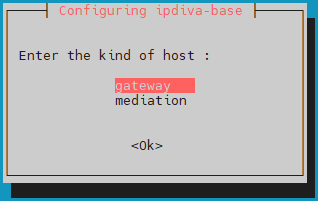
Ko so prenesene vse odvisnosti, se odpre okno, v katerem morate izbrati vrsto strežnika. Izberite gateway:
Kaj storiti v primeru napake?
Če so v vnesenih podatkih napake, nadaljujte namestitev paketa ipdiva-base in nato z naslednjim ukazom znova konfigurirajte strežnik:
1 | |
Namestitev komponent Edge Gateway
Nato z naslednjim ukazom začnite namestitev komponent, specifičnih za strežnik Edge Gateway:
1 | |
Komponente strežnika Edge Gateway so zdaj nameščene. Preostane le še ponovni zagon računalnika, da se lahko na novo nameščene komponente inicializirajo:
1 | |
Namestitev komponent HTML5 Gateway
Z naslednjim ukazom začnite nameščati komponente HTML5 Gateway na strežnik Edge Gateway:
1 | |
Z naslednjimi ukaznimi vrsticami omogočite in konfigurirajte funkciji prenosa datotek in navideznega tiskalnika:
1 2 3 | |
Nastavitve, značilne za delovanje rešitve CyberElements Bastion
Ko so omrežne nastavitve uporabljene, morate primerke Edge Gateway in HTML5 Gateway še povezati s strežnikoma Mediation Controller.
V ta namen se bosta prva primerka Edge Gateway in HTML5 Gateway povezala s strežnikom Mediation Controller MASTER, druga primerka pa s strežnikom Mediation Controller SLAVE.
Pozor!
Če namestitev komponente Edge Gateway ni v omrežju LAN in zato naslova RIP_MED_SSL_MASTER in RIP_MED_SSL_SLAVE nista dosegljiva (niti z NAT).
V tem primeru morate konfigurirati le prvi primerek Edge Gateway in HTML5 Gateway, ki bo nastavljen za povezavo z VIP_MED_SSL.
V tem kontekstu lahko uporabite navidezno napravo Standalone. Navidezna naprava Cluster je vnaprej konfigurirana z dvema primerkoma, njena različica Standalone pa z enim samim primerkom.
Preden nadaljujete z naslednjimi navodili, se prepričajte, da imate naslednje elemente:
- Potrdilo za primerke Edge Gateway in HTML5 Gateway, ki jih želite povezati
- Potrdilo za storitev snemanja
- Odjemalec SSH (v sistemu Windows lahko uporabite PuTTY)
- Odjemalec SCP (v sistemu Windows lahko uporabite orodji WinSCP ali FileZilla)
Prenesite potrdila v imenik /tmp/ na računalniku.
Ustvarjanje primerkov za povezavo s strežnikom Mediation Controller SLAVE
Kot root izvedite naslednje ukaze, da deklarirate nov primerek Edge Gateway in HTML5 Gateway, ki bo uporabljen za povezavo s strežnikom Mediation Controller SLAVE:
1 2 | |
Povezovanje komponent Edge Gateway
Datoteko potrdila komponente Edge Gateway kopirajte v imenika /etc/ipdiva/gateway/ssl/ in /etc/ipdiva/gateway-slave/ssl/. To lahko storite tako, da kot root zaženete ukaze, podobne naslednjim (<CERT_NAME> zamenjajte z imenom potrdila za komponento Edge Gateway):
1 2 | |
Konfigurirajte primerka Edge Gateway, da se bosta lahko povezala s strežnikoma Mediation Controller.
Konfiguraciji se razlikujeta glede na strežnik Mediation Controller, s katerim se je treba povezati. Opravite obe konfiguraciji:
Uredite datoteko /etc/ipdiva/gateway/gateway.xml in jo izpolnite z naslednjimi podatki (več delov je izpuščenih in označenih z […]):
1 2 3 4 5 6 7 8 9 10 | |
Zamenjajte naslednje elemente:
_FILL_ME_WITH_SERVER_ADDRESS_:: treba ga je zamenjati z naslovomRIP_MED_SSL_MASTER, znakom:in vrati za poslušanje komponente SSL Router, ki so običajno nastavljena na443keyfile.pem: treba ga je zamenjati z imenom datoteke potrdilaPASSWORD: treba ga je zamenjati z geslom potrdila
Primer
Ob upoštevanju naslednjih podatkov:
RIP_MED_SSL_MASTERima vrednost:10.0.10.11- Vrata za poslušanje komponente SSL Router:
443 - Ime datoteke potrdila:
edge-gateway.p12 - Geslo potrdila:
Str0ngP@ssw0rd
Datoteka /etc/ipdiva/gateway/gateway.xml bi bila konfigurirana takole:
1 2 3 4 5 6 7 8 9 10 | |
Celotna datoteka
1 2 3 4 5 6 7 8 9 10 11 12 13 14 15 16 17 18 19 20 21 22 23 24 25 26 27 28 29 30 31 32 33 34 35 36 37 38 39 40 41 42 43 44 45 46 47 48 49 50 51 52 53 54 55 56 57 58 59 60 61 62 63 64 65 66 67 68 69 70 71 72 73 74 75 76 77 78 79 80 81 | |
Nazadnje zaženite primerek Edge Gateway, da naloži nove nastavitve in se poveže s strežnikom Mediation Controller MASTER:
1 | |
Uredite datoteko /etc/ipdiva/gateway-slave/gateway.xml in jo dopolnite z naslednjimi podatki (več delov je izpuščenih in označenih z […]):
1 2 3 4 5 6 7 8 9 10 11 12 | |
Zamenjajte naslednje elemente:
@SERVER@: treba ga je zamenjati z naslovomRIP_MED_SSL_SLAVE@SERVERPORT@: treba ga je zamenjati z vrati za poslušanje komponente SSL Router, ki so običajno nastavljena na443keyfile.pem: treba ga je zamenjati z imenom datoteke potrdilaPASSWORD: treba ga je zamenjati z geslom potrdila@RPC_PORT@: treba ga je zamenjati z razpoložljivimi vrati TCP na računalniku; običajno se uporabljajo vrata9081
Primer
Ob upoštevanju naslednjih podatkov:
RIP_MED_SSL_SLAVEima vrednost:10.0.10.13- Vrata za poslušanje komponente SSL Router:
443 - Ime datoteke potrdila:
edge-gateway.p12 - Geslo potrdila:
Str0ngP@ssw0rd - Razpoložljiva vrata RPC:
9081
Datoteka /etc/ipdiva/gateway-slave/gateway.xml bi bila konfigurirana takole:
1 2 3 4 5 6 7 8 9 10 11 12 | |
Celotna datoteka
1 2 3 4 5 6 7 8 9 10 11 12 13 14 15 16 17 18 19 20 21 22 23 24 25 26 27 28 29 30 31 32 33 34 35 36 37 38 39 40 41 42 43 44 45 46 47 48 49 50 51 52 53 54 55 56 57 58 59 60 61 62 63 64 65 66 67 68 69 70 71 72 73 74 75 76 77 78 79 80 81 | |
Nazadnje zaženite primerek Edge Gateway, da naloži nove nastavitve in se poveže s strežnikom Mediation Controller SLAVE:
1 | |
Konfiguracija storitve za snemanje
Potrdilo za storitev snemanja premaknite v imenik /etc/ipdiva/careserver/ z ukazom, podobnim temu (<CERT_NAME> zamenjajte z imenom ustreznega potrdila):
1 | |
Nato konfigurirajte storitev tako, da spremenite naslednjo datoteko: /etc/ipdiva/careserver/careserver.xml. Konfiguracija datoteke bi morala biti približno takšna (v naslednjem delu je izpuščenih veliko vrstic datoteke, označenih z […]):
1 2 3 4 5 6 7 8 9 10 11 12 13 14 15 | |
Naredite naslednje spremembe:
- Naslov IP za poslušanje storitve snemanja spremenite na
0.0.0.0(posluša na vseh razpoložljivih naslovih IP) recording_service.p12zamenjajte z imenom potrdila za storitev snemanjaPASSWORDzamenjajte z geslom potrdila za storitev snemanja- Dodajte vrstico
<element>http://127.0.0.1:9081</element>
Primer
Ob upoštevanju naslednjih podatkov:
- Ime datoteke potrdila:
fqdn.edge-gateway.local.p12 - Geslo potrdila:
Str0ngP@ssw0rd
Datoteka /etc/ipdiva/careserver/careserver.xml bi bila konfigurirana takole:
1 2 3 4 5 6 7 8 9 10 11 12 13 14 15 | |
Celotna datoteka
1 2 3 4 5 6 7 8 9 10 11 12 13 14 15 16 17 18 19 20 21 22 23 24 25 26 27 28 29 30 31 | |
Nove nastavitve uveljavite tako, da znova zaženete storitev snemanja:
1 | |
Povezovanje primerkov HTML5 Gateway
Če je treba konfigurirati primerek HTML5 Gateway, kot root na strežniku Edge Gateway zaženite naslednji ukaz, da omogočite samodejni zagon primerka:
1 | |
Datoteko potrdila komponente HTML5 Gateway kopirajte v imenika /etc/ipdiva/html5gateway/ssl/ in /etc/ipdiva/html5gateway-slave/ssl/. To lahko storite tako, da kot root zaženete ukaze, podobne naslednjim (<CERT_NAME> zamenjajte z imenom potrdila za komponento HTML5 Gateway):
1 2 | |
Konfigurirajte primerka HTML5 Gateway, da se bosta lahko povezala s strežnikoma Mediation Controller.
Konfiguraciji se razlikujeta glede na strežnik Mediation Controller, s katerim se je treba povezati. Opravite obe konfiguraciji:
Uredite datoteko /etc/ipdiva/html5gateway/html5gateway.xml in jo dopolnite z naslednjimi podatki (več delov je izpuščenih in označenih z […]):
1 2 3 4 5 6 7 8 9 10 | |
Zamenjajte naslednje elemente:
_FILL_ME_WITH_SERVER_ADDRESS_:: treba ga je zamenjati z naslovomRIP_MED_SSL_MASTER, znakom:in vrati za poslušanje komponente SSL Router, ki so običajno nastavljena na443keyfile.pem: treba ga je zamenjati z imenom datoteke potrdilaPASSWORD: treba ga je zamenjati z geslom potrdila
Primer
Ob upoštevanju naslednjih podatkov:
RIP_MED_SSL_MASTERima vrednost:10.0.10.11- Vrata za poslušanje komponente SSL Router:
443 - Ime datoteke potrdila:
html5-gateway.p12 - Geslo potrdila:
Str0ngP@ssw0rd
Datoteka /etc/ipdiva/html5gateway/html5gateway.xml bi bila konfigurirana takole:
1 2 3 4 5 6 7 8 9 10 | |
Celotna datoteka
1 2 3 4 5 6 7 8 9 10 11 12 13 14 15 16 17 18 19 20 21 22 23 24 25 26 27 28 29 30 31 32 33 34 35 | |
Nazadnje znova zaženite primerek HTML5 Gateway, da naloži nove nastavitve in se poveže s strežnikom Mediation Controller MASTER:
1 | |
Uredite datoteko /etc/ipdiva/html5gateway-slave/html5gateway.xml in jo dopolnite z naslednjimi podatki (več delov je izpuščenih in označenih z […]):
1 2 3 4 5 6 7 8 9 10 11 12 | |
Zamenjajte naslednje elemente:
@SERVER@: treba ga je zamenjati z naslovomRIP_MED_SSL_SLAVE@SERVERPORT@: treba ga je zamenjati z vrati za poslušanje komponente SSL Router, ki so običajno nastavljena na443keyfile.pem: treba ga je zamenjati z imenom datoteke potrdilaPASSWORD: treba ga je zamenjati z geslom potrdila@RPC_PORT@: treba ga je zamenjati z razpoložljivimi vrati TCP na računalniku; običajno se uporabljajo vrata9089
Primer
Ob upoštevanju naslednjih podatkov:
RIP_MED_SSL_SLAVEima vrednost:10.0.10.13- Vrata za poslušanje komponente SSL Router:
443 - Ime datoteke potrdila:
html5-gateway.p12 - Geslo potrdila:
Str0ngP@ssw0rd - Razpoložljiva vrata RPC:
9089
Datoteka /etc/ipdiva/html5gateway-slave/html5gateway.xml bi bila konfigurirana takole:
1 2 3 4 5 6 7 8 9 10 11 12 | |
Celotna datoteka
1 2 3 4 5 6 7 8 9 10 11 12 13 14 15 16 17 18 19 20 21 22 23 24 25 26 27 28 29 30 31 32 33 34 35 | |
Nazadnje znova zaženite primerek HTML5 Gateway, da naloži nove nastavitve in se poveže s strežnikom Mediation Controller SLAVE:
1 | |
Konfiguracije pred povezovanjem komponent HTML5 Gateway
Da bodo aplikacije HTML5 delovale, je treba konfigurirati dodatne nastavitve na strežnikih Mediation Controller. Kot root se prijavite v strežnika Mediation Controller MASTER in SLAVE.
Ustvarite ali uredite datoteko /etc/ipdiva/httpd/commonParameters.extra.conf, da za komponento HTML5 Gateway dodate del, enakovreden naslednjemu:
1 2 3 4 5 6 7 8 9 10 11 12 13 14 15 16 17 18 19 20 21 | |
Pri čemer:
URL_HTML5je treba zamenjati z vsebino poljaURLza komponento HTML5 Gateway, konfigurirano v skrbniški konzoli pri deklaraciji komponente HTML5 Gateway (za gručo sta to običajnoHTML5-1inHTML5-2).GW_NAMEje treba zamenjati z imenom komponente Edge Gateway, ki je na istem strežniku kot komponenta HTML5 Gateway. Znak | na koncu vrstice je treba ohraniti.ORGANIZATION_NAMEje treba zamenjati z imenom organizacije, s katero se povezuje prej omenjena komponenta Edge Gateway.
Primer
Za platformo z naslednjimi nastavitvami:
- Ime organizacije:
my-organization-name - Deklaracija prve komponente HTML5 Gateway v skrbniški konzoli:
- Name:
html5-gateway-1 - URL:
HTML5-1 - Protocol:
WebSocket
- Name:
- Deklaracija druge komponente HTML5 Gateway v skrbniški konzoli:
- Name:
html5-gateway-2 - URL:
HTML5-2 - Protocol:
WebSocket
- Name:
- Strežnik Edge Gateway prve komponente HTML5 Gateway ima:
- Storitev Edge Gateway z imenom
edge-gateway-1 - Storitev HTML5 Gateway z imenom
html5-gateway-1
- Storitev Edge Gateway z imenom
- Strežnik Edge Gateway druge komponente HTML5 Gateway ima:
- Storitev Edge Gateway z imenom
edge-gateway-2 - Storitev HTML5 Gateway z imenom
html5-gateway-2
- Storitev Edge Gateway z imenom
Ustvarjena konfiguracijska datoteka /etc/ipdiva/httpd/commonParameters.extra.conf bo nastavljena takole:
1 2 3 4 5 6 7 8 9 10 11 12 13 14 15 16 17 18 19 20 21 22 23 24 25 26 27 28 29 30 31 32 33 34 35 36 37 38 39 40 41 42 43 | |
Preden uporabite nove nastavitve, morate preveriti, da nova konfiguracija ne povzroča blokirajočih napak za spletni strežnik Apache2.
To storite tako, da zaženete naslednji ukaz:
1 | |
Če je odziv Syntax OK, lahko spremembe uporabite s spodnjim ukazom. V nasprotnem primeru preverite konfiguracijo v datoteki /etc/ipdiva/httpd/commonParameters.extra.conf.
1 | |
Konfiguracija časovnega strežnika NTP
Priporočljivo je nastaviti časovni strežnik, da bo sistemska ura vedno točna. Potrebni koraki so opisani na strani za konfiguracijo NTP.