Namestitev strežnika Edge Gateway
Opomba
Opomnik: na računalnikih Debian je treba na root preklopiti z naslednjim ukazom:
1 | |
Prenos zrcala in potrebnih orodij
Zrcalo CyberElements Cleanroom 4.6 in ključ za podpis skladišča Systancia lahko prenesete s te povezave (zahteva ustvarjanje računa stranke): Systancia Marketplace
Poleg zrcala in ključa boste za postopek nadgradnje potrebovali orodja drugih ponudnikov:
- Odjemalec SSH (v sistemu Windows lahko uporabite PuTTY)
- Odjemalec SCP (v sistemu Windows lahko uporabite orodji WinSCP ali FileZilla)
Z odjemalcem SSH se oddaljeno povežite s strežnikom.
Z odjemalcem SCP prenesite datoteke na oddaljeni računalnik.
Priprava na namestitev
Konfiguracija omrežja
Za strežnik Edge Gateway je zelo priporočljivo določiti statični omrežni naslov. Za to morate najprej pridobiti ime omrežnega vmesnika računalnika in njegov naslov MAC. Kot root zaženite naslednji ukaz:
1 | |
Ta ukaz prikaže ime omrežnega vmesnika, njegovo stanje, njegov naslov MAC in nastavitve vmesnika.
Primer
Ko se ukaz izvede, se prikaže naslednji izhod:
1 | |
Ime omrežnega vmesnika je ens192, njegov naslov MAC pa 00:50:56:a1:56:9f.
Ko imate ime omrežnega vmesnika in naslov MAC, lahko uredite omrežno konfiguracijo računalnika.
Uredite datoteko /etc/network/interfaces in jo spremenite po naslednji predlogi:
1 2 3 4 5 6 7 8 9 10 11 12 13 14 15 16 17 18 19 20 21 22 | |
Pri čemer:
INTERFACE_NAMEje treba zamenjati z imenom prej pridobljenega omrežnega vmesnika.MAC_ADDRESSje treba zamenjati s prej pridobljenim naslovom MAC.IP_GWje treba zamenjati z naslovom IP strežnika.NETMASKje treba zamenjati z omrežno masko, povezano z naslovom IP.NETWORK_GATEWAYje treba zamenjati s privzetim omrežnim prehodom.IP_DNSje treba zamenjati z naslovom IP strežnika DNS. Če je treba konfigurirati več strežnikov (največ 3), jih ločite s presledkom.DNS_SUFFIXje treba zamenjati s pripono DNS, ki jo želite uporabiti. Če pripone ni treba vnesti, izbrišite vrstico.
Primer
1 2 3 4 5 6 7 8 9 10 11 12 13 14 15 16 17 18 19 20 21 22 | |
Preden uporabite konfiguracijo, morate opraviti še tri korake.
Prvi je namestitev paketov resolvconf in bridge-utils, da bo mogoče uporabiti konfiguracijo DNS, določeno v prejšnji datoteki, in uporabljati vmesnik br0:
1 | |
Drugi je preverjanje konfiguracije datoteke /etc/hosts glede glavnega naslova IP računalnika (IP_GW).
To naredite tako, da uredite datoteko /etc/hosts in preverite, ali je druga vrstica v naslednji obliki:
2 | |
Primer
Če je ime računalnika EDGE-GATEWAY, računalnik ne spada v nobeno domeno in je njegov naslov IP IP_GW enak 172.16.10.10, bi bila datoteka izpolnjena takole:
2 | |
Če računalnik spada v domeno DOMAIN.LOCAL, bi bila datoteka izpolnjena takole:
2 | |
Pozor!
Napačna konfiguracija datoteke lahko povzroči napako pri nameščanju paketa collectd.
Preostane le še ponovni zagon strežnika:
1 | |
Konfiguracija upravitelja paketov APT
Datoteke, prenesene s Systancia Marketplace, z odjemalcem SCP naložite v imenik /tmp/ na strežniku:
systancia.gpgcleanroom-4.6.1-build33.1096.D12-full.tgz
Prijavite se v strežnik kot root in nato zaženite naslednje ukaze, da razširite skladišče Systancia, konfigurirate njegovo uporabo v APT in preverite njegovo pristnost.
1 2 3 4 5 | |
Toplo priporočamo, da pri izvajanju ukazov apt onemogočite nameščanje nepotrebnih paketov. To naredite tako, da zaženete naslednji ukaz:
1 | |
Namestitev strežnika Edge Gateway za CyberElements Bastion
Namestitev osnovnih komponent
Namestitev komponent začnite z naslednjim ukazom kot root:
1 | |
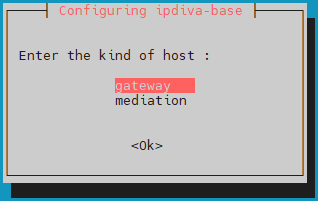
Ko so prenesene vse odvisnosti, se odpre okno, v katerem morate izbrati vrsto strežnika. Izberite gateway:
Kaj storiti v primeru napake?
Če so v vnesenih podatkih napake, nadaljujte namestitev paketa ipdiva-base in nato z naslednjim ukazom znova konfigurirajte strežnik:
1 | |
Namestitev komponent Edge Gateway
Nato z naslednjim ukazom začnite namestitev komponent, specifičnih za strežnik Edge Gateway:
1 | |
Komponente strežnika Edge Gateway so zdaj nameščene. Preostane le še ponovni zagon računalnika, da se lahko na novo nameščene komponente inicializirajo:
1 | |
Namestitev komponent HTML5 Gateway
Z naslednjim ukazom začnite nameščati komponente HTML5 Gateway na strežnik Edge Gateway:
1 | |
Z naslednjimi ukaznimi vrsticami omogočite in konfigurirajte funkciji prenosa datotek in navideznega tiskalnika:
1 2 3 | |
Konfiguracija
Konfiguracije pred povezovanjem komponente HTML5 Gateway
Da bodo aplikacije HTML5 delovale, morate na strežniku Mediation Controller konfigurirati dodatne nastavitve. Prijavite se v strežnik Mediation Controller kot root.
Ustvarite ali spremenite datoteko /etc/ipdiva/httpd/commonParameters.extra.conf in dodajte razdelek, enakovreden naslednjemu:
1 2 3 4 5 6 7 8 9 10 11 12 13 14 15 16 17 18 19 20 21 | |
Pri čemer:
URL_HTML5je treba zamenjati z vsebino poljaURLkomponente HTML5 Gateway, konfigurirane v skrbniški konzoli pri ustvarjanju tokena pairinga.GW_NAMEje treba zamenjati z imenom komponente Edge Gateway, ki je na istem strežniku kot komponenta HTML5 Gateway. Znak | na koncu vrstice je treba ohraniti.ORGANIZATION_NAMEje treba zamenjati z imenom organizacije, s katero se povezuje prej omenjena komponenta Edge Gateway.
Primer
Za platformo z naslednjimi nastavitvami:
- Ime organizacije:
my-organization-name - Deklaracija komponente HTML5 Gateway v skrbniški konzoli:
- Ime:
html5-gateway - URL:
HTML5 - Protocol:
WebSocket
- Ime:
- Strežnik Edge Gateway ima:
- storitev Edge Gateway z imenom
edge-gateway - storitev HTML5 Gateway z imenom
html5-gateway
- storitev Edge Gateway z imenom
Ustvarjena konfiguracijska datoteka /etc/ipdiva/httpd/commonParameters.extra.conf bo nastavljena takole:
1 2 3 4 5 6 7 8 9 10 11 12 13 14 15 16 17 18 19 20 21 | |
Preden uporabite nove nastavitve, morate preveriti, da nova konfiguracija ne povzroča blokirajočih napak za spletni strežnik Apache2.
To storite tako, da zaženete naslednji ukaz:
1 | |
Če je odziv Syntax OK, lahko spremembe uporabite s spodnjim ukazom. V nasprotnem primeru preverite konfiguracijo v datoteki /etc/ipdiva/httpd/commonParameters.extra.conf.
1 | |
Povezovanje komponent Edge Gateway in HTML5 Gateway
Pozor!
Če za komponento SSL Router uporabljate potrdila, ki jih je izdal overitelj potrdil (CA), ki ni Systancia, morate korenski CA dodati med zaupanja vredne overitelje potrdil komponente Edge Gateway: dodajte korenski CA komponente SSL Router med zaupanja vredne overitelje potrdil za povezavo komponente Edge Gateway ali HTML5 Gateway.
Za konfiguracijo instanc Edge Gateway in HTML5 Gateway na strežniku upoštevajte informacije iz naslednje dokumentacije: Pairing strežnika