Edge Gateway serveri installimine
Märkus
Tuletame meelde, et Debiani arvutites tuleb kasutajale root lülituda järgmise käsuga:
1 | |
Peegli ja vajalike tööriistade allalaadimine
CyberElements Cleanroom 4.6 peegli ja Systancia hoidla allkirjavõtme saab alla laadida sellelt lingilt (nõuab kliendikonto loomist): Systancia Marketplace
Lisaks peeglile ja võtmele on versiooniuuenduse protsessiks vaja kolmanda osapoole tööriistu:
- SSH-klient (Windowsis saate kasutada programmi PuTTY)
- SCP-klient (Windowsis saab kasutada tööriistu WinSCP või FileZilla)
Kasutage SSH-klienti, et luua serveriga kaugühendus.
Kasutage SCP-klienti, et edastada faile kaugarvutisse.
Installimiseks ettevalmistamine
Võrgu konfigureerimine
Edge Gateway serverile on tungivalt soovitatav määrata staatiline võrguaadress. Selleks peate esmalt hankima oma arvuti võrguliidese nime ja selle MAC-aadressi. Käivitage kasutajana root järgmine käsk:
1 | |
See käsk kuvab võrguliidese nime, selle oleku, selle MAC-aadressi ja liidese sätted.
Näide
Pärast käsu käivitamist kuvatakse järgmine väljund:
1 | |
Võrguliidese nimi on ens192 ja selle MAC-aadress on 00:50:56:a1:56:9f.
Kui võrguliidese nimi ja MAC-aadress on hangitud, saab nüüd arvuti võrgukonfiguratsiooni redigeerida.
Redigeerige faili /etc/network/interfaces, et muuta seda järgmise malli järgi:
1 2 3 4 5 6 7 8 9 10 11 12 13 14 15 16 17 18 19 20 21 22 | |
Kus:
INTERFACE_NAMEtuleb asendada varem hangitud võrguliidese nimega.MAC_ADDRESStuleb asendada varem hangitud MAC-aadressiga.IP_GWtuleb asendada serveri IP-aadressiga.NETMASKtuleb asendada IP-aadressiga seotud võrgumaskiga.NETWORK_GATEWAYtuleb asendada võrgu vaikelüüsiga.IP_DNStuleb asendada DNS-serveri IP-aadressiga. Kui on vaja konfigureerida mitu serverit (kuni 3), eraldage need tühikuga.DNS_SUFFIXtuleb asendada kasutatava DNS-järelliitega. Kui järelliidet pole vaja sisestada, kustutage rida.
Näide
1 2 3 4 5 6 7 8 9 10 11 12 13 14 15 16 17 18 19 20 21 22 | |
Enne konfiguratsiooni rakendamist tuleb teha veel kolm sammu.
Esimene on installida paketid resolvconf ja bridge-utils, et eelmises failis määratud DNS-konfiguratsiooni saaks rakendada ja liidest br0 saaks kasutada:
1 | |
Teine on kontrollida faili /etc/hosts konfiguratsiooni arvuti peamise IP-aadressi (IP_GW) osas.
Selleks redigeerige faili /etc/hosts ja kontrollige, et teine rida oleks järgmises vormingus:
2 | |
Näide
Kui arvuti nimi on EDGE-GATEWAY, see ei kuulu domeeni ja selle IP-aadress IP_GW on 172.16.10.10, täidetakse fail järgmiselt:
2 | |
Kui arvuti kuulub domeeni DOMAIN.LOCAL, täidetakse fail järgmiselt:
2 | |
Tähelepanu!
Faili vale konfiguratsioon võib põhjustada tõrke paketi collectd installimisel.
Jääb üle vaid server taaskäivitada:
1 | |
APT-paketihalduri konfigureerimine
Laadige Systancia Marketplace'ist allalaaditud failid SCP-kliendi abil üles serveri kataloogi /tmp/:
systancia.gpgcleanroom-4.6.1-build33.1096.D12-full.tgz
Logige serverisse sisse kasutajana root ja käivitage seejärel järgmised käsud, et pakkida lahti Systancia hoidla, konfigureerida selle kasutamine APT-s ja see autentida.
1 2 3 4 5 | |
Soovitame tungivalt apt-käskude käivitamisel mittevajalike pakettide installimise välja lülitada. Selleks käivitage järgmine käsk:
1 | |
CyberElements Bastion lahenduse Edge Gateway serveri installimine
Põhikomponentide installimine
Alustage komponentide installimist järgmise käsuga kasutajana root:
1 | |
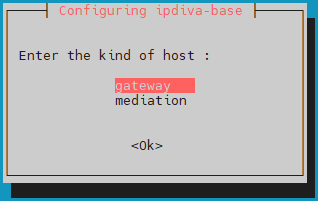
Kui kõik sõltuvused on alla laaditud, avaneb aken, kus palutakse valida serveri tüüp. Valige gateway:
Mida teha tõrke korral?
Kui sisestatud teabes on viga, jätkake paketi ipdiva-base installimist ja seejärel kasutage serveri uuesti konfigureerimiseks järgmist käsku:
1 | |
Edge Gateway komponentide installimine
Seejärel alustage Edge Gateway serveri spetsiifiliste komponentide installimist järgmise käsuga:
1 | |
Edge Gateway serveri komponendid on nüüd installitud. Jääb üle vaid arvuti taaskäivitada, et äsja installitud komponendid saaksid lähtestuda:
1 | |
HTML5 Gateway komponentide installimine
Kasutage järgmist käsku, et alustada HTML5 Gateway komponentide installimist Edge Gateway serverisse:
1 | |
Kasutage järgmisi käsuridu failiedastuse ja virtuaalprinteri funktsioonide sisselülitamiseks ja konfigureerimiseks:
1 2 3 | |
Konfiguratsioon
Konfiguratsioonid enne HTML5 Gateway komponendi ühendamist
HTML5-rakenduste toimimiseks tuleb Mediation Controller serveris konfigureerida lisasätted. Logige Mediation Controller serverisse sisse kasutajana root.
Looge või muutke faili /etc/ipdiva/httpd/commonParameters.extra.conf, et lisada järgmisega samaväärne jaotis:
1 2 3 4 5 6 7 8 9 10 11 12 13 14 15 16 17 18 19 20 21 | |
Kus:
URL_HTML5tuleb asendada selle HTML5 Gateway komponendi väljaURLsisuga, mis konfigureeriti halduskonsoolis pairingu tokeni genereerimisel.GW_NAMEtuleb asendada sellise Edge Gateway komponendi nimega, mis asub HTML5 Gateway komponendiga samas serveris. Rea lõpus olev märk | tuleb säilitada.ORGANIZATION_NAMEtuleb asendada selle organisatsiooni nimega, millega eelmine Edge Gateway komponent ühenduse loob.
Näide
Platvormi puhul, millel on järgmised sätted:
- Organisatsiooni nimi:
my-organization-name - HTML5 Gateway komponendi deklareerimine halduskonsoolis:
- Name:
html5-gateway - URL:
HTML5 - Protocol:
WebSocket
- Name:
- Edge Gateway serveril on:
- Edge Gateway teenus nimega
edge-gateway - HTML5 Gateway teenus nimega
html5-gateway
- Edge Gateway teenus nimega
Loodud konfiguratsioonifail /etc/ipdiva/httpd/commonParameters.extra.conf seadistatakse järgmiselt:
1 2 3 4 5 6 7 8 9 10 11 12 13 14 15 16 17 18 19 20 21 | |
Enne uute sätete rakendamist peate kontrollima, et uus konfiguratsioon ei põhjusta veebiserverile Apache2 blokeerivaid tõrkeid.
Selleks käivitage järgmine käsk:
1 | |
Kui vastus on Syntax OK, saab muudatused rakendada alloleva käsuga. Vastasel juhul kontrollige oma konfiguratsiooni failis /etc/ipdiva/httpd/commonParameters.extra.conf.
1 | |
Edge Gateway ja HTML5 Gateway komponendi ühendamine
Tähelepanu!
Kui kasutate SSL Router komponendi jaoks sertifikaate, mille on väljastanud mõni muu sertifitseerimisasutus (CA) kui Systancia oma, peate lisama juur-CA Edge Gateway komponendi usaldusväärsete CA-de hulka: lisage SSL Router komponendi juur-CA Edge Gateway või HTML5 Gateway ühenduse usaldusväärsete CA-de hulka.
Edge Gateway ja HTML5 Gateway eksemplaride konfigureerimiseks serveris järgige järgmises dokumentatsioonis toodud teavet: Serveri pairing