Mediation Controller serverite installimine
Märkus
Tuletame meelde, et Debiani arvutites tuleb kasutajale root lülituda järgmise käsuga:
1 | |
Sellel lehel antud juhiseid tuleb korrata mõlemas Mediation Controller serveris, alustades serverist MASTER.
Kui serverite MASTER ja SLAVE vahel on erinevusi, tuuakse need esile. Kui seda pole mainitud, kehtivad juhised nii serverile MASTER kui ka serverile SLAVE.
Süsteemi sätted
Arvutiga ühenduse loomine
Vaikimisi on virtuaalseadmetes kaks kontot: kasutajakonto ja superkasutaja konto.
- Kasutajakonto
- Kasutajanimi:
systancia - Parool:
systnci
- Kasutajanimi:
- Superkasutaja konto
- Kasutajanimi:
root - Parool:
systnci
- Kasutajanimi:
Looge arvutiga ühendus konsoolirežiimis.
Märkus
Vaikimisi klaviatuuripaigutus on QWERTY.
Klaviatuuripaigutuse muutmine
Klaviatuuripaigutust saab muuta järgmise käsureaga:
1 | |
Kuvatakse menüü, kus saate valida mõne muu klaviatuuripaigutuse.
Seejärel kasutage sätete rakendamiseks ja salvestamiseks järgmist käsurida:
1 | |
Sätted jõustuvad kohe pärast selle käsu käivitamist.
Võrgu konfigureerimine
Mediation Controller serverile on hädavajalik konfigureerida staatiline võrguaadress. Selleks peate esmalt hankima oma arvuti võrguliidese nime. Käivitage kasutajana root järgmine käsk:
1 | |
See käsk kuvab võrguliidese nime, selle oleku ja liidesele määratud IP-aadressid.
Näide
Pärast käsu käivitamist kuvatakse järgmine väljund:
1 | |
Võrguliidese nimi on ens192.
Kui võrguliidese nimi on hangitud, saab nüüd arvuti võrgukonfiguratsiooni redigeerida.
Redigeerige faili /etc/network/interfaces, et muuta seda järgmise malli järgi:
1 2 3 4 5 6 7 8 9 10 11 12 13 14 15 16 17 18 19 20 21 22 23 | |
Kus:
INTERFACE_NAMEtuleb asendada varem hangitud võrguliidese nimega.RIP_MED_WEB_MASTERtuleb asendada serveri peamise tegeliku IP-aadressiga, mille kaudu on veebikonsoolidele juurdepääs.NETMASKtuleb asendada IP-aadressiga seotud võrgumaskiga.NETWORK_GATEWAYtuleb asendada võrgu vaikelüüsiga.IP_DNStuleb asendada DNS-serveri IP-aadressiga. Kui on vaja konfigureerida mitu serverit (kuni 3), eraldage need tühikuga.DNS_SUFFIXtuleb asendada kasutatava DNS-järelliitega. Kui järelliidet pole vaja sisestada, kustutage rida.RIP_MED_SSL_MASTERtuleb asendada serveri teisese tegeliku IP-aadressiga. Selle IP-aadressi kaudu on SSL Router teenus kättesaadav.
Näide
1 2 3 4 5 6 7 8 9 10 11 12 13 14 15 16 17 18 19 20 21 22 23 | |
Lõpuks jääb üle vaid taaskäivitada teenus networking, et laadida uus võrgukonfiguratsioon:
1 | |
Mediation Controller serverile on hädavajalik konfigureerida staatiline võrguaadress. Selleks peate esmalt hankima oma arvuti võrguliidese nime. Käivitage kasutajana root järgmine käsk:
1 | |
See käsk kuvab võrguliidese nime, selle oleku ja liidesele määratud IP-aadressid.
Näide
Pärast käsu käivitamist kuvatakse järgmine väljund:
1 | |
Võrguliidese nimi on ens192.
Kui võrguliidese nimi on hangitud, saab nüüd arvuti võrgukonfiguratsiooni redigeerida.
Redigeerige faili /etc/network/interfaces, et muuta seda järgmise malli järgi:
1 2 3 4 5 6 7 8 9 10 11 12 13 14 15 16 17 18 19 20 21 22 23 | |
Kus:
INTERFACE_NAMEtuleb asendada varem hangitud võrguliidese nimega.RIP_MED_WEB_SLAVEtuleb asendada serveri peamise tegeliku IP-aadressiga, mille kaudu on veebikonsoolidele juurdepääs.NETMASKtuleb asendada IP-aadressiga seotud võrgumaskiga.NETWORK_GATEWAYtuleb asendada võrgu vaikelüüsiga.IP_DNStuleb asendada DNS-serveri IP-aadressiga. Kui on vaja konfigureerida mitu serverit (kuni 3), eraldage need tühikuga.DNS_SUFFIXtuleb asendada kasutatava DNS-järelliitega. Kui järelliidet pole vaja sisestada, kustutage rida.RIP_MED_SSL_SLAVEtuleb asendada serveri teisese tegeliku IP-aadressiga. Selle IP-aadressi kaudu on SSL Router teenus kättesaadav.
Näide
1 2 3 4 5 6 7 8 9 10 11 12 13 14 15 16 17 18 19 20 21 22 23 | |
Lõpuks jääb üle vaid taaskäivitada teenus networking, et laadida uus võrgukonfiguratsioon:
1 | |
Näpunäide
Nüüd, kui võrgusätted on rakendatud, pääseb serverile juurde SSH kaudu.
Kohalike kontode paroolide muutmine
CyberElements soovitab tungivalt muuta nende kontode paroolid pärast virtuaalseadme juurutamist.
Kasutage järgmist käsku ja sisestage standardkonto systancia uus parool:
1 | |
Seejärel korrake toimingut superkasutaja konto root jaoks:
1 | |
Arvuti nime konfigureerimine
Serveri nime saate muuta, konfigureerides serveri failid hostname ja hosts.
Arvuti nime määramiseks muutke faili /etc/hostname.
Toode vajab uut nime ka teises asukohas, seetõttu tuleb eelmisest failist teha koopia järgmise käsuga:
1 | |
Faili /etc/hosts konfiguratsioonis tuleb kajastada arvuti tegelikku esmast IP-aadressi (RIP_MED_WEB_MASTER).
Selleks redigeerige faili /etc/hosts ja kontrollige, et teine rida oleks järgmises vormingus:
2 | |
Näide
Kui arvuti nimi on MEDIATION-CONTROLLER-MASTER, see ei kuulu domeeni ja selle tegelik IP-aadress RIP_MED_WEB_MASTER on 10.0.10.10, täidetakse fail järgmiselt:
2 | |
Kui arvuti kuulub domeeni DOMAIN.LOCAL, täidetakse fail järgmiselt:
2 | |
Faili /etc/hosts konfiguratsioonis tuleb kajastada arvuti tegelikku esmast IP-aadressi (RIP_MED_WEB_SLAVE).
Selleks redigeerige faili /etc/hosts ja kontrollige, et teine rida oleks järgmises vormingus:
2 | |
Näide
Kui arvuti nimi on MEDIATION-CONTROLLER-SLAVE, see ei kuulu domeeni ja selle tegelik IP-aadress RIP_MED_WEB_SLAVE on 10.0.10.12, täidetakse fail järgmiselt:
2 | |
Kui arvuti kuulub domeeni DOMAIN.LOCAL, täidetakse fail järgmiselt:
2 | |
Uue konfiguratsiooni rakendamiseks taaskäivitage server:
1 | |
Ajavööndi muutmine
Vaikimisi on virtuaalseadme ajavööndiks määratud Europe/Paris.
Selle ajavööndi muutmiseks hankige esmalt järgmise käsuga saadaolevate ajavööndite süntaks:
1 | |
Seejärel kasutage järgmist käsurida:
1 | |
Näide
Londoni ajavööndi määramiseks tuleb käivitada järgmine käsk:
1 | |
Kontrollige serveri ajavööndit järgmise käsureaga:
1 | |
Mediation Controller serveri initsialiseerimine
Mediation Controller serveri initsialiseerimine
Mediation Controller server initsialiseeritakse konfiguratsiooniskripti abil. See skript konfigureerib uuesti klastri IP-aadressid toote eri teenustes ja eelkonfigureerib HTML5 Gateway komponendi tööks vajalikud sätted.
Käivitage see kasutajana root järgmise käsureaga:
1 | |
Skript palub teil sisestada järgmised andmed:
IP VIP HTTPS: klastri virtuaalne veebi-IP-aadress, stVIP_MED_WEB.IP VIP SSL: klastri virtuaalne SSL-i IP-aadress, stVIP_MED_SSL.IP VIP ZIO: virtuaalne IP-aadress, mille kaudu Mediation Controller serverSLAVEloob ühenduse serveriMASTERsisemise konfiguratsiooniandmebaasiga, stVIP_MED_ZEO.IP Master HTTPS: Mediation Controller serveriMASTERtegelik veebi-IP-aadress, stRIP_MED_WEB_MASTER.IP Master SSL: Mediation Controller serveriMASTERSSL Router komponendi tegelik IP-aadress, stRIP_MED_SSL_MASTER.IP Slave HTTPS: Mediation Controller serveriSLAVEtegelik veebi-IP-aadress, stRIP_MED_WEB_SLAVE.IP Slave SSL: Mediation Controller serveriSLAVESSL Router komponendi tegelik IP-aadress, stRIP_MED_SSL_SLAVE.HTML5 port: kohalik kuulamisport, mille kaudu suunatakse juurdepääs HTML5 Gateway teenusele; soovitame sisestada pordi1234.Gateway: Edge Gateway komponendi nimi; sisestage esimese Edge Gateway komponendi nimi.Organization: selle organisatsiooni nimi, millega Edge Gateway ja HTML5 Gateway komponendid ühenduse loovad.
Kui initsialiseerimine on lõpule viidud, taaskäivitage server:
1 | |
CyberElements Gate konsooli /mediation/system parooli muutmine
Installimise selles etapis on saadaval uus haldusliides: Muutke parooli
Litsentside ja sertifikaatide rakendamine
Endiselt konsoolis /mediation/system olles peate sisestama Mediation Controller serveri sertifikaadid ja litsentsid.
Tähelepanu!
SSL Router teenuse litsents ja sertifikaat on omased Mediation Controller serverile MASTER või SLAVE.
Vale litsentsi või sertifikaadi konfigureerimine põhjustab hiljem talitlushäireid.
Rakendage SSL Router komponendi litsents ja sertifikaat: 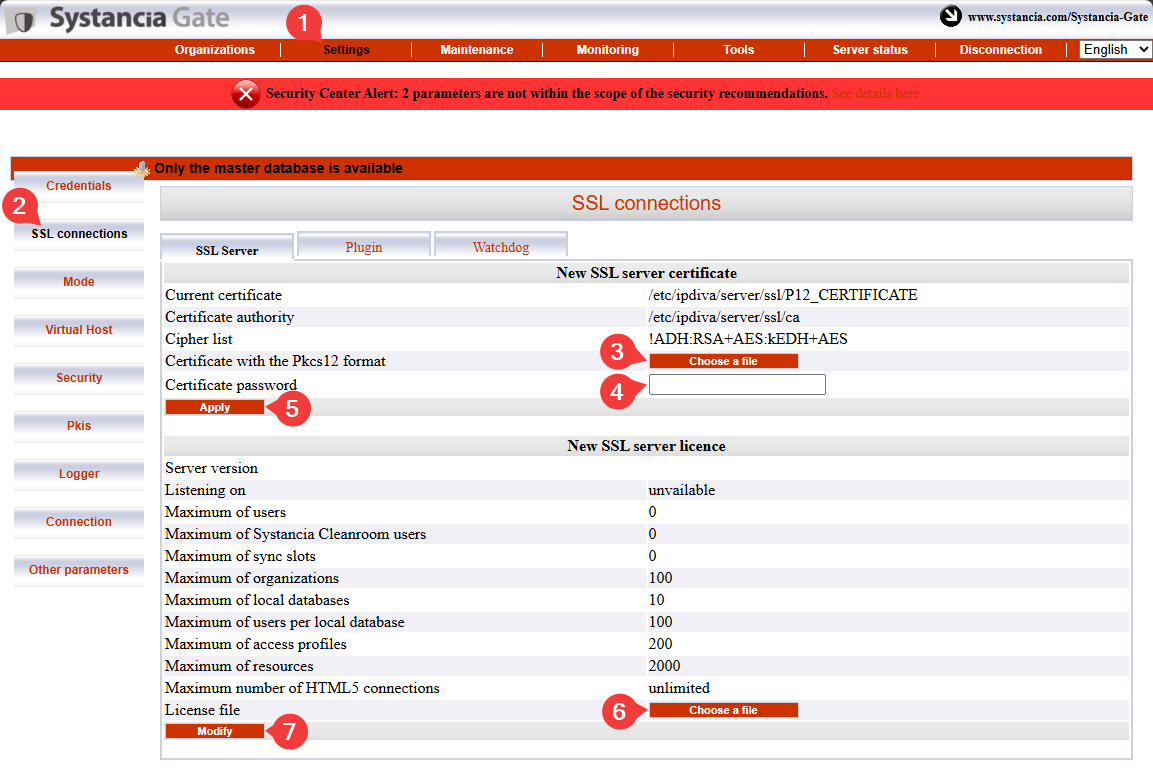
- Klõpsake vahekaarti
Settings. - Valige menüüst
SSL Connections. - Otsige üles SSL Router teenuse sertifikaat.
- Sisestage SSL Router teenuse sertifikaadi parool.
- Klõpsake
Apply, et rakendada sertifikaat SSL Router teenusele. - Valige serveri litsentsifail.
- Klõpsake
Modify, et rakendada serveri litsents.
Järgmisena sisestage CyberElements Bastion kliendi sertifikaadi teave: 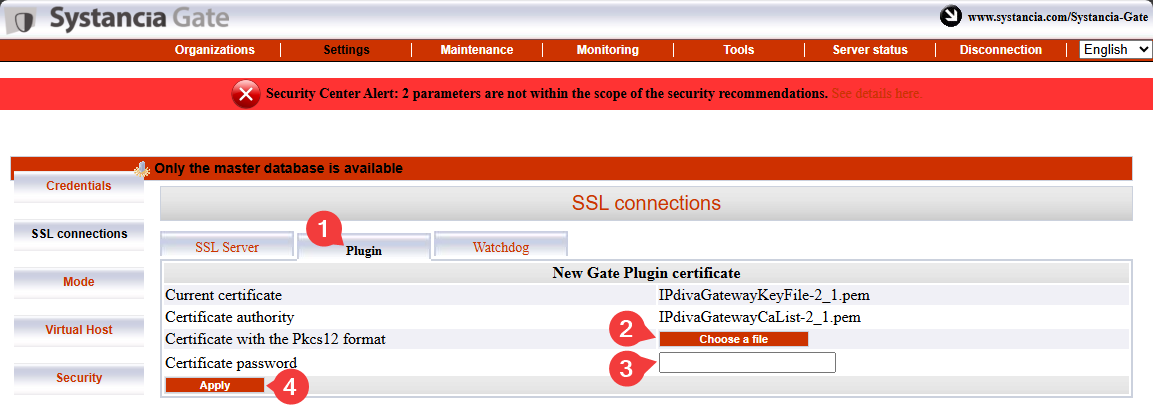
- Valige vahekaart
Plugin. - Otsige üles CyberElements Bastion kliendi sertifikaat.
- Sisestage sertifikaadi parool.
- Klõpsake
Apply, et sertifikaat rakendada.
Jääb veel sisestada Watchdog teenuse sertifikaadi teave: 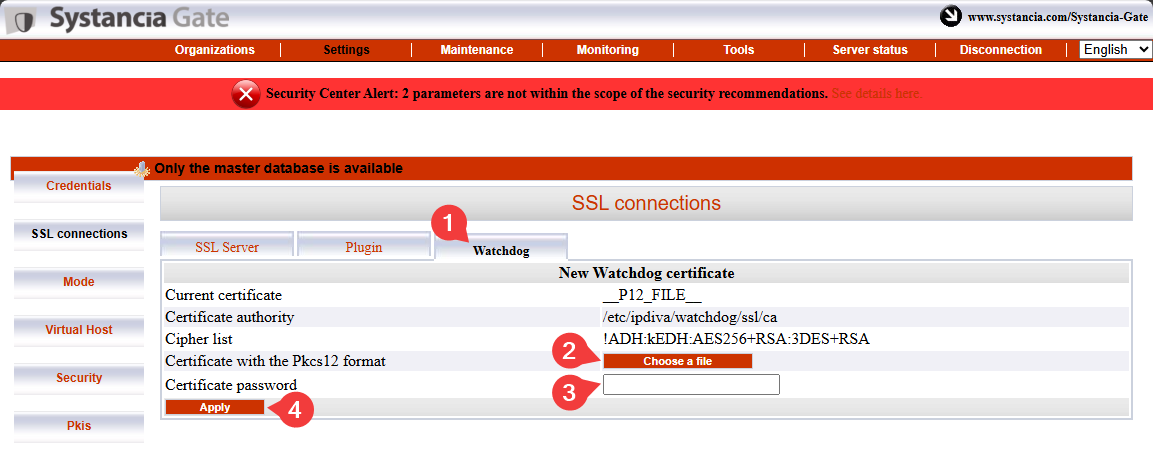
- Valige vahekaart
Watchdog - Otsige üles Watchdog teenuse sertifikaat.
- Sisestage sertifikaadi parool.
- Klõpsake
Apply, et sertifikaat rakendada.
Nende muudatuste jõustumiseks peate taaskäivitama SSL Router ja Watchdog teenused: 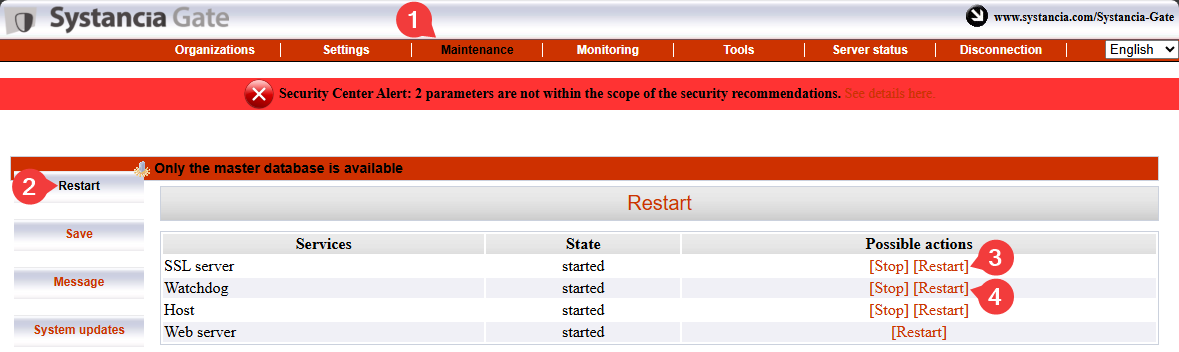
Mediation Controller serverite pairing
Tähelepanu!
Selleks hetkeks peavad mõlemad Mediation Controller serverid olema konfigureeritud kuni etapini litsentside ja sertifikaatide rakendamine.
Kui Mediation Controller serverit SLAVE pole veel konfigureeritud, tehke seda, alustades selle dokumentatsiooni algusest.
Mediation Controller serverite pairingu etapp loob kahe serveri vahel usaldusseose ja lähtestab klastri töö.
Mediation Controller serveris SLAVE
Käivitage kasutajana root järgmine käsk, et algatada pairingu taotlus Mediation Controller serverile MASTER:
1 | |
Asendage RIP_MED_WEB_MASTER vastava IP-aadressiga.
Näide
Kui RIP_MED_WEB_MASTER on 10.0.10.10, tuleb sisestada järgmine käsk:
1 | |
Mediation Controller serveris MASTER
Käivitage kasutajana root järgmine käsk, et kontrollida ootel pairingu taotlusi ja hankida taotluse ID:
1 | |
Seejärel käivitage järgmine käsk, et pairingu taotlus vastu võtta, asendades ID eelmise käsuga hangitud ID-ga:
1 | |
Näide
Kui käsu hostManagerCtl getPendingRequests tagastusväärtus on järgmine:
1 2 3 | |
Siis on pairingu taotluse vastuvõtmise käsk järgmine:
1 | |
Seose kontrollimiseks kasutage Mediation Controller serveris (kas MASTER või SLAVE) järgmist käsku:
1 | |
Tulemus erineb olenevalt serverist, kus käsk käivitatakse:
Oodatav tulemus Mediation Controller serveris MASTER on järgmine:
1 | |
Näide
1 | |
Oodatav tulemus Mediation Controller serveris SLAVE on järgmine:
1 | |
Näide
1 | |
Mediation Controller serveris SLAVE
Bootstrap-olekut saate kontrollida serverist SLAVE järgmise käsuga:
1 | |
Klaster, millel pole sünkroonimisprobleeme, tagastab väärtuse 0.
Vaja on veel viimast käsuseeriat, taas serveris SLAVE, et sünkroonida mõlema Mediation Controller serveri ühine saladus:
1 2 | |
Serveritevahelise seose aktiveerimine
Milleks on serveritevaheline ühendus?
See on klastri tööks mõeldud eriühendus, mis võimaldab Mediation Controller serveril suunata liiklust teisele Mediation Controller serverile juhul, kui sihtmärgiks olev Edge Gateway komponent pole ühendatud esimese serveriga, vaid ainult teisega.
Näiteks kui Mediation Controller server MASTER pole enam Edge Gateway komponendiga ühendatud, saab see kasutada serveritevahelist seost, et jõuda Edge Gateway komponendini Mediation Controller serveri SLAVE kaudu.
flowchart LR
    MASTER(Mediation Controller<br/>MASTER) --x |Ühendus katkes| GW(Edge Gateway)
MASTER --> |Serveritevaheline ühendus| SLAVE(Mediation Controller<br/>SLAVE) --> GWMediation Controller serveris MASTER
Redigeerige faili /etc/ipdiva/server/remoteServers.xml, et märkida serveritevahelise sertifikaadi CN:
1 2 3 4 5 6 7 8 9 | |
Asendage SLAVECN serveritevaheliseks ühenduseks mõeldud sertifikaadi CN-iga.
Kui te ei tea serveritevahelise sertifikaadi CN-i, võib sisestada märgi * (soovitatav kahtluse korral):
1 2 3 4 5 6 7 8 9 | |
Näide
Arvestades järgmist teavet:
- Serveritevahelise sertifikaadi CN:
my-interserver-cert
Mediation Controller serveri MASTER fail /etc/ipdiva/server/remoteServers.xml täidetakse järgmiselt:
1 2 3 4 5 6 7 8 9 | |
Täielik fail
1 2 3 4 5 6 7 8 9 10 11 12 13 14 15 16 17 18 19 20 21 22 23 24 25 26 27 28 29 30 31 32 33 34 35 36 37 38 39 40 41 42 43 44 45 46 47 48 49 50 51 52 53 54 55 56 57 58 59 60 61 | |
Mediation Controller serveris SLAVE
Saatke serveritevaheline sertifikaat Mediation Controller serveri SLAVE kataloogi /tmp/.
Seejärel käivitage kasutajana root järgmised käsud, et teisaldada see sobivate lubadega sihtkataloogi:
1 2 3 | |
Seejärel redigeerige faili /etc/ipdiva/server/remoteServers.xml, et lisada sildi <remoteConfig> sisse järgmine sisu (vana sildi <localCluster> võib täielikult kustutada):
5 6 7 8 9 10 11 12 13 14 15 16 17 | |
Asendage:
MASTERCN: määrake Mediation Controller serveriMASTERSSL Router teenuse sertifikaadi CN, mis on tavaliseltRIP_MED_SSL_MASTER.RIP_MED_SSL_MASTER: vastab Mediation Controller serveriMASTERteisesele IP-aadressile.PORT_RIP_MED_SSL_MASTER: see on port, mida Mediation Controller serveriMASTERSSL Router teenus kuulab; tavaliselt on see443.INTERSERVER.P12: serveritevaheliseks ühenduseks mõeldud sertifikaadi nimi.PASSWORD: serveritevahelise sertifikaadi parool.
Näide
Arvestades järgmist teavet:
- Serveritevahelise sertifikaadi nimi:
my-interserver-cert.p12 - Serveritevahelise sertifikaadi parool:
MySecurePassword - Mediation Controller serveri
MASTERRIP SSL:10.0.10.11 - Mediation Controller serveri
MASTERSSL RIP-i port:443 - Mediation Controller serveri
MASTERsertifikaadi CN:10.0.10.11
Mediation Controller serveri SLAVE fail /etc/ipdiva/server/remoteServers.xml täidetakse järgmiselt:
5 6 7 8 9 10 11 12 13 14 15 16 17 | |
Täielik fail
1 2 3 4 5 6 7 8 9 10 11 12 13 14 15 16 17 18 19 20 21 22 23 24 25 26 27 28 29 30 31 32 33 34 35 36 37 38 39 40 41 42 43 44 45 46 47 48 49 50 | |
Muutke SSL Router teenuse SLAVE konfiguratsiooni, käivitades järgmise käsu:
1 | |
Mediation Controller serverites MASTER ja SLAVE
Taaskäivitage SSL Router teenus, et rakendada serveritevahelise seose sätted:
1 | |
Et kinnitada serveritevahelise seose nõuetekohast toimimist, peaks järgmine käsk tagastama tulemuse:
1 | |
Eelmine käsk peaks looma logi, mis sisaldab järgmist: TRACE Router.floodWithLocalInfos sent 0 peer(s), 0 foreignPeers, and 0 multicast group(s).
Kui sellist logi ei kuvata, kontrollige selles peatükis seadistatud konfiguratsiooni.
Mediation Controller serveri MASTER veebikonsoolis /mediation/system
Lülitage kahe Mediation Controller serveri vaheline ühendus sisse, redigeerides SSL-i virtuaalhosti default: 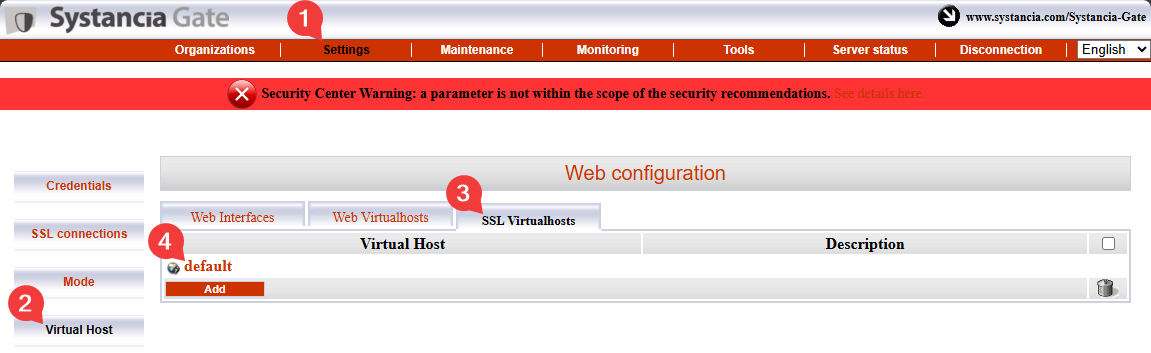
Täitke erinevad väljad allolevate juhiste järgi ja lülitage serveritevahelise sidumise funktsioon sisse, märkides märkeruudu Is cross-server linking configured?: 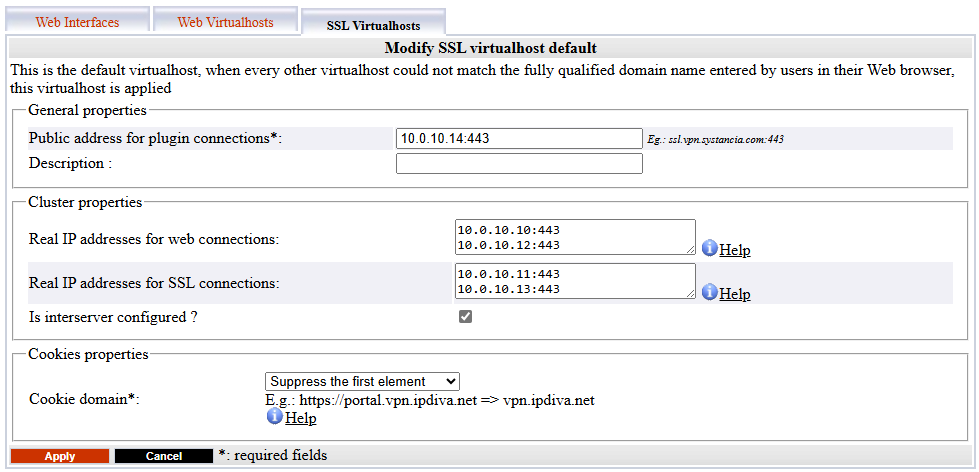
Public address for plugin connections: vastab aadressileVIP_MED_SSLkoos selle kuulamispordiga (tavaliselt443).Actual public IP addresses for web connections: vastab tegelike veebi-IP-aadresside paarile (RIP_MED_WEB_MASTERjaRIP_MED_WEB_SLAVE) koos nende vastavate portidega, üks rida iga IP-aadressi ja pordi paari kohta.Actual public IP addresses for SSL connections: vastab tegelike SSL-IP-aadresside paarile (RIP_MED_SSL_MASTERjaRIP_MED_SSL_SLAVE) koos nende vastavate portidega, üks rida iga IP-aadressi ja pordi paari kohta.
CyberElements Bastion lahenduse initsialiseerimine
Ühenduse loomine PostgreSQL-andmebaasiga
Toimimiseks vajab CyberElements Bastion välist PostgreSQL-andmebaasi (DB), et talletada oma sätted ja konsooli /system mitmesugused logid.
Kui DB on Mediation Controller serveritest otse juurdepääsetav, liikuge otse DB initsialiseerimise etappi.
Ühenduse loomine kohtvõrgus asuva andmebaasiga
Et võimaldada ühendust kohtvõrgus asuva andmebaasiga ilma DMZ-ist kohtvõrku suunduvat voogu avamata, suunatakse andmebaasi voog Edge Gateway komponentide ja Mediation Controller serverite vahelise TLS-tunneli kaudu.
Selleks tuleb konfigureerida üks Edge Gateway komponent (või kaks Edge Gateway komponenti), kasutades selle aluseks olevat CyberElements Gate tehnoloogiat.
CyberElements Gate Edge Gateway komponentide deklareerimine
Selleks logige esmalt sisse toote CyberElements Gate konsooli /mediation/system.
Seejärel avage menüü „Organizations“ ja klõpsake „Add“: 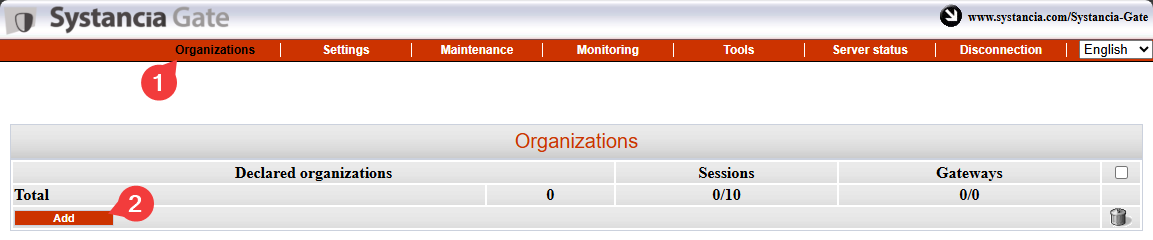
Sisestage organisatsiooni nimi, mis peab erinema tootele CyberElements Bastion määratud nimest (näiteks tunnel), ja määrake vähemalt üks kasutajaseansi litsents koos konto admin parooliga: 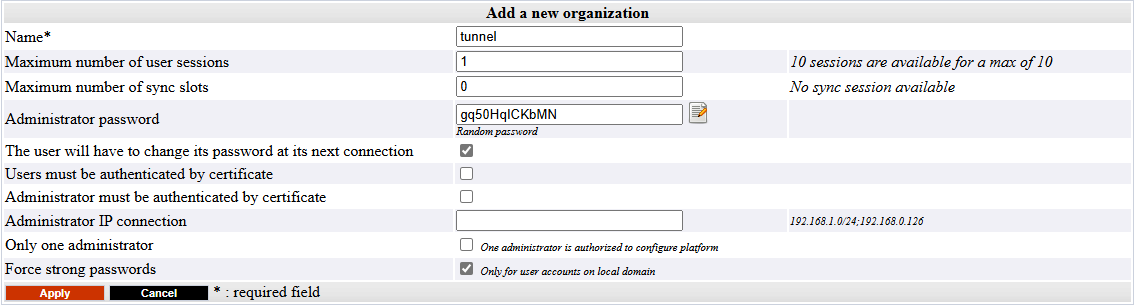
Logige kontoga admin sisse varem loodud organisatsiooni haldusliidesesse, avades /gate/admin: 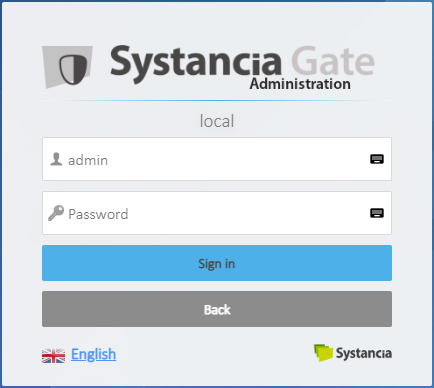
Seejärel deklareerige mõlemad Edge Gateway komponendid, mida kasutatakse tunneli seadistamiseks.
Viige kursor vasakul üksusele Infrastructure, klõpsake Gateways ja seejärel nuppu Add: 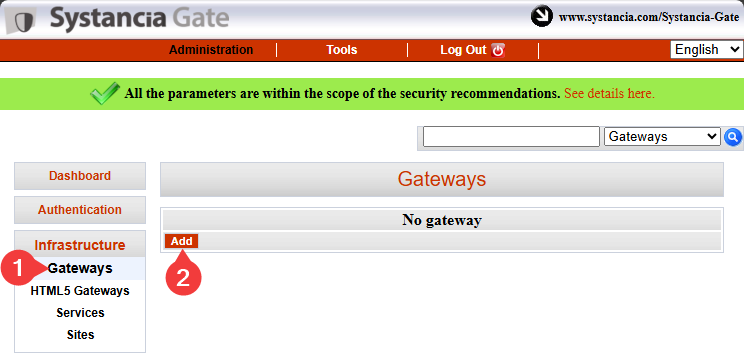
Sisestage esimese Edge Gateway komponendi nimi ja kinnitage sisestus: 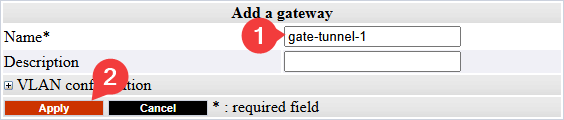
Teave
Tuletame meelde, et Edge Gateway komponendi nimi on seotud sertifikaadiga, mida see kasutab enda autentimiseks Mediation Controller serveri SSL Router teenuses.
See nimi on kujul <GW_NAME>@<ORGANIZATION_NAME>, kus <GW_NAME> vastab Edge Gateway komponendi nimele ja <ORGANIZATION_NAME> vastab toote CyberElements Gate süsteemikonsoolis loodud organisatsiooni nimele.
Korrake Edge Gateway komponendi deklareerimise etappi teise Edge Gateway komponendi jaoks.
Tunneliühendused ja sätted Edge Gateway komponentides
Teave
Järgmisi samme saab korrata mõlemas Edge Gateway komponendis, mida kasutatakse tunnelis andmebaasile juurdepääsuks.
Eeltingimused
Selle osa lõpuleviimiseks peate kasutama kas:
- Edge Gateway virtuaalseadet, millel on tehtud ainult süsteemi algseadistamine.
- Nullist installitud Edge Gateway serverit, millele on installitud Edge Gateway komponendid.
Esmalt kasutage tööriista, näiteks WinSCP või FileZilla, et edastada ühenduseks vajalik sertifikaat SCP kaudu Edge Gateway serveri kataloogi /tmp/.
Seejärel looge SSH-ühendus ja lülituge kasutajale root.
Edge Gateway serveri ühendamiseks mõlema Mediation Controller serveriga peate looma kaks uut Edge Gateway eksemplari: üks loob ühenduse Mediation Controller serveriga MASTER, teine aga Mediation Controller serveriga SLAVE.
Nende loomiseks käivitage järgmised käsud:
1 2 | |
Kopeerige sertifikaadifail kataloogidesse /etc/ipdiva/gateway-tunnel-master/ssl/ ja /etc/ipdiva/gateway-tunnel-slave/ssl/:
1 2 | |
Asendage <CERT_NAME> selle sertifikaadi nimega, mida Edge Gateway komponent peab Mediation Controller serveriga ühenduse loomiseks kasutama.
Konfigureerige Edge Gateway eksemplarid nii, et need saaksid luua ühenduse Mediation Controller serveritega.
Konfiguratsioonid erinevad olenevalt sellest, millise Mediation Controller serveriga ühendust võetakse. Tehke mõlemad seadistused:
Redigeerige faili /etc/ipdiva/gateway-tunnel-master/gateway.xml ja täitke see järgmise teabe põhjal (mitu osa on välja jäetud ja tähistatud märgiga […]):
1 2 3 4 5 6 7 8 9 10 11 12 | |
Asendage järgmised elemendid:
@SERVER@: tuleb asendada aadressigaRIP_MED_SSL_MASTER@SERVERPORT@: tuleb asendada SSL Router teenuse kuulamispordiga, mis on tavaliselt443keyfile.pem: tuleb asendada sertifikaadifaili nimegaPASSWORD: tuleb asendada sertifikaadi parooliga@RPC_PORT@: tuleb asendada pordiga, mida arvutis praegu ei kuulata; kasutada saab porti9082
Näide
Arvestades järgmist teavet:
RIP_MED_SSL_MASTERon:10.0.10.11- SSL Router teenuse kuulamisport:
443 - Sertifikaadifaili nimi:
gate-tunnel.p12 - Sertifikaadi parool:
Str0ngP@ssw0rd
Fail /etc/ipdiva/gateway-tunnel-master/gateway.xml konfigureeritakse järgmiselt:
1 2 3 4 5 6 7 8 9 10 11 12 | |
Täielik fail
1 2 3 4 5 6 7 8 9 10 11 12 13 14 15 16 17 18 19 20 21 22 23 24 25 26 27 28 29 30 31 32 33 34 35 36 37 38 39 40 41 42 43 44 45 46 47 48 49 50 51 52 53 54 55 56 57 58 59 60 61 62 63 64 65 66 67 68 69 70 71 72 73 74 75 76 77 78 79 80 81 | |
Redigeerige faili /etc/ipdiva/gateway-tunnel-slave/gateway.xml ja täitke see järgmise teabe põhjal (mitu osa on välja jäetud ja tähistatud märgiga […]):
1 2 3 4 5 6 7 8 9 10 11 12 | |
Asendage järgmised elemendid:
@SERVER@: tuleb asendada aadressigaRIP_MED_SSL_SLAVE@SERVERPORT@: tuleb asendada SSL Router teenuse kuulamispordiga, mis on tavaliselt443keyfile.pem: tuleb asendada sertifikaadifaili nimegaPASSWORD: tuleb asendada sertifikaadi parooliga@RPC_PORT@: tuleb asendada pordiga, mis pole arvutis praegu kasutusel; kasutada saab porti9083
Näide
Arvestades järgmist teavet:
RIP_MED_SSL_SLAVEon:10.0.10.13- SSL Router teenuse kuulamisport:
443 - Sertifikaadifaili nimi:
gate-tunnel.p12 - Sertifikaadi parool:
Str0ngP@ssw0rd
Fail /etc/ipdiva/gateway-tunnel-slave/gateway.xml konfigureeritakse järgmiselt:
1 2 3 4 5 6 7 8 9 10 11 12 | |
Täielik fail
1 2 3 4 5 6 7 8 9 10 11 12 13 14 15 16 17 18 19 20 21 22 23 24 25 26 27 28 29 30 31 32 33 34 35 36 37 38 39 40 41 42 43 44 45 46 47 48 49 50 51 52 53 54 55 56 57 58 59 60 61 62 63 64 65 66 67 68 69 70 71 72 73 74 75 76 77 78 79 80 81 | |
Nüüd, kui eksemplarid on konfigureeritud Mediation Controller serveritega ühenduse loomiseks, tuleb need veel konfigureerida suunama Mediation Controller serveri ühendus andmebaasi.
Selleks redigeerige faili /etc/ipdiva/gateway-tunnel-master/services.xml ja muutke seda järgmiselt:
1 2 3 4 5 6 7 8 9 | |
Asendage DB_SERVER andmebaasiga ühenduse loomiseks kasutatava DNS-nime või IP-aadressiga ja DB_PORT andmebaasi eksemplari kuulamispordiga.
Korrake neid sätteid Mediation Controller serveriga SLAVE ühenduva eksemplari jaoks, kopeerides faili:
1 | |
Lõpuks käivitage Edge Gateway eksemplarid, et need looksid ühenduse Mediation Controller serveritega:
1 2 | |
Mediation Controller serverite tunneli konfigureerimine
Selleks et Mediation Controller serverid saaksid tunnelit kasutada, tuleb veel deklareerida selle olemasolu.
Selleks logige kasutajana root sisse Mediation Controller serveritesse ja redigeerige faili /etc/ipdiva/server/services.xml, et lisada järgmine osa (mitu osa on välja jäetud ja tähistatud märgiga […]):
1 2 3 4 5 6 7 8 9 10 11 12 13 14 | |
Asendage järgmised elemendid:
GW1_NAMEesimese Edge Gateway komponendi nimegaGW2_NAMEteise Edge Gateway komponendi nimegaORGANIZATION_NAMEvarem loodud CyberElements Gate organisatsiooni nimega
Näide
Arvestades järgmist teavet:
- Edge Gateway 1 komponendi nimi:
gate-tunnel-1 - Edge Gateway 2 komponendi nimi:
gate-tunnel-2 - CyberElements Gate organisatsiooni nimi:
tunnel
Fail /etc/ipdiva/server/services.xml täidetakse järgmiselt:
1 2 3 4 5 6 7 8 9 10 11 12 13 14 | |
Täielik fail
1 2 3 4 5 6 7 8 9 10 11 12 13 14 15 16 17 18 19 20 21 22 23 24 25 26 27 28 29 30 31 32 33 34 35 36 | |
Uue konfiguratsiooni rakendamiseks taaskäivitage SSL Router teenus järgmise käsuga:
1 | |
Andmebaasi initsialiseerimine
Tähelepanu!
Peate looma andmebaasi default enne, kui CyberElements Bastion selle lähtestab (seda ei looda automaatselt).
Süsteemikonfiguratsiooni PostgreSQL-andmebaasi lähtestamiseks peate esmalt konfigureerima ühendussätted Mediation Controller serverites.
Selleks redigeerige mõlemas serveris faili /etc/ipdiva/care/databasesettings.ini ja lisage järgmised kirjed:
2 3 4 5 6 7 8 9 | |
Asendage järgmised elemendid:
DB_USERNAMEandmebaasiga ühenduse loomiseks kasutatava kasutajanimega.DB_PWDsisselogiva kasutaja parooliga.DB_HOSTandmebaasiga ühenduse loomiseks kasutatava IP-aadressi või DNS-nimega; kui kasutatakse ühendust Edge Gateway komponentide kaudu, tuleb sisestada127.0.0.1.DB_PORTandmebaasi eksemplariga ühenduse loomiseks kasutatava pordiga; kui kasutatakse ühendust Edge Gateway komponentide kaudu, tuleb sisestada1432.
Andmebaasi lähtestamise saab käivitada järgmiste käskudega, mis tuleb käivitada ainult ühes Mediation Controller serveris:
1 2 | |
Seejärel jääb üle vaid taaskäivitada teenus apache2 mõlemas Mediation Controller serveris, et süsteemiandmebaasi lähtestamine jõustuks:
1 | |
NTP-ajaserveri konfigureerimine
Süsteemi kella ajakohasena hoidmiseks on soovitatav seadistada ajaserver. Vajalikud toimingud on kirjeldatud NTP konfigureerimise lehel.
CyberElements Bastion lahenduse algkonfiguratsioonid
Juurdepääsu autoriseerimine veebiliidestele virtuaalse IP-aadressiga
Vaikimisi ei ole lubatud luua ühendust toote CyberElements Bastion veebiliidestega virtuaalse IP-aadressi VIP_MED_WEB kaudu.
Autoriseerimise lisamiseks käivitage kasutajana root Mediation Controller serverites järgmised käsud:
1 2 | |
Asendage IP IP-aadressiga, mis vastab aadressile VIP_MED_WEB.
Algkonfiguratsioonid
Selles etapis on Mediation Controller serverid installitud, kuid veel tuleb teha mitu toimingut:
-
Muutke vaikeparoolid
Muutke süsteemikonsoolide vaikeparoolid.
-
Installige sertifikaadid ja litsentsid
Mediation Controller komponent vajab töötamiseks mitmesuguseid sertifikaate ja litsentsi.
Ainult CyberElements Bastion kliendi sertifikaat tuleb mõlemas Mediation Controller serveris uuesti deklareerida (kasutage RIP-aadresseRIP_MED_WEB_MASTERjaRIP_MED_WEB_SLAVE). -
Konfigureerige veebisertifikaat
Konfigureerige veebisertifikaat, mida kasutatakse veebiliidestega ühenduse loomiseks
-
Deklareerige DNS-nimi
Lisage DNS-nimi, mis on lubatud veebiliidestega ühenduse loomiseks.
-
Konfigureerige organisatsioon
Konfigureerige CyberElements Bastion organisatsioon.
Konfigureerige otsejuurdepääsuga andmebaasile
Konfigureerige juurdepääsuga andmebaasile Edge Gateway komponentide tunneli kaudu
-
Deklareerige Edge Gateway komponendid
Deklareerige installitavad Edge Gateway või HTML5 Gateway komponendid.
-
Looge loogiline site
Looge ja konfigureerige loogiline site, mis koondab Edge Gateway ja HTML5 Gateway komponendid, millel on juurdepääs kohalikele ressurssidele.
-
Installige Edge Gateway komponent
Installige ja konfigureerige uus Edge Gateway komponent äsja installitud Mediation Controller serveritega.
Konfigureeritakse ka HTML5 Gateway eksemplar.