Edge Gateway serveri installimine
Süsteemi algsätted
Kui käivitate Standalone Edge Gateway appliance'i esimest korda, kuvatakse arvuti algkonfigureerimise viisard. See viisard võimaldab lähtestada süsteemispetsiifilise konfiguratsiooni ning CyberElements Bastion lahenduse kasutamisega seotud konfiguratsioonid.
Süsteemisätted
Kõigepealt palub viisard valida keele: 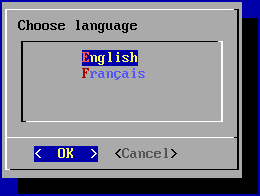
Teave
Valitud keel mõjutab nii süsteemi kuvakeelt kui ka klaviatuuripaigutust. Inglise keele puhul on klaviatuuril QWERTY-paigutus, prantsuse keele puhul aga AZERTY.
Seejärel palub viisard lisada süsteemikontole root uue parooli (veenduge, et see vastab nõutavale keerukusele): 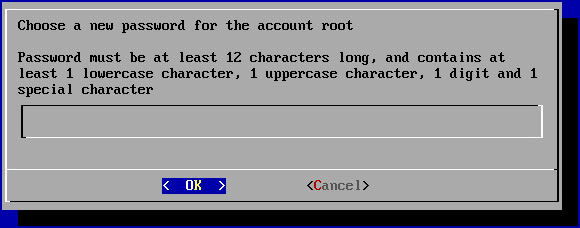
Järgmiseks peate muutma süsteemi kasutajakonto systancia parooli (veenduge, et see vastab nõutavale keerukusele): 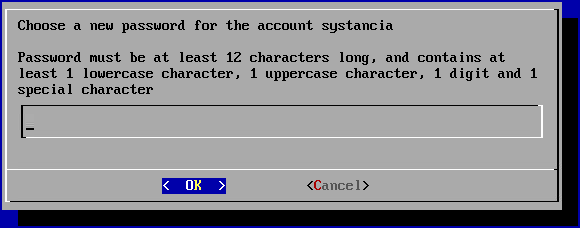
Lõpuks peate sisestama arvuti nime: 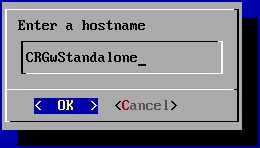
Võrgusätted
Kui süsteemisätted on rakendatud, liigub viisard arvuti võrgusätete juurde.
Esimesel kuval palutakse valida staatilise konfiguratsiooni ja DHCP kaudu dünaamilise konfiguratsiooni vahel: 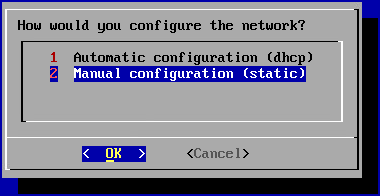
Soovitus
Arvuti võrgusätete jaoks on soovitatav kasutada staatilist konfiguratsiooni, eriti otsejuurdepääsu funktsiooni puhul.
DHCP-d saab kasutada ka siis, kui IP-aadress on määratud DHCP-serveri tasemel.
Kui valitakse staatiline konfiguratsioon, küsib viisard järgmisi võrgusätteid: 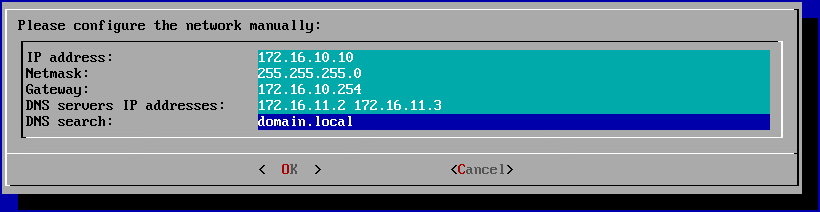
Näpunäide
Sisestada saab mitu DNS-serverit (kuni 3), eraldades need tühikutega. Samamoodi saab lisada mitu DNS-järelliidet, eraldades need tühikuga.
CyberElements Bastion lahenduse tööks vajalikud sätted
Kui võrgusätted on rakendatud, tuleb Edge Gateway ja HTML5 Gateway eksemplarid veel Mediation Controller serveriga ühendada.
Edge Gateway põhieksemplari ühendamine
Selleks hetkeks peaks algkonfigureerimise viisard olema jõudnud etappi, kus see küsib teavet Mediation Controller serverile juurdepääsu kohta: 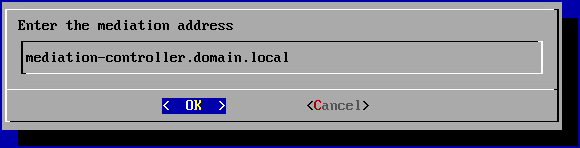
Peate sisestama DNS-nime, mille kaudu pääseb Mediation Controller serveri veebiliidesesse.
Kasutada saab ka IP-aadressi, kuid see tekitab sertifikaadi kehtivuse märguande.
Veebisertifikaadi kehtivus
Edge Gateway kontrollib veebisertifikaati, mille Mediation Controller server talle esitab. Vaikimisi ei tekita kontrollimisel tõrkeid ainult usaldusväärseks peetavate avalike sertifitseerimisasutuste väljastatud sertifikaadid (välja arvatud juhul, kui sertifikaat ei hõlma määratud DNS-nime).
Seega, kui juurdepääs Mediation Controller serverile toimub IP-aadressi kaudu või kui veebisertifikaadi on väljastanud privaatne/sisemine sertifitseerimisasutus, ei tööta pairingu mehhanism.
Kontrolli eemaldamiseks saab veebisertifikaadi kontrolli välja lülitada, kuid ainult siis, kui on kindel, et ükski vahendaja ei püüa võrguliiklust kinni (MITM-rünnak).
Selleks väljuge algse installimise viisardist (juba sisestatud konfiguratsioonid on juba rakendatud) ja käivitage järgmised käsud (esimene lülitab kontrolli välja ja teine viib meid tagasi konfigureerimise viisardisse):
1 2 | |
Pärast Mediation Controller serveri aadressi sisestamist palub viisard teil sisestada Edge Gateway komponendi pairingu tokeni (saadakse pairingu tokeni genereerimisega): 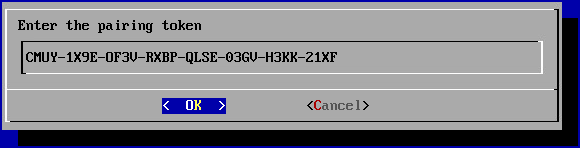
Kui kogu esitatud teave on õige, konfigureerib Edge Gateway end ise ja esialgse konfigureerimise viisard suletakse automaatselt.
HTML5 Gateway eksemplari ühendamine
Kui HTML5 Gateway eksemplar tuleb konfigureerida, käivitage Edge Gateway serveris kasutajana root järgmine käsk, et lülitada sisse eksemplari automaatne käivitamine:
1 | |
HTML5 Gateway eksemplari konfigureerimiseks serveris järgige järgmises dokumentatsioonis toodud teavet: HTML5 Gateway eksemplari ühendamine pairingu abil
NTP-ajaserveri konfigureerimine
Süsteemi kella ajakohasena hoidmiseks on soovitatav seadistada ajaserver. Vajalikud toimingud on kirjeldatud NTP konfigureerimise lehel.