Edge Gateway serveri installimine
Süsteemi algsätted
Kui Edge Gateway Cluster appliance käivitatakse esimest korda, kuvatakse arvuti algkonfiguratsiooni viisard. See viisard võimaldab initsialiseerida nii süsteemi enda konfiguratsiooni kui ka CyberElements Bastion lahenduse kasutamiseks vajaliku konfiguratsiooni.
Süsteemisätted
Kõigepealt palub viisard valida keele: 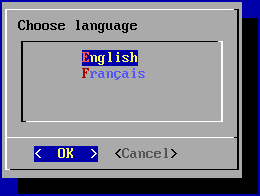
Teave
Valitud keel mõjutab nii süsteemi kuvakeelt kui ka klaviatuuripaigutust. Inglise keele puhul on klaviatuuril QWERTY-paigutus, prantsuse keele puhul aga AZERTY.
Seejärel palub viisard lisada süsteemikontole root uue parooli (veenduge, et see vastab nõutavale keerukusele): 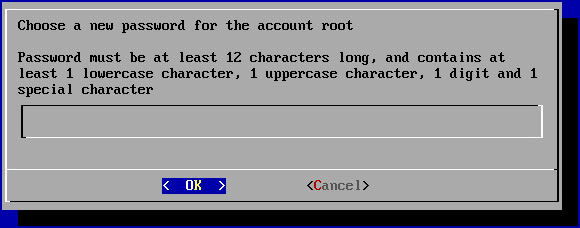
Järgmiseks peate muutma süsteemi kasutajakonto systancia parooli (veenduge, et see vastab nõutavale keerukusele): 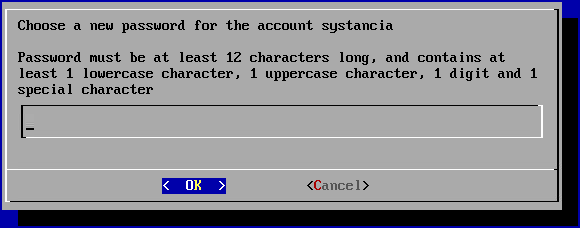
Lõpuks peate sisestama arvuti nime: 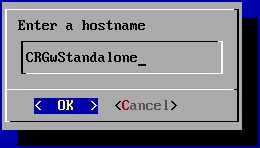
Võrgusätted
Kui süsteemisätted on rakendatud, liigub viisard arvuti võrgusätete juurde.
Esimesel kuval palutakse valida staatilise konfiguratsiooni ja DHCP kaudu dünaamilise konfiguratsiooni vahel: 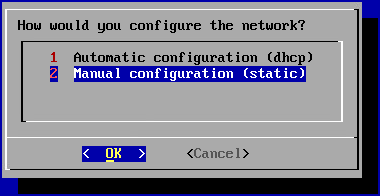
Soovitus
Arvuti võrgusätete jaoks on soovitatav kasutada staatilist konfiguratsiooni, eriti otsejuurdepääsu funktsiooni puhul.
DHCP-d saab kasutada ka siis, kui IP-aadress on määratud DHCP-serveri tasemel.
Kui valitakse staatiline konfiguratsioon, küsib viisard järgmisi võrgusätteid: 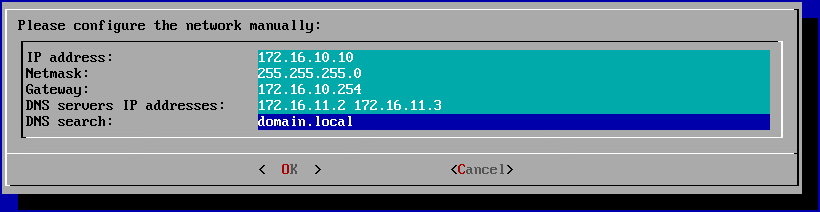
Näpunäide
Sisestada saab mitu DNS-serverit (kuni 3), eraldades need tühikutega. Samamoodi saab lisada mitu DNS-järelliidet, eraldades need tühikuga.
Algsätete lõpuleviimine
Algkonfiguratsiooni menüü palub teil nüüd jätkata Edge Gateway komponendi pairingu mehhanismiga.
Selles dokumentatsioonis seda ei kasutata, seega tuleb välja lülitada selle menüü kuvamine sisselogimisel ja automaatne sisselogimine kasutajana root.
Selleks väljuge kõigepealt algkonfiguratsiooni menüüst, valides nupu Cancel või kasutades klahvikombinatsiooni Ctrl+C.
Seejärel käivitage järgmised käsud:
1 2 3 4 | |
CyberElements Bastion lahenduse tööks vajalikud sätted
Kui võrgusätted on rakendatud, tuleb Edge Gateway ja HTML5 Gateway eksemplarid veel ühendada Mediation Controller serveritega.
Selleks loovad esimesed Edge Gateway ja HTML5 Gateway eksemplarid ühenduse Mediation Controller serveriga MASTER, teised eksemplarid aga Mediation Controller serveriga SLAVE.
Tähelepanu!
Kui Edge Gateway installatsioon ei asu kohtvõrgus ja seetõttu pole aadressid RIP_MED_SSL_MASTER ja RIP_MED_SSL_SLAVE kättesaadavad (isegi NAT-i abil).
Sel juhul peate konfigureerima ainult Edge Gateway ja HTML5 Gateway esimese eksemplari, mis seadistatakse looma ühendust aadressiga VIP_MED_SSL.
Selles kontekstis saab kasutada Standalone-virtuaalseadet. Cluster-virtuaalseade on eelkonfigureeritud kahe eksemplariga, samas kui selle Standalone-vaste on eelkonfigureeritud ühe eksemplariga.
Enne järgmiste juhistega jätkamist veenduge, et teil on järgmised üksused:
- Ühendatavate Edge Gateway ja HTML5 Gateway eksemplaride sertifikaat
- Salvestusteenuse sertifikaat
- SSH-klient (Windowsis saate kasutada programmi PuTTY)
- SCP-klient (Windowsis saab kasutada tööriistu WinSCP või FileZilla)
Edastage sertifikaadid arvuti kataloogi /tmp/.
Edge Gateway komponentide ühendamine
Kopeerige Edge Gateway komponendi sertifikaadifail kataloogidesse /etc/ipdiva/gateway/ssl/ ja /etc/ipdiva/gateway-slave/ssl/. Selleks saate käivitada kasutajana root järgmistega sarnaseid käske (asendage <CERT_NAME> Edge Gateway komponendi sertifikaadi nimega):
1 2 | |
Konfigureerige Edge Gateway eksemplarid nii, et need saaksid luua ühenduse Mediation Controller serveritega.
Konfiguratsioonid erinevad olenevalt sellest, millise Mediation Controller serveriga ühendust võetakse. Tehke mõlemad seadistused:
Redigeerige faili /etc/ipdiva/gateway/gateway.xml ja täitke see järgmise teabe põhjal (mitu osa on välja jäetud ja tähistatud märgiga […]):
1 2 3 4 5 6 7 8 9 10 | |
Asendage järgmised elemendid:
_FILL_ME_WITH_SERVER_ADDRESS_:: tuleb asendada aadressiRIP_MED_SSL_MASTER, märgi:ja SSL Router teenuse kuulamispordiga, mis on tavaliselt443keyfile.pem: tuleb asendada sertifikaadifaili nimegaPASSWORD: tuleb asendada sertifikaadi parooliga
Näide
Arvestades järgmist teavet:
RIP_MED_SSL_MASTERon:10.0.10.11- SSL Router teenuse kuulamisport:
443 - Sertifikaadifaili nimi:
edge-gateway.p12 - Sertifikaadi parool:
Str0ngP@ssw0rd
Fail /etc/ipdiva/gateway/gateway.xml konfigureeritakse järgmiselt:
1 2 3 4 5 6 7 8 9 10 | |
Täielik fail
1 2 3 4 5 6 7 8 9 10 11 12 13 14 15 16 17 18 19 20 21 22 23 24 25 26 27 28 29 30 31 32 33 34 35 36 37 38 39 40 41 42 43 44 45 46 47 48 49 50 51 52 53 54 55 56 57 58 59 60 61 62 63 64 65 66 67 68 69 70 71 72 73 74 75 76 77 78 79 80 81 | |
Lõpuks käivitage Edge Gateway eksemplar, et laadida uued sätted ja ühendada see Mediation Controller serveriga MASTER:
1 | |
Redigeerige faili /etc/ipdiva/gateway-slave/gateway.xml ja täitke see järgmise teabe põhjal (mitu osa on välja jäetud ja tähistatud märgiga […]):
1 2 3 4 5 6 7 8 9 10 11 12 | |
Asendage järgmised elemendid:
@SERVER@: tuleb asendada aadressigaRIP_MED_SSL_SLAVE@SERVERPORT@: tuleb asendada SSL Router teenuse kuulamispordiga, mis on tavaliselt443keyfile.pem: tuleb asendada sertifikaadifaili nimegaPASSWORD: tuleb asendada sertifikaadi parooliga@RPC_PORT@: tuleb asendada arvutis saadaoleva TCP-pordiga; tavaliselt kasutatakse porti9081
Näide
Arvestades järgmist teavet:
RIP_MED_SSL_SLAVEon:10.0.10.13- SSL Router teenuse kuulamisport:
443 - Sertifikaadifaili nimi:
edge-gateway.p12 - Sertifikaadi parool:
Str0ngP@ssw0rd - Saadaolev RPC-port:
9081
Fail /etc/ipdiva/gateway-slave/gateway.xml konfigureeritakse järgmiselt:
1 2 3 4 5 6 7 8 9 10 11 12 | |
Täielik fail
1 2 3 4 5 6 7 8 9 10 11 12 13 14 15 16 17 18 19 20 21 22 23 24 25 26 27 28 29 30 31 32 33 34 35 36 37 38 39 40 41 42 43 44 45 46 47 48 49 50 51 52 53 54 55 56 57 58 59 60 61 62 63 64 65 66 67 68 69 70 71 72 73 74 75 76 77 78 79 80 81 | |
Lõpuks käivitage Edge Gateway eksemplar, et laadida uued sätted ja ühendada see Mediation Controller serveriga SLAVE:
1 | |
Salvestusteenuse konfigureerimine
Teisaldage salvestusteenuse sertifikaat kataloogi /etc/ipdiva/careserver/ järgmisega sarnase käsuga (asendage <CERT_NAME> vastava sertifikaadi nimega):
1 | |
Seejärel konfigureerige teenus, muutes järgmist faili: /etc/ipdiva/careserver/careserver.xml. Faili konfiguratsioon peaks olema umbes selline (järgmises väljavõttes on paljud faili read välja jäetud ja tähistatud märgiga […]):
1 2 3 4 5 6 7 8 9 10 11 12 13 14 15 | |
Tehke järgmised muudatused:
- Muutke salvestusteenuse kuulamise IP-aadressiks
0.0.0.0(kuulab kõiki saadaolevaid IP-aadresse) - Asendage
recording_service.p12salvestusteenuse sertifikaadi nimega - Asendage
PASSWORDsalvestusteenuse sertifikaadi parooliga - Lisage rida
<element>http://127.0.0.1:9081</element>
Näide
Arvestades järgmist teavet:
- Sertifikaadifaili nimi:
fqdn.edge-gateway.local.p12 - Sertifikaadi parool:
Str0ngP@ssw0rd
Fail /etc/ipdiva/careserver/careserver.xml konfigureeritakse järgmiselt:
1 2 3 4 5 6 7 8 9 10 11 12 13 14 15 | |
Täielik fail
1 2 3 4 5 6 7 8 9 10 11 12 13 14 15 16 17 18 19 20 21 22 23 24 25 26 27 28 29 30 31 | |
Kinnitage uued sätted, taaskäivitades salvestusteenuse:
1 | |
HTML5 Gateway eksemplaride ühendamine
Kui HTML5 Gateway eksemplar tuleb konfigureerida, käivitage Edge Gateway serveris kasutajana root järgmine käsk, et lülitada sisse eksemplari automaatne käivitamine:
1 | |
Kopeerige HTML5 Gateway komponendi sertifikaadifail kataloogidesse /etc/ipdiva/html5gateway/ssl/ ja /etc/ipdiva/html5gateway-slave/ssl/. Selleks saate käivitada kasutajana root järgmistega sarnaseid käske (asendage <CERT_NAME> HTML5 Gateway komponendi sertifikaadi nimega):
1 2 | |
Konfigureerige HTML5 Gateway eksemplarid nii, et need saaksid luua ühenduse Mediation Controller serveritega.
Konfiguratsioonid erinevad olenevalt sellest, millise Mediation Controller serveriga ühendust võetakse. Tehke mõlemad seadistused:
Redigeerige faili /etc/ipdiva/html5gateway/html5gateway.xml ja täitke see järgmise teabe põhjal (mitu osa on välja jäetud ja tähistatud märgiga […]):
1 2 3 4 5 6 7 8 9 10 | |
Asendage järgmised elemendid:
_FILL_ME_WITH_SERVER_ADDRESS_:: tuleb asendada aadressiRIP_MED_SSL_MASTER, märgi:ja SSL Router teenuse kuulamispordiga, mis on tavaliselt443keyfile.pem: tuleb asendada sertifikaadifaili nimegaPASSWORD: tuleb asendada sertifikaadi parooliga
Näide
Arvestades järgmist teavet:
RIP_MED_SSL_MASTERon:10.0.10.11- SSL Router teenuse kuulamisport:
443 - Sertifikaadifaili nimi:
html5-gateway.p12 - Sertifikaadi parool:
Str0ngP@ssw0rd
Fail /etc/ipdiva/html5gateway/html5gateway.xml konfigureeritakse järgmiselt:
1 2 3 4 5 6 7 8 9 10 | |
Täielik fail
1 2 3 4 5 6 7 8 9 10 11 12 13 14 15 16 17 18 19 20 21 22 23 24 25 26 27 28 29 30 31 32 33 34 35 | |
Lõpuks taaskäivitage HTML5 Gateway eksemplar, et laadida uued sätted ja ühendada see Mediation Controller serveriga MASTER:
1 | |
Redigeerige faili /etc/ipdiva/html5gateway-slave/html5gateway.xml ja täitke see järgmise teabe põhjal (mitu osa on välja jäetud ja tähistatud märgiga […]):
1 2 3 4 5 6 7 8 9 10 11 12 | |
Asendage järgmised elemendid:
@SERVER@: tuleb asendada aadressigaRIP_MED_SSL_SLAVE@SERVERPORT@: tuleb asendada SSL Router teenuse kuulamispordiga, mis on tavaliselt443keyfile.pem: tuleb asendada sertifikaadifaili nimegaPASSWORD: tuleb asendada sertifikaadi parooliga@RPC_PORT@: tuleb asendada arvutis saadaoleva TCP-pordiga; tavaliselt kasutatakse porti9089
Näide
Arvestades järgmist teavet:
RIP_MED_SSL_SLAVEon:10.0.10.13- SSL Router teenuse kuulamisport:
443 - Sertifikaadifaili nimi:
html5-gateway.p12 - Sertifikaadi parool:
Str0ngP@ssw0rd - Saadaolev RPC-port:
9089
Fail /etc/ipdiva/html5gateway-slave/html5gateway.xml konfigureeritakse järgmiselt:
1 2 3 4 5 6 7 8 9 10 11 12 | |
Täielik fail
1 2 3 4 5 6 7 8 9 10 11 12 13 14 15 16 17 18 19 20 21 22 23 24 25 26 27 28 29 30 31 32 33 34 35 | |
Lõpuks taaskäivitage HTML5 Gateway eksemplar, et laadida uued sätted ja ühendada see Mediation Controller serveriga SLAVE:
1 | |
Konfiguratsioonid enne HTML5 Gateway komponentide ühendamist
HTML5-rakenduste toimimiseks tuleb Mediation Controller serverites konfigureerida täiendavad sätted. Logige kasutajana root sisse Mediation Controller serveritesse MASTER ja SLAVE.
Looge fail /etc/ipdiva/httpd/commonParameters.extra.conf või redigeerige seda, et lisada HTML5 Gateway komponendi jaoks järgmisega samaväärne osa:
1 2 3 4 5 6 7 8 9 10 11 12 13 14 15 16 17 18 19 20 21 | |
Kus:
URL_HTML5tuleb asendada selle HTML5 Gateway komponendi väljaURLsisuga, mis konfigureeriti halduskonsoolis HTML5 Gateway komponendi deklareerimisel (klastri puhul on see tavaliseltHTML5-1jaHTML5-2).GW_NAMEtuleb asendada sellise Edge Gateway komponendi nimega, mis asub HTML5 Gateway komponendiga samas serveris. Rea lõpus olev märk | tuleb säilitada.ORGANIZATION_NAMEtuleb asendada selle organisatsiooni nimega, millega eelmine Edge Gateway komponent ühenduse loob.
Näide
Platvormi puhul, millel on järgmised sätted:
- Organisatsiooni nimi:
my-organization-name - Esimese HTML5 Gateway komponendi deklaratsioon halduskonsoolis:
- Name:
html5-gateway-1 - URL:
HTML5-1 - Protocol:
WebSocket
- Name:
- Teise HTML5 Gateway komponendi deklaratsioon halduskonsoolis:
- Name:
html5-gateway-2 - URL:
HTML5-2 - Protocol:
WebSocket
- Name:
- Esimese HTML5 Gateway komponendi Edge Gateway serveril on:
- Edge Gateway teenus nimega
edge-gateway-1 - HTML5 Gateway teenus nimega
html5-gateway-1
- Edge Gateway teenus nimega
- Teise HTML5 Gateway komponendi Edge Gateway serveril on:
- Edge Gateway teenus nimega
edge-gateway-2 - HTML5 Gateway teenus nimega
html5-gateway-2
- Edge Gateway teenus nimega
Loodud konfiguratsioonifail /etc/ipdiva/httpd/commonParameters.extra.conf seadistatakse järgmiselt:
1 2 3 4 5 6 7 8 9 10 11 12 13 14 15 16 17 18 19 20 21 22 23 24 25 26 27 28 29 30 31 32 33 34 35 36 37 38 39 40 41 42 43 | |
Enne uute sätete rakendamist peate kontrollima, et uus konfiguratsioon ei põhjusta veebiserverile Apache2 blokeerivaid tõrkeid.
Selleks käivitage järgmine käsk:
1 | |
Kui vastus on Syntax OK, saab muudatused rakendada alloleva käsuga. Vastasel juhul kontrollige oma konfiguratsiooni failis /etc/ipdiva/httpd/commonParameters.extra.conf.
1 | |
NTP-ajaserveri konfigureerimine
Süsteemi kella ajakohasena hoidmiseks on soovitatav seadistada ajaserver. Vajalikud toimingud on kirjeldatud NTP konfigureerimise lehel.