Instalace serveru Edge Gateway
Počáteční nastavení systému
Při prvním spuštění appliance Edge Gateway Cluster se zobrazí průvodce počáteční konfigurací počítače. Tento průvodce umožňuje inicializovat konfiguraci specifickou pro systém i konfiguraci specifickou pro použití CyberElements Bastion.
Nastavení systému
Průvodce začne výzvou k výběru jazyka: 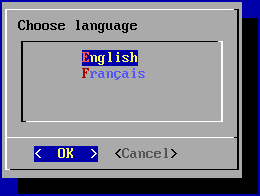
Informace
Zvolený jazyk ovlivní jazyk zobrazení systému i rozložení klávesnice. V angličtině bude mít klávesnice rozložení QWERTY, ve francouzštině AZERTY.
Průvodce vás poté vyzve k zadání nového hesla pro systémový účet root (ujistěte se, že splňuje požadovanou složitost): 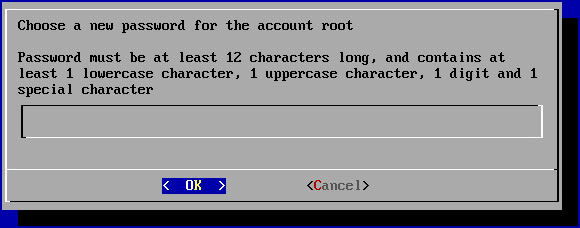
Dále je nutné změnit heslo systémového uživatelského účtu systancia (ujistěte se, že splňuje požadovanou složitost): 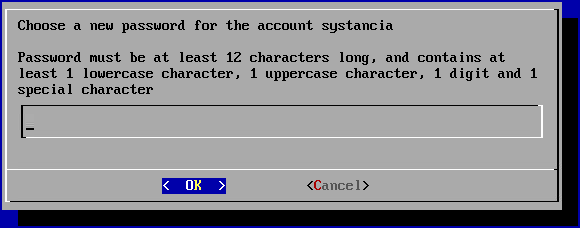
Nakonec je nutné zadat název počítače: 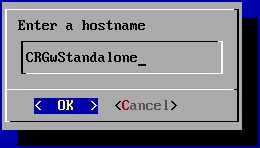
Nastavení sítě
Po použití systémových nastavení přejde průvodce k síťovým nastavením počítače.
První panel vás vyzve k volbě mezi statickou konfigurací a dynamickou konfigurací prostřednictvím DHCP: 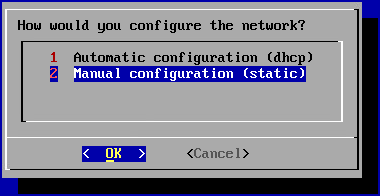
Doporučení
Pro síťová nastavení počítače se doporučuje statická konfigurace, zejména kvůli funkci přímého přístupu.
Lze použít i DHCP, pokud je adresa IP pevně nastavena na úrovni serveru DHCP.
Pokud zvolíte statickou konfiguraci, průvodce si vyžádá následující síťová nastavení: 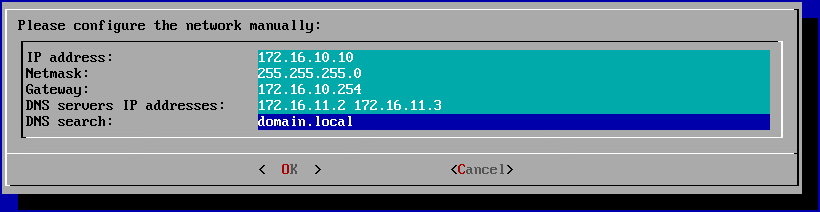
Tip
Lze zadat několik serverů DNS (nejvýše 3) oddělených mezerami. Podobně lze přidat několik přípon DNS oddělených mezerou.
Dokončení počátečního nastavení
Nabídka počáteční konfigurace vás nyní vyzve k pokračování mechanismem pairingu komponenty Edge Gateway.
V této dokumentaci se nepoužije, proto je nutné zakázat zobrazování této nabídky při přihlášení a zakázat automatické připojení jako root.
Za tímto účelem nejprve ukončete nabídku počáteční konfigurace, a to buď výběrem tlačítka Cancel, nebo pomocí kombinace kláves Ctrl+C.
Potom spusťte následující příkazy:
1 2 3 4 | |
Nastavení specifická pro provoz CyberElements Bastion
Po použití síťového nastavení je ještě nutné připojit instance Edge Gateway a HTML5 Gateway k serverům Mediation Controller.
Za tímto účelem se první instance Edge Gateway a HTML5 Gateway připojí k serveru Mediation Controller MASTER, zatímco druhé instance se připojí k serveru Mediation Controller SLAVE.
Pozor!
Pokud se instalace Edge Gateway nenachází v síti LAN, a adresy RIP_MED_SSL_MASTER a RIP_MED_SSL_SLAVE proto nejsou dostupné (ani s NAT).
V takovém případě stačí nakonfigurovat pouze první instanci Edge Gateway a HTML5 Gateway, která bude nastavena pro připojení k VIP_MED_SSL.
V tomto kontextu lze použít virtuální zařízení Standalone. Virtuální zařízení Cluster je předkonfigurováno se dvěma instancemi, zatímco jeho protějšek Standalone je předkonfigurován s jedinou instancí.
Než budete pokračovat podle následujících pokynů, ověřte, že máte k dispozici tyto položky:
- Certifikát pro připojované instance Edge Gateway a HTML5 Gateway
- Certifikát pro službu nahrávání
- Klient SSH (ve Windows můžete použít PuTTY)
- Klient SCP (ve Windows lze použít nástroje WinSCP nebo FileZilla)
Přeneste certifikáty do adresáře /tmp/ počítače.
Připojení serverů Edge Gateway
Zkopírujte soubor certifikátu komponenty Edge Gateway do adresářů /etc/ipdiva/gateway/ssl/ a /etc/ipdiva/gateway-slave/ssl/. Můžete to provést spuštěním příkazů podobných následujícím jako root (nahraďte <CERT_NAME> názvem certifikátu pro Edge Gateway):
1 2 | |
Nakonfigurujte instance Edge Gateway tak, aby se mohly připojit k serverům Mediation Controller.
Konfigurace se liší podle serveru Mediation Controller, ke kterému se má instance připojit. Proveďte obě nastavení:
Upravte soubor /etc/ipdiva/gateway/gateway.xml a doplňte do něj následující údaje (několik částí bylo vynecháno a jsou označeny […]):
1 2 3 4 5 6 7 8 9 10 | |
Nahraďte následující prvky:
_FILL_ME_WITH_SERVER_ADDRESS_:: je nutné nahradit adresouRIP_MED_SSL_MASTER, znakem:a portem, na kterém naslouchá SSL Router, obvykle nastaveným na443keyfile.pem: je nutné nahradit názvem souboru certifikátuPASSWORD: je nutné nahradit heslem certifikátu
Příklad
S ohledem na následující údaje:
RIP_MED_SSL_MASTERmá hodnotu:10.0.10.11- Port, na kterém naslouchá SSL Router:
443 - Název souboru certifikátu:
edge-gateway.p12 - Heslo certifikátu:
Str0ngP@ssw0rd
Soubor /etc/ipdiva/gateway/gateway.xml by se nakonfiguroval takto:
1 2 3 4 5 6 7 8 9 10 | |
Úplný soubor
1 2 3 4 5 6 7 8 9 10 11 12 13 14 15 16 17 18 19 20 21 22 23 24 25 26 27 28 29 30 31 32 33 34 35 36 37 38 39 40 41 42 43 44 45 46 47 48 49 50 51 52 53 54 55 56 57 58 59 60 61 62 63 64 65 66 67 68 69 70 71 72 73 74 75 76 77 78 79 80 81 | |
Nakonec spusťte instanci Edge Gateway, aby se načetlo nové nastavení a instance se připojila k serveru Mediation Controller MASTER:
1 | |
Upravte soubor /etc/ipdiva/gateway-slave/gateway.xml a doplňte do něj následující údaje (několik částí bylo vynecháno a jsou označeny […]):
1 2 3 4 5 6 7 8 9 10 11 12 | |
Nahraďte následující prvky:
@SERVER@: je nutné nahradit adresouRIP_MED_SSL_SLAVE@SERVERPORT@: je nutné nahradit portem, na kterém naslouchá SSL Router, obvykle nastaveným na443keyfile.pem: je nutné nahradit názvem souboru certifikátuPASSWORD: je nutné nahradit heslem certifikátu@RPC_PORT@: je nutné nahradit volným portem TCP na počítači; obvykle se používá port9081
Příklad
S ohledem na následující údaje:
RIP_MED_SSL_SLAVEmá hodnotu:10.0.10.13- Port, na kterém naslouchá SSL Router:
443 - Název souboru certifikátu:
edge-gateway.p12 - Heslo certifikátu:
Str0ngP@ssw0rd - Volný port RPC:
9081
Soubor /etc/ipdiva/gateway-slave/gateway.xml by se nakonfiguroval takto:
1 2 3 4 5 6 7 8 9 10 11 12 | |
Úplný soubor
1 2 3 4 5 6 7 8 9 10 11 12 13 14 15 16 17 18 19 20 21 22 23 24 25 26 27 28 29 30 31 32 33 34 35 36 37 38 39 40 41 42 43 44 45 46 47 48 49 50 51 52 53 54 55 56 57 58 59 60 61 62 63 64 65 66 67 68 69 70 71 72 73 74 75 76 77 78 79 80 81 | |
Nakonec spusťte instanci Edge Gateway, aby se načetlo nové nastavení a instance se připojila k serveru Mediation Controller SLAVE:
1 | |
Konfigurace služby nahrávání
Přesuňte certifikát pro službu nahrávání do adresáře /etc/ipdiva/careserver/ příkazem podobným tomuto (nahraďte <CERT_NAME> názvem příslušného certifikátu):
1 | |
Poté službu nakonfigurujte úpravou následujícího souboru: /etc/ipdiva/careserver/careserver.xml. Konfigurace souboru by měla vypadat přibližně takto (následující ukázka vynechává mnoho řádků souboru, které jsou označeny […]):
1 2 3 4 5 6 7 8 9 10 11 12 13 14 15 | |
Proveďte následující změny:
- Změňte IP adresu, na které naslouchá služba nahrávání, na
0.0.0.0(naslouchání na všech dostupných IP adresách) - Nahraďte
recording_service.p12názvem certifikátu pro službu nahrávání - Nahraďte
PASSWORDheslem certifikátu služby nahrávání - Přidejte řádek
<element>http://127.0.0.1:9081</element>
Příklad
S ohledem na následující údaje:
- Název souboru certifikátu:
fqdn.edge-gateway.local.p12 - Heslo certifikátu:
Str0ngP@ssw0rd
Soubor /etc/ipdiva/careserver/careserver.xml by se nakonfiguroval takto:
1 2 3 4 5 6 7 8 9 10 11 12 13 14 15 | |
Úplný soubor
1 2 3 4 5 6 7 8 9 10 11 12 13 14 15 16 17 18 19 20 21 22 23 24 25 26 27 28 29 30 31 | |
Potvrďte nové nastavení restartováním služby nahrávání:
1 | |
Připojení instancí HTML5 Gateway
Pokud je třeba nakonfigurovat instanci HTML5 Gateway, spusťte na serveru Edge Gateway jako root následující příkaz, kterým povolíte automatické spouštění instance:
1 | |
Zkopírujte soubor certifikátu komponenty HTML5 Gateway do adresářů /etc/ipdiva/html5gateway/ssl/ a /etc/ipdiva/html5gateway-slave/ssl/. Můžete to provést spuštěním příkazů podobných následujícím jako root (nahraďte <CERT_NAME> názvem certifikátu pro HTML5 Gateway):
1 2 | |
Nakonfigurujte instance HTML5 Gateway tak, aby se mohly připojit k serverům Mediation Controller.
Konfigurace se liší podle serveru Mediation Controller, ke kterému se má instance připojit. Proveďte obě nastavení:
Upravte soubor /etc/ipdiva/html5gateway/html5gateway.xml a doplňte do něj následující údaje (několik částí bylo vynecháno a jsou označeny […]):
1 2 3 4 5 6 7 8 9 10 | |
Nahraďte následující prvky:
_FILL_ME_WITH_SERVER_ADDRESS_:: je nutné nahradit adresouRIP_MED_SSL_MASTER, znakem:a portem, na kterém naslouchá SSL Router, obvykle nastaveným na443keyfile.pem: je nutné nahradit názvem souboru certifikátuPASSWORD: je nutné nahradit heslem certifikátu
Příklad
S ohledem na následující údaje:
RIP_MED_SSL_MASTERmá hodnotu:10.0.10.11- Port, na kterém naslouchá SSL Router:
443 - Název souboru certifikátu:
html5-gateway.p12 - Heslo certifikátu:
Str0ngP@ssw0rd
Soubor /etc/ipdiva/html5gateway/html5gateway.xml by se nakonfiguroval takto:
1 2 3 4 5 6 7 8 9 10 | |
Úplný soubor
1 2 3 4 5 6 7 8 9 10 11 12 13 14 15 16 17 18 19 20 21 22 23 24 25 26 27 28 29 30 31 32 33 34 35 | |
Nakonec restartujte instanci HTML5 Gateway, aby se načetlo nové nastavení a instance se připojila k serveru Mediation Controller MASTER:
1 | |
Upravte soubor /etc/ipdiva/html5gateway-slave/html5gateway.xml a doplňte do něj následující údaje (několik částí bylo vynecháno a jsou označeny […]):
1 2 3 4 5 6 7 8 9 10 11 12 | |
Nahraďte následující prvky:
@SERVER@: je nutné nahradit adresouRIP_MED_SSL_SLAVE@SERVERPORT@: je nutné nahradit portem, na kterém naslouchá SSL Router, obvykle nastaveným na443keyfile.pem: je nutné nahradit názvem souboru certifikátuPASSWORD: je nutné nahradit heslem certifikátu@RPC_PORT@: je nutné nahradit volným portem TCP na počítači; obvykle se používá port9089
Příklad
S ohledem na následující údaje:
RIP_MED_SSL_SLAVEmá hodnotu:10.0.10.13- Port, na kterém naslouchá SSL Router:
443 - Název souboru certifikátu:
html5-gateway.p12 - Heslo certifikátu:
Str0ngP@ssw0rd - Volný port RPC:
9089
Soubor /etc/ipdiva/html5gateway-slave/html5gateway.xml by se nakonfiguroval takto:
1 2 3 4 5 6 7 8 9 10 11 12 | |
Úplný soubor
1 2 3 4 5 6 7 8 9 10 11 12 13 14 15 16 17 18 19 20 21 22 23 24 25 26 27 28 29 30 31 32 33 34 35 | |
Nakonec restartujte instanci HTML5 Gateway, aby se načetlo nové nastavení a instance se připojila k serveru Mediation Controller SLAVE:
1 | |
Konfigurace před připojením instancí HTML5 Gateway
Aby aplikace HTML5 fungovaly, je nutné nakonfigurovat další nastavení na serverech Mediation Controller. Přihlaste se jako root k serverům Mediation Controller MASTER a SLAVE.
Vytvořte nebo upravte soubor /etc/ipdiva/httpd/commonParameters.extra.conf a přidejte do něj pro HTML5 Gateway část odpovídající následující ukázce:
1 2 3 4 5 6 7 8 9 10 11 12 13 14 15 16 17 18 19 20 21 | |
Kde:
URL_HTML5je nutné nahradit obsahem poleURLkomponenty HTML5 Gateway nakonfigurovaným v konzole pro správu během deklarace HTML5 Gateway (v případě clusteru jde obvykle oHTML5-1aHTML5-2).GW_NAMEje nutné nahradit názvem komponenty Edge Gateway umístěné na stejném serveru jako HTML5 Gateway. Znak | na konci řádku musí zůstat zachován.ORGANIZATION_NAMEje nutné nahradit názvem organizace, ke které se předchozí komponenta Edge Gateway připojuje.
Příklad
Pro platformu s následujícím nastavením:
- Název organizace:
my-organization-name - Deklarace první komponenty HTML5 Gateway v konzole pro správu:
- Name:
html5-gateway-1 - URL:
HTML5-1 - Protocol:
WebSocket
- Name:
- Deklarace druhé komponenty HTML5 Gateway v konzole pro správu:
- Name:
html5-gateway-2 - URL:
HTML5-2 - Protocol:
WebSocket
- Name:
- Server Edge Gateway první komponenty HTML5 Gateway má:
- Službu Edge Gateway s názvem
edge-gateway-1 - Službu HTML5 Gateway s názvem
html5-gateway-1
- Službu Edge Gateway s názvem
- Server Edge Gateway druhé komponenty HTML5 Gateway má:
- Službu Edge Gateway s názvem
edge-gateway-2 - Službu HTML5 Gateway s názvem
html5-gateway-2
- Službu Edge Gateway s názvem
Vytvořený konfigurační soubor /etc/ipdiva/httpd/commonParameters.extra.conf bude nastaven takto:
1 2 3 4 5 6 7 8 9 10 11 12 13 14 15 16 17 18 19 20 21 22 23 24 25 26 27 28 29 30 31 32 33 34 35 36 37 38 39 40 41 42 43 | |
Před použitím nového nastavení musíte ověřit, že nová konfigurace nezpůsobuje žádné blokující chyby webového serveru Apache2.
Za tímto účelem spusťte následující příkaz:
1 | |
Pokud je odpověď Syntax OK, lze změny použít níže uvedeným příkazem. V opačném případě zkontrolujte svou konfiguraci v souboru /etc/ipdiva/httpd/commonParameters.extra.conf.
1 | |
Konfigurace časového serveru NTP
Doporučuje se nastavit časový server, aby systémové hodiny zůstávaly aktuální. Potřebné kroky jsou popsány na stránce konfigurace NTP.