Import virtuálních zařízení
Import virtuálních zařízení závisí na použitém virtualizačním prostředí. Tato dokumentace popisuje import pro VMware, které používá virtuální zařízení ve formátu OVA, a pro Hyper-V, které používá kompletní virtuální zařízení (na Marketplace označená jako VHDX).
- Přihlaste se ke konzole VMware pomocí účtu, který má právo nasadit nový OVF.
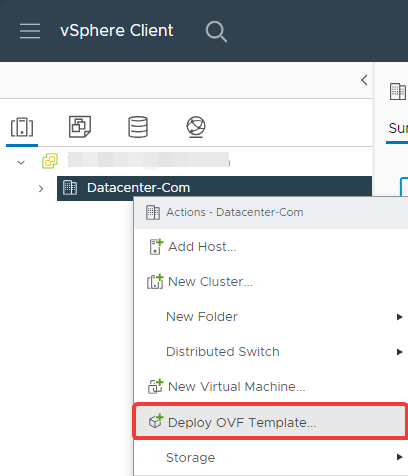
- Spusťte import OVF:
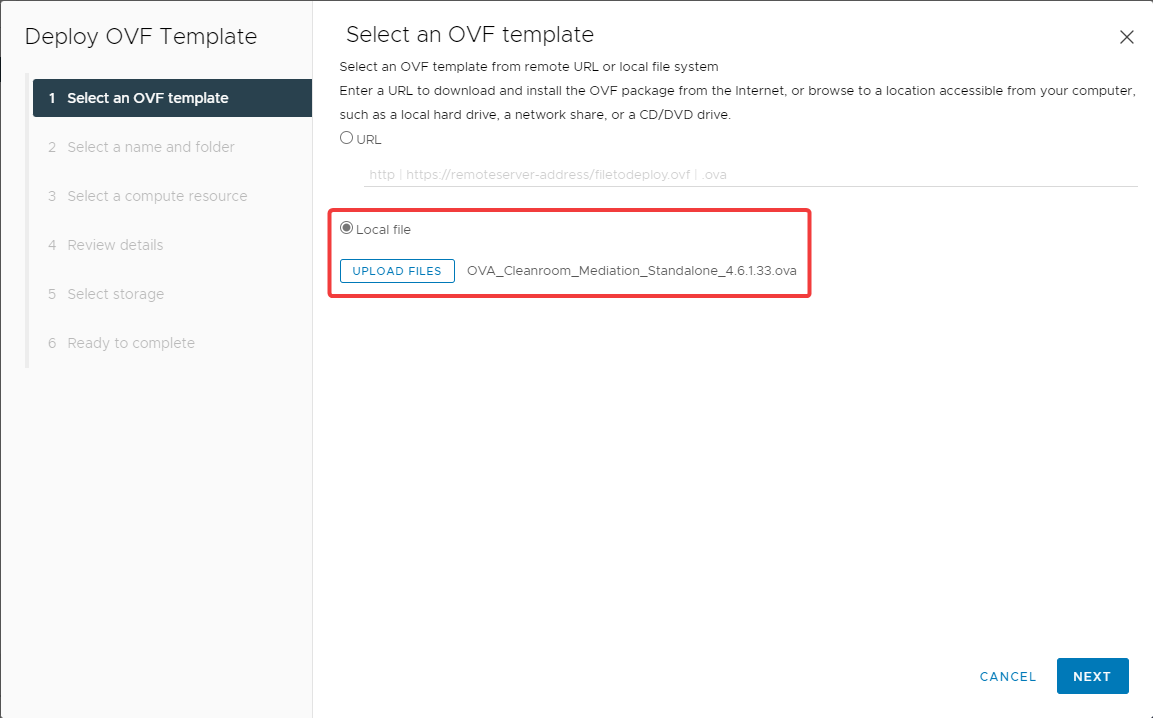
- Vyberte virtuální zařízení k importu:
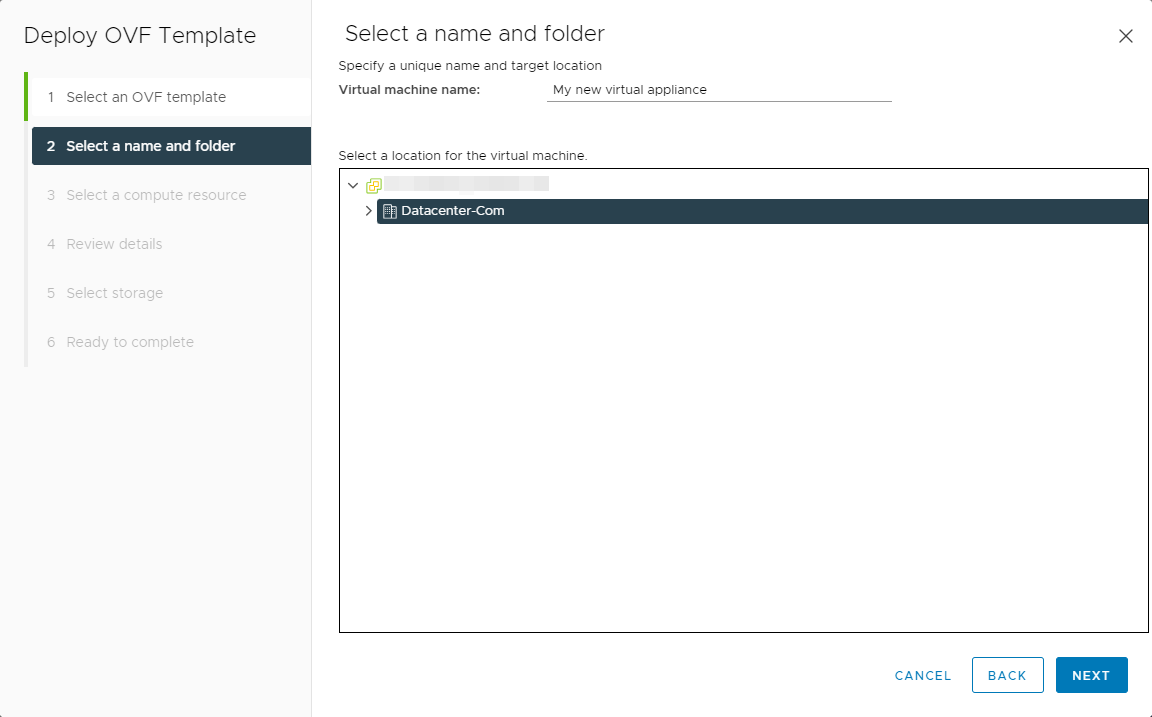
- Pojmenujte a umístěte nový virtuální počítač:
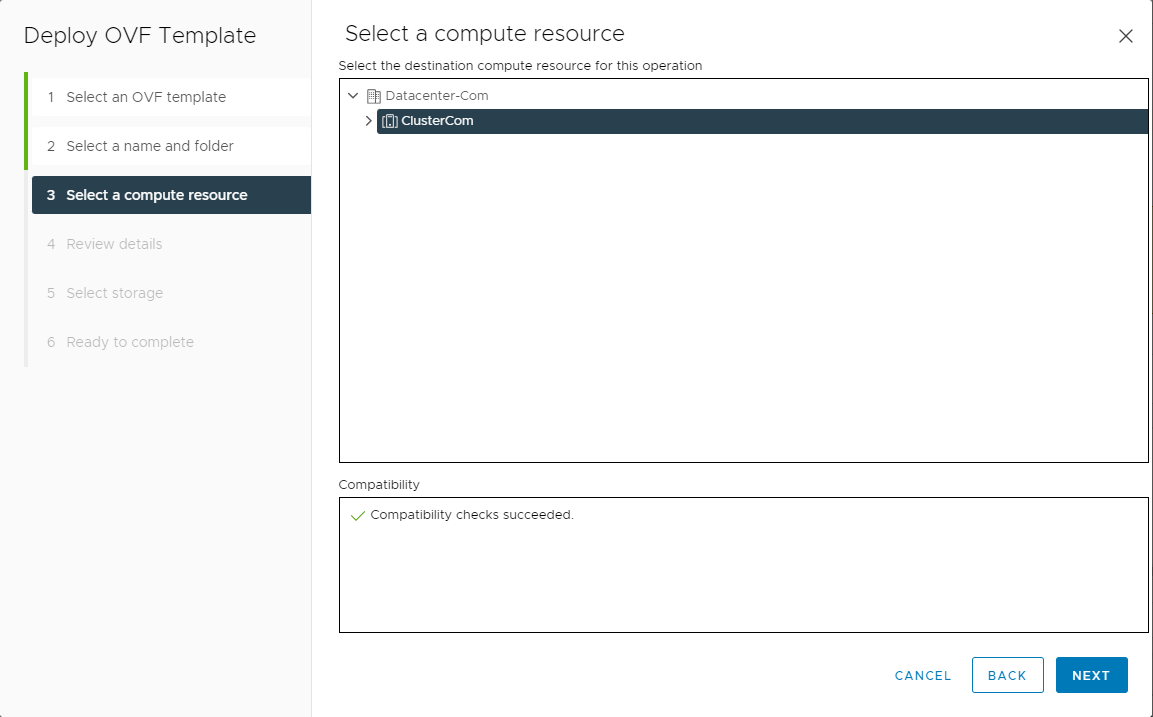
- Přiřaďte virtuální počítač k hypervizoru nebo clusteru:
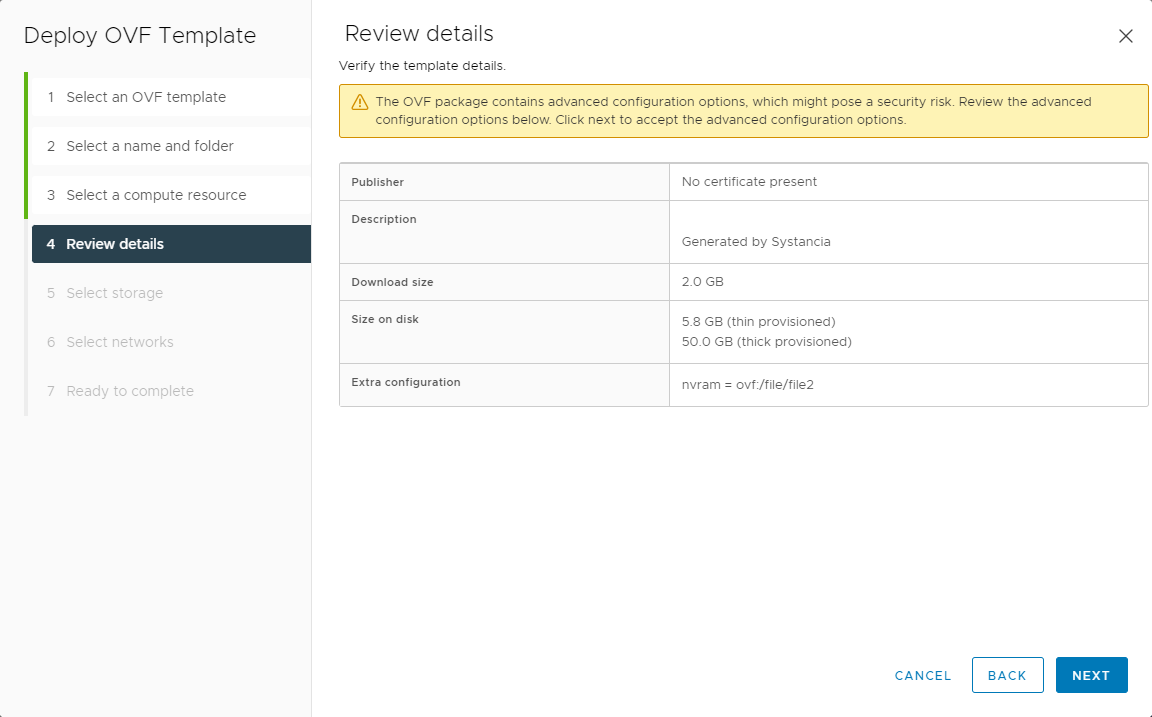
- Potvrďte podrobnosti šablony:
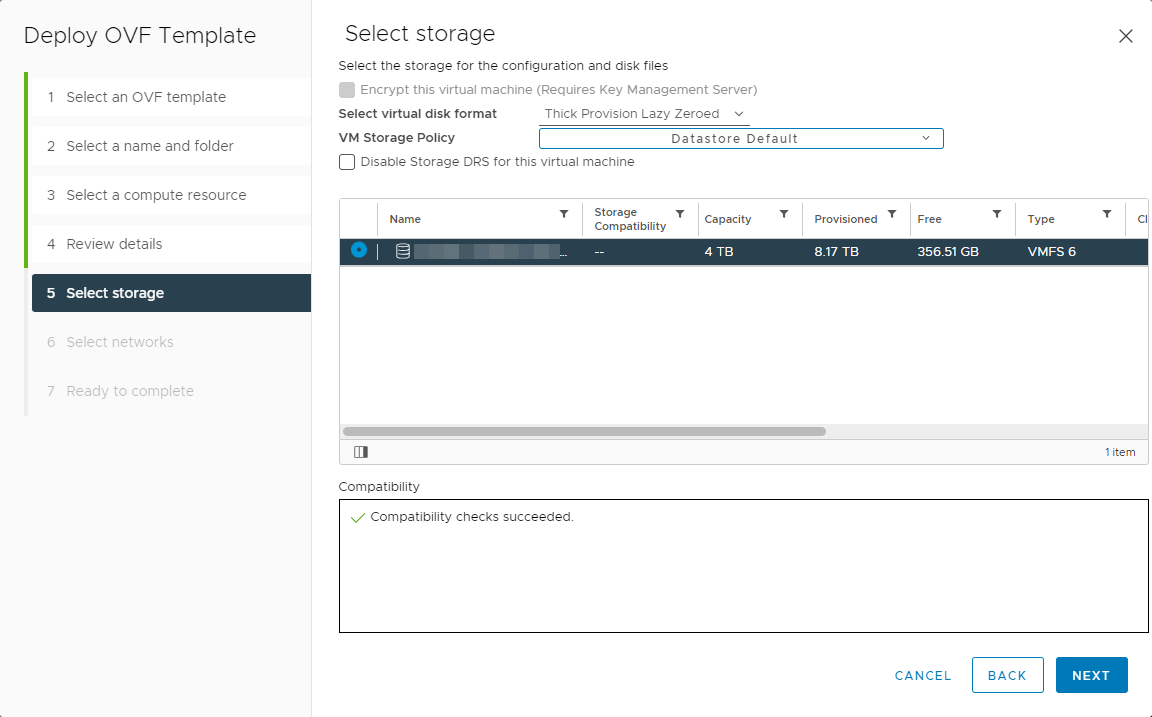
- Vyberte datové úložiště:
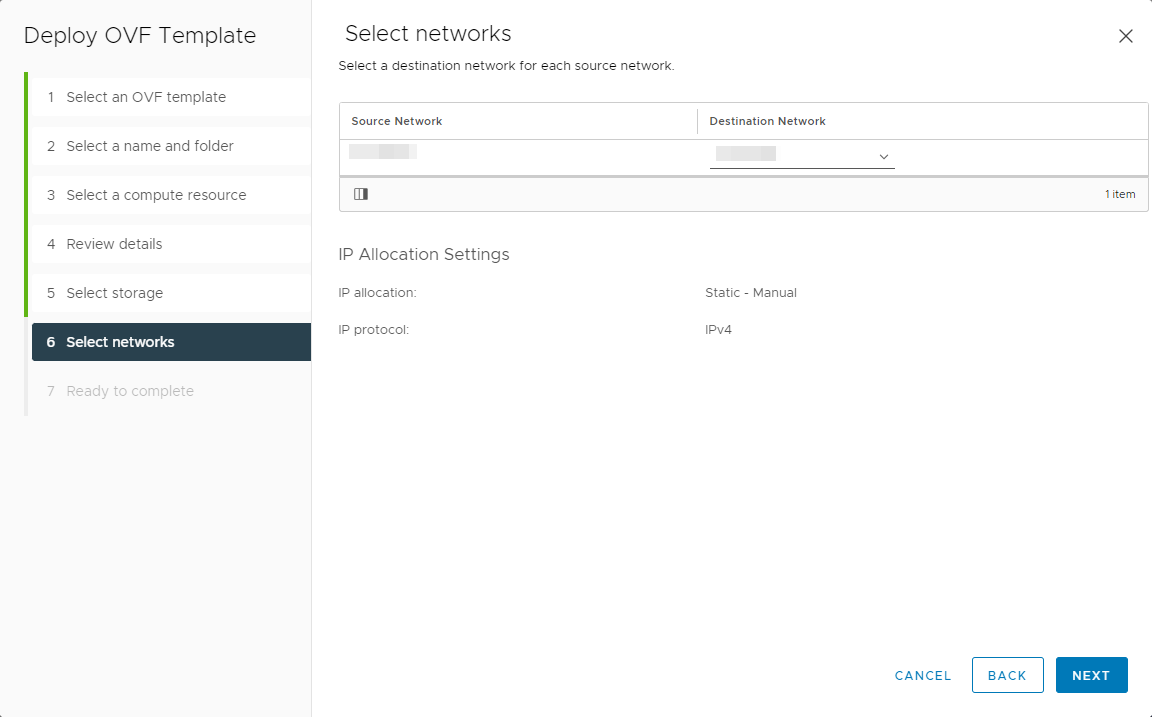
- Propojte síť počítače s jednou z dostupných sítí:
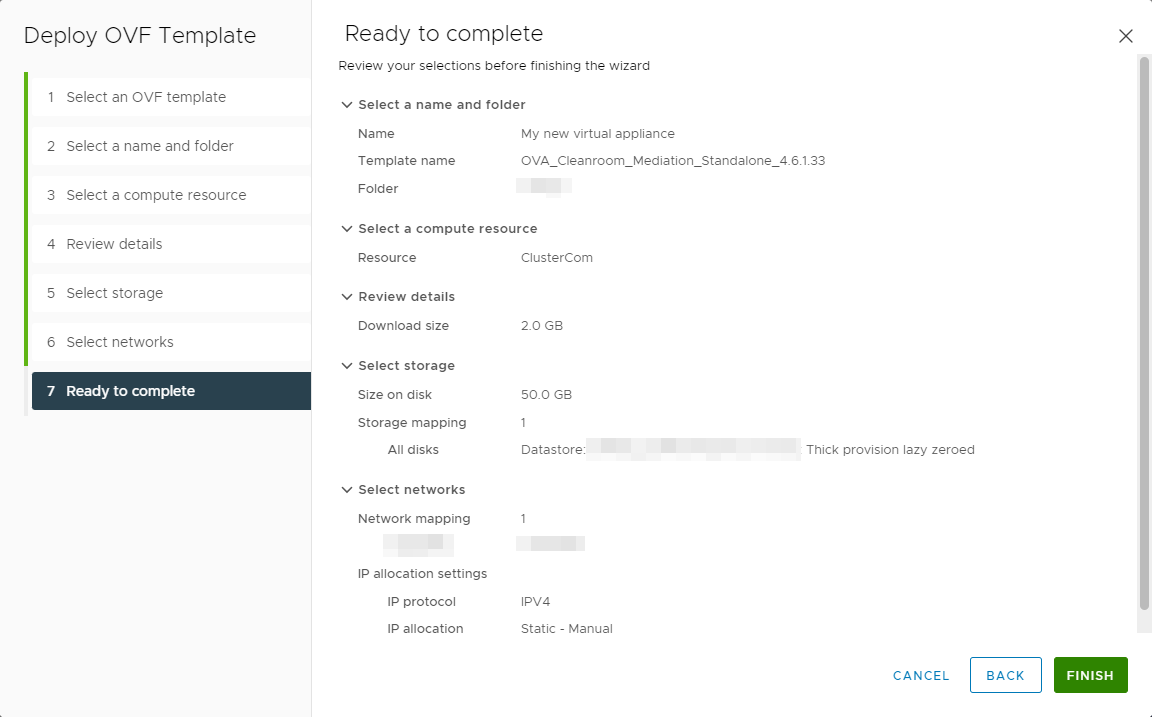
- Zkontrolujte a poté potvrďte všechna nastavení, aby se spustil proces importu:
- Rozbalte virtuální zařízení a rozbalené soubory umístěte do složky nebo sdílené složky přístupné z hostitele nebo clusteru Hyper-V.
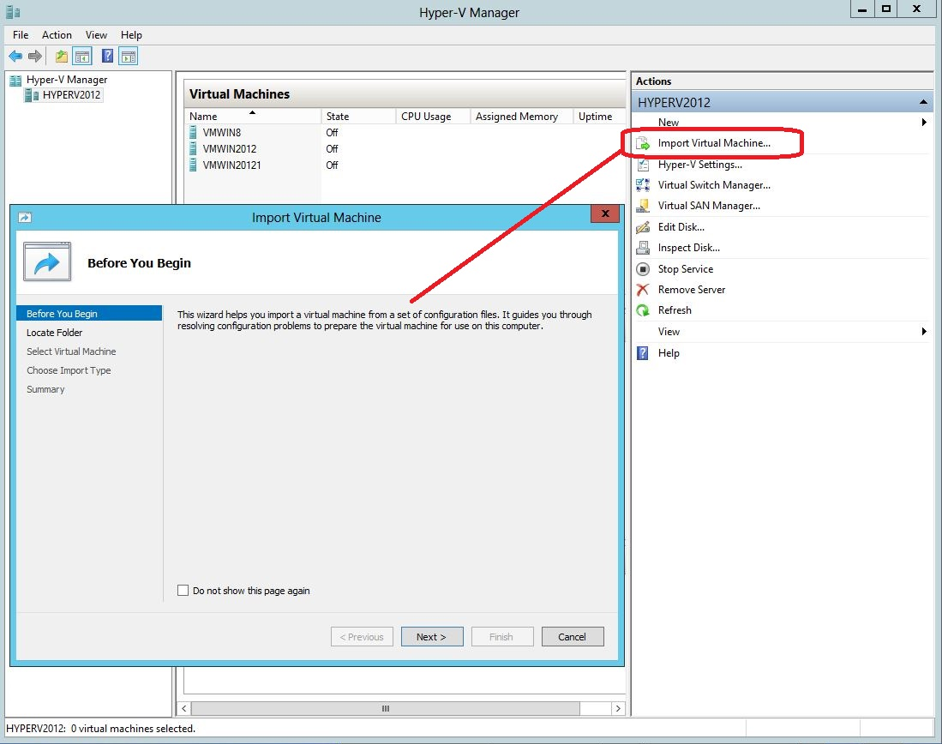
- V konzole pro správu Hyper-V začněte importem nového počítače:
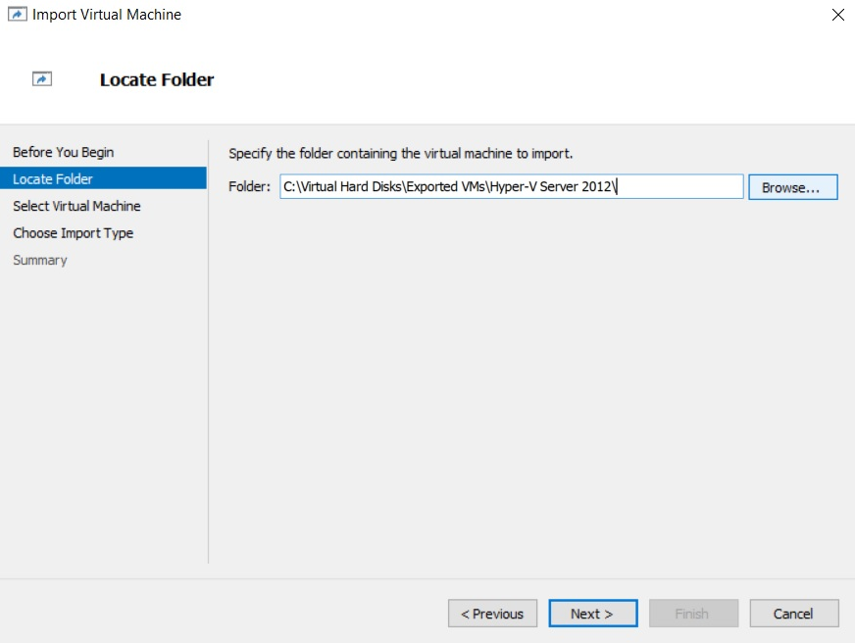
- Poté vyberte složku, do které bylo virtuální zařízení rozbaleno:
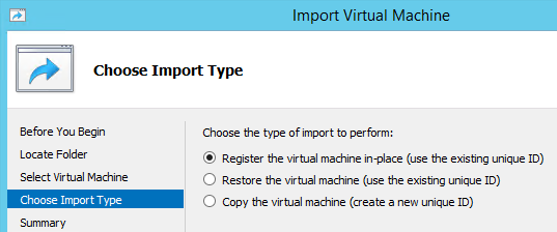
- Nakonec vyberte třetí možnost, abyste počítač importovali zkopírováním:
Po importu pokračujte instalací virtuálních zařízení:
-
Mediation Controller
Instalace virtuálního zařízení serveru Mediation Controller MASTER nebo SLAVE pro CyberElements Bastion.
-
Edge Gateway & HTML5 Gateway
Instalace virtuálního zařízení serveru Edge Gateway pro CyberElements Bastion v architektuře Cluster.