Instalace serveru Edge Gateway
Poznámka
Připomínáme, že přepnutí na root je na počítačích s Debianem nutné provést následujícím příkazem:
1 | |
Stažení zrcadla a potřebných nástrojů
Zrcadlo CyberElements Cleanroom 4.6 a podpisový klíč úložiště Systancia lze stáhnout z tohoto odkazu (vyžaduje vytvoření zákaznického účtu): Systancia Marketplace
Kromě zrcadla a klíče budou pro proces upgradu potřeba nástroje třetích stran:
- Klient SSH (ve Windows můžete použít PuTTY)
- Klient SCP (ve Windows lze použít nástroje WinSCP nebo FileZilla)
Pomocí klienta SSH se vzdáleně připojte ke svému serveru.
Pomocí klienta SCP přeneste soubory na vzdálený počítač.
Příprava instalace
Konfigurace sítě
Důrazně se doporučuje definovat pro server Edge Gateway statickou síťovou adresu. Za tímto účelem nejprve zjistěte název síťového rozhraní svého počítače a jeho adresu MAC. Spusťte následující příkaz jako root:
1 | |
Tento příkaz zobrazí název síťového rozhraní, jeho stav, jeho adresu MAC a nastavení rozhraní.
Příklad
Po provedení příkazu se zobrazí následující výstup:
1 | |
Název síťového rozhraní je ens192 a jeho adresa MAC je 00:50:56:a1:56:9f.
Po zjištění názvu síťového rozhraní a adresy MAC je nyní možné upravit síťovou konfiguraci počítače.
Upravte soubor /etc/network/interfaces podle následující šablony:
1 2 3 4 5 6 7 8 9 10 11 12 13 14 15 16 17 18 19 20 21 22 | |
Kde:
INTERFACE_NAMEje nutné nahradit dříve zjištěným názvem síťového rozhraní.MAC_ADDRESSje nutné nahradit dříve zjištěnou adresou MAC.IP_GWje nutné nahradit IP adresou serveru.NETMASKje nutné nahradit maskou sítě přidruženou k IP adrese.NETWORK_GATEWAYje nutné nahradit výchozí síťovou bránou.IP_DNSje nutné nahradit IP adresou serveru DNS. Pokud je třeba nakonfigurovat více serverů (maximálně 3), oddělte je mezerou.DNS_SUFFIXje nutné nahradit příponou DNS, která se má použít. Pokud není třeba zadávat žádnou příponu, odstraňte tento řádek.
Příklad
1 2 3 4 5 6 7 8 9 10 11 12 13 14 15 16 17 18 19 20 21 22 | |
Před použitím konfigurace zbývá provést ještě tři kroky.
Prvním je instalace balíčků resolvconf a bridge-utils, aby bylo možné použít konfiguraci DNS zadanou v předchozím souboru a používat rozhraní br0:
1 | |
Druhým je kontrola konfigurace souboru /etc/hosts s ohledem na primární IP adresu počítače (IP_GW).
Za tímto účelem upravte soubor /etc/hosts a ověřte, že druhý řádek má následující formát:
2 | |
Příklad
Pokud se počítač jmenuje EDGE-GATEWAY, nepatří do žádné domény a jeho IP adresa IP_GW je 172.16.10.10, soubor se doplní takto:
2 | |
Pokud počítač patří do domény DOMAIN.LOCAL, soubor se doplní takto:
2 | |
Pozor!
Nesprávná konfigurace souboru může způsobit chybu při instalaci balíčku collectd.
Zbývá jen restartovat server:
1 | |
Konfigurace správce balíčků APT
Pomocí klienta SCP nahrajte soubory stažené ze Systancia Marketplace do adresáře /tmp/ na serveru:
systancia.gpgcleanroom-4.6.1-build33.1096.D12-full.tgz
Přihlaste se k serveru jako root a poté spusťte následující příkazy, které rozbalí úložiště Systancia, nakonfigurují jeho použití v APT a ověří ho.
1 2 3 4 5 | |
Důrazně doporučujeme zakázat instalaci nepotřebných balíčků při spouštění příkazů apt. Za tímto účelem spusťte následující příkaz:
1 | |
Instalace serveru Edge Gateway pro CyberElements Bastion
Instalace základních komponent
Spusťte instalaci komponent následujícím příkazem jako root:
1 | |
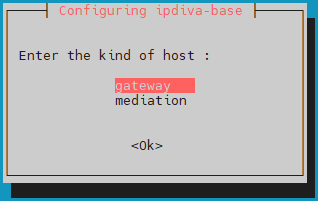
Po stažení všech závislostí se otevře okno s výzvou k výběru typu serveru. Vyberte gateway:
Co dělat v případě chyby?
Pokud jsou v zadaných údajích chyby, pokračujte v instalaci balíčku ipdiva-base a poté server znovu nakonfigurujte následujícím příkazem:
1 | |
Instalace komponent Edge Gateway
Poté spusťte instalaci komponent specifických pro Edge Gateway následujícím příkazem:
1 | |
Komponenty serveru Edge Gateway jsou nyní nainstalovány. Zbývá jen restartovat počítač, aby se nově nainstalované komponenty mohly inicializovat:
1 | |
Instalace komponent HTML5 Gateway
Následujícím příkazem spusťte instalaci komponent HTML5 Gateway na serveru Edge Gateway:
1 | |
Následujícími příkazovými řádky povolte a nakonfigurujte funkce přenosu souborů a virtuální tiskárny:
1 2 3 | |
Nastavení specifická pro provoz CyberElements Bastion
Po použití síťového nastavení je ještě nutné připojit instance Edge Gateway a HTML5 Gateway k serverům Mediation Controller.
Za tímto účelem se první instance Edge Gateway a HTML5 Gateway připojí k serveru Mediation Controller MASTER, zatímco druhé instance se připojí k serveru Mediation Controller SLAVE.
Pozor!
Pokud se instalace Edge Gateway nenachází v síti LAN, a adresy RIP_MED_SSL_MASTER a RIP_MED_SSL_SLAVE proto nejsou dostupné (ani s NAT).
V takovém případě stačí nakonfigurovat pouze první instanci Edge Gateway a HTML5 Gateway, která bude nastavena pro připojení k VIP_MED_SSL.
V tomto kontextu lze použít virtuální zařízení Standalone. Virtuální zařízení Cluster je předkonfigurováno se dvěma instancemi, zatímco jeho protějšek Standalone je předkonfigurován s jedinou instancí.
Než budete pokračovat podle následujících pokynů, ověřte, že máte k dispozici tyto položky:
- Certifikát pro připojované instance Edge Gateway a HTML5 Gateway
- Certifikát pro službu nahrávání
- Klient SSH (ve Windows můžete použít PuTTY)
- Klient SCP (ve Windows lze použít nástroje WinSCP nebo FileZilla)
Přeneste certifikáty do adresáře /tmp/ počítače.
Vytvoření instancí pro připojení k serveru Mediation Controller SLAVE
Spusťte jako root následující příkazy a deklarujte novou instanci Edge Gateway a HTML5 Gateway, která bude použita pro připojení k serveru Mediation Controller SLAVE:
1 2 | |
Připojení serverů Edge Gateway
Zkopírujte soubor certifikátu komponenty Edge Gateway do adresářů /etc/ipdiva/gateway/ssl/ a /etc/ipdiva/gateway-slave/ssl/. Můžete to provést spuštěním příkazů podobných následujícím jako root (nahraďte <CERT_NAME> názvem certifikátu pro Edge Gateway):
1 2 | |
Nakonfigurujte instance Edge Gateway tak, aby se mohly připojit k serverům Mediation Controller.
Konfigurace se liší podle serveru Mediation Controller, ke kterému se má instance připojit. Proveďte obě nastavení:
Upravte soubor /etc/ipdiva/gateway/gateway.xml a doplňte do něj následující údaje (několik částí bylo vynecháno a jsou označeny […]):
1 2 3 4 5 6 7 8 9 10 | |
Nahraďte následující prvky:
_FILL_ME_WITH_SERVER_ADDRESS_:: je nutné nahradit adresouRIP_MED_SSL_MASTER, znakem:a portem, na kterém naslouchá SSL Router, obvykle nastaveným na443keyfile.pem: je nutné nahradit názvem souboru certifikátuPASSWORD: je nutné nahradit heslem certifikátu
Příklad
S ohledem na následující údaje:
RIP_MED_SSL_MASTERmá hodnotu:10.0.10.11- Port, na kterém naslouchá SSL Router:
443 - Název souboru certifikátu:
edge-gateway.p12 - Heslo certifikátu:
Str0ngP@ssw0rd
Soubor /etc/ipdiva/gateway/gateway.xml by se nakonfiguroval takto:
1 2 3 4 5 6 7 8 9 10 | |
Úplný soubor
1 2 3 4 5 6 7 8 9 10 11 12 13 14 15 16 17 18 19 20 21 22 23 24 25 26 27 28 29 30 31 32 33 34 35 36 37 38 39 40 41 42 43 44 45 46 47 48 49 50 51 52 53 54 55 56 57 58 59 60 61 62 63 64 65 66 67 68 69 70 71 72 73 74 75 76 77 78 79 80 81 | |
Nakonec spusťte instanci Edge Gateway, aby se načetlo nové nastavení a instance se připojila k serveru Mediation Controller MASTER:
1 | |
Upravte soubor /etc/ipdiva/gateway-slave/gateway.xml a doplňte do něj následující údaje (několik částí bylo vynecháno a jsou označeny […]):
1 2 3 4 5 6 7 8 9 10 11 12 | |
Nahraďte následující prvky:
@SERVER@: je nutné nahradit adresouRIP_MED_SSL_SLAVE@SERVERPORT@: je nutné nahradit portem, na kterém naslouchá SSL Router, obvykle nastaveným na443keyfile.pem: je nutné nahradit názvem souboru certifikátuPASSWORD: je nutné nahradit heslem certifikátu@RPC_PORT@: je nutné nahradit volným portem TCP na počítači; obvykle se používá port9081
Příklad
S ohledem na následující údaje:
RIP_MED_SSL_SLAVEmá hodnotu:10.0.10.13- Port, na kterém naslouchá SSL Router:
443 - Název souboru certifikátu:
edge-gateway.p12 - Heslo certifikátu:
Str0ngP@ssw0rd - Volný port RPC:
9081
Soubor /etc/ipdiva/gateway-slave/gateway.xml by se nakonfiguroval takto:
1 2 3 4 5 6 7 8 9 10 11 12 | |
Úplný soubor
1 2 3 4 5 6 7 8 9 10 11 12 13 14 15 16 17 18 19 20 21 22 23 24 25 26 27 28 29 30 31 32 33 34 35 36 37 38 39 40 41 42 43 44 45 46 47 48 49 50 51 52 53 54 55 56 57 58 59 60 61 62 63 64 65 66 67 68 69 70 71 72 73 74 75 76 77 78 79 80 81 | |
Nakonec spusťte instanci Edge Gateway, aby se načetlo nové nastavení a instance se připojila k serveru Mediation Controller SLAVE:
1 | |
Konfigurace služby nahrávání
Přesuňte certifikát pro službu nahrávání do adresáře /etc/ipdiva/careserver/ příkazem podobným tomuto (nahraďte <CERT_NAME> názvem příslušného certifikátu):
1 | |
Poté službu nakonfigurujte úpravou následujícího souboru: /etc/ipdiva/careserver/careserver.xml. Konfigurace souboru by měla vypadat přibližně takto (následující ukázka vynechává mnoho řádků souboru, které jsou označeny […]):
1 2 3 4 5 6 7 8 9 10 11 12 13 14 15 | |
Proveďte následující změny:
- Změňte IP adresu, na které naslouchá služba nahrávání, na
0.0.0.0(naslouchání na všech dostupných IP adresách) - Nahraďte
recording_service.p12názvem certifikátu pro službu nahrávání - Nahraďte
PASSWORDheslem certifikátu služby nahrávání - Přidejte řádek
<element>http://127.0.0.1:9081</element>
Příklad
S ohledem na následující údaje:
- Název souboru certifikátu:
fqdn.edge-gateway.local.p12 - Heslo certifikátu:
Str0ngP@ssw0rd
Soubor /etc/ipdiva/careserver/careserver.xml by se nakonfiguroval takto:
1 2 3 4 5 6 7 8 9 10 11 12 13 14 15 | |
Úplný soubor
1 2 3 4 5 6 7 8 9 10 11 12 13 14 15 16 17 18 19 20 21 22 23 24 25 26 27 28 29 30 31 | |
Potvrďte nové nastavení restartováním služby nahrávání:
1 | |
Připojení instancí HTML5 Gateway
Pokud je třeba nakonfigurovat instanci HTML5 Gateway, spusťte na serveru Edge Gateway jako root následující příkaz, kterým povolíte automatické spouštění instance:
1 | |
Zkopírujte soubor certifikátu komponenty HTML5 Gateway do adresářů /etc/ipdiva/html5gateway/ssl/ a /etc/ipdiva/html5gateway-slave/ssl/. Můžete to provést spuštěním příkazů podobných následujícím jako root (nahraďte <CERT_NAME> názvem certifikátu pro HTML5 Gateway):
1 2 | |
Nakonfigurujte instance HTML5 Gateway tak, aby se mohly připojit k serverům Mediation Controller.
Konfigurace se liší podle serveru Mediation Controller, ke kterému se má instance připojit. Proveďte obě nastavení:
Upravte soubor /etc/ipdiva/html5gateway/html5gateway.xml a doplňte do něj následující údaje (několik částí bylo vynecháno a jsou označeny […]):
1 2 3 4 5 6 7 8 9 10 | |
Nahraďte následující prvky:
_FILL_ME_WITH_SERVER_ADDRESS_:: je nutné nahradit adresouRIP_MED_SSL_MASTER, znakem:a portem, na kterém naslouchá SSL Router, obvykle nastaveným na443keyfile.pem: je nutné nahradit názvem souboru certifikátuPASSWORD: je nutné nahradit heslem certifikátu
Příklad
S ohledem na následující údaje:
RIP_MED_SSL_MASTERmá hodnotu:10.0.10.11- Port, na kterém naslouchá SSL Router:
443 - Název souboru certifikátu:
html5-gateway.p12 - Heslo certifikátu:
Str0ngP@ssw0rd
Soubor /etc/ipdiva/html5gateway/html5gateway.xml by se nakonfiguroval takto:
1 2 3 4 5 6 7 8 9 10 | |
Úplný soubor
1 2 3 4 5 6 7 8 9 10 11 12 13 14 15 16 17 18 19 20 21 22 23 24 25 26 27 28 29 30 31 32 33 34 35 | |
Nakonec restartujte instanci HTML5 Gateway, aby se načetlo nové nastavení a instance se připojila k serveru Mediation Controller MASTER:
1 | |
Upravte soubor /etc/ipdiva/html5gateway-slave/html5gateway.xml a doplňte do něj následující údaje (několik částí bylo vynecháno a jsou označeny […]):
1 2 3 4 5 6 7 8 9 10 11 12 | |
Nahraďte následující prvky:
@SERVER@: je nutné nahradit adresouRIP_MED_SSL_SLAVE@SERVERPORT@: je nutné nahradit portem, na kterém naslouchá SSL Router, obvykle nastaveným na443keyfile.pem: je nutné nahradit názvem souboru certifikátuPASSWORD: je nutné nahradit heslem certifikátu@RPC_PORT@: je nutné nahradit volným portem TCP na počítači; obvykle se používá port9089
Příklad
S ohledem na následující údaje:
RIP_MED_SSL_SLAVEmá hodnotu:10.0.10.13- Port, na kterém naslouchá SSL Router:
443 - Název souboru certifikátu:
html5-gateway.p12 - Heslo certifikátu:
Str0ngP@ssw0rd - Volný port RPC:
9089
Soubor /etc/ipdiva/html5gateway-slave/html5gateway.xml by se nakonfiguroval takto:
1 2 3 4 5 6 7 8 9 10 11 12 | |
Úplný soubor
1 2 3 4 5 6 7 8 9 10 11 12 13 14 15 16 17 18 19 20 21 22 23 24 25 26 27 28 29 30 31 32 33 34 35 | |
Nakonec restartujte instanci HTML5 Gateway, aby se načetlo nové nastavení a instance se připojila k serveru Mediation Controller SLAVE:
1 | |
Konfigurace před připojením instancí HTML5 Gateway
Aby aplikace HTML5 fungovaly, je nutné nakonfigurovat další nastavení na serverech Mediation Controller. Přihlaste se jako root k serverům Mediation Controller MASTER a SLAVE.
Vytvořte nebo upravte soubor /etc/ipdiva/httpd/commonParameters.extra.conf a přidejte do něj pro HTML5 Gateway část odpovídající následující ukázce:
1 2 3 4 5 6 7 8 9 10 11 12 13 14 15 16 17 18 19 20 21 | |
Kde:
URL_HTML5je nutné nahradit obsahem poleURLkomponenty HTML5 Gateway nakonfigurovaným v konzole pro správu během deklarace HTML5 Gateway (v případě clusteru jde obvykle oHTML5-1aHTML5-2).GW_NAMEje nutné nahradit názvem komponenty Edge Gateway umístěné na stejném serveru jako HTML5 Gateway. Znak | na konci řádku musí zůstat zachován.ORGANIZATION_NAMEje nutné nahradit názvem organizace, ke které se předchozí komponenta Edge Gateway připojuje.
Příklad
Pro platformu s následujícím nastavením:
- Název organizace:
my-organization-name - Deklarace první komponenty HTML5 Gateway v konzole pro správu:
- Name:
html5-gateway-1 - URL:
HTML5-1 - Protocol:
WebSocket
- Name:
- Deklarace druhé komponenty HTML5 Gateway v konzole pro správu:
- Name:
html5-gateway-2 - URL:
HTML5-2 - Protocol:
WebSocket
- Name:
- Server Edge Gateway první komponenty HTML5 Gateway má:
- Službu Edge Gateway s názvem
edge-gateway-1 - Službu HTML5 Gateway s názvem
html5-gateway-1
- Službu Edge Gateway s názvem
- Server Edge Gateway druhé komponenty HTML5 Gateway má:
- Službu Edge Gateway s názvem
edge-gateway-2 - Službu HTML5 Gateway s názvem
html5-gateway-2
- Službu Edge Gateway s názvem
Vytvořený konfigurační soubor /etc/ipdiva/httpd/commonParameters.extra.conf bude nastaven takto:
1 2 3 4 5 6 7 8 9 10 11 12 13 14 15 16 17 18 19 20 21 22 23 24 25 26 27 28 29 30 31 32 33 34 35 36 37 38 39 40 41 42 43 | |
Před použitím nového nastavení musíte ověřit, že nová konfigurace nezpůsobuje žádné blokující chyby webového serveru Apache2.
Za tímto účelem spusťte následující příkaz:
1 | |
Pokud je odpověď Syntax OK, lze změny použít níže uvedeným příkazem. V opačném případě zkontrolujte svou konfiguraci v souboru /etc/ipdiva/httpd/commonParameters.extra.conf.
1 | |
Konfigurace časového serveru NTP
Doporučuje se nastavit časový server, aby systémové hodiny zůstávaly aktuální. Potřebné kroky jsou popsány na stránce konfigurace NTP.