Edge Gateway serveri installimine
Märkus
Tuletame meelde, et Debiani arvutites tuleb kasutajale root lülituda järgmise käsuga:
1 | |
Peegli ja vajalike tööriistade allalaadimine
CyberElements Cleanroom 4.6 peegli ja Systancia hoidla allkirjavõtme saab alla laadida sellelt lingilt (nõuab kliendikonto loomist): Systancia Marketplace
Lisaks peeglile ja võtmele on versiooniuuenduse protsessiks vaja kolmanda osapoole tööriistu:
- SSH-klient (Windowsis saate kasutada programmi PuTTY)
- SCP-klient (Windowsis saab kasutada tööriistu WinSCP või FileZilla)
Kasutage SSH-klienti, et luua serveriga kaugühendus.
Kasutage SCP-klienti, et edastada faile kaugarvutisse.
Installimiseks ettevalmistamine
Võrgu konfigureerimine
Edge Gateway serverile on tungivalt soovitatav määrata staatiline võrguaadress. Selleks peate esmalt hankima oma arvuti võrguliidese nime ja selle MAC-aadressi. Käivitage kasutajana root järgmine käsk:
1 | |
See käsk kuvab võrguliidese nime, selle oleku, selle MAC-aadressi ja liidese sätted.
Näide
Pärast käsu käivitamist kuvatakse järgmine väljund:
1 | |
Võrguliidese nimi on ens192 ja selle MAC-aadress on 00:50:56:a1:56:9f.
Kui võrguliidese nimi ja MAC-aadress on hangitud, saab nüüd arvuti võrgukonfiguratsiooni redigeerida.
Redigeerige faili /etc/network/interfaces, et muuta seda järgmise malli järgi:
1 2 3 4 5 6 7 8 9 10 11 12 13 14 15 16 17 18 19 20 21 22 | |
Kus:
INTERFACE_NAMEtuleb asendada varem hangitud võrguliidese nimega.MAC_ADDRESStuleb asendada varem hangitud MAC-aadressiga.IP_GWtuleb asendada serveri IP-aadressiga.NETMASKtuleb asendada IP-aadressiga seotud võrgumaskiga.NETWORK_GATEWAYtuleb asendada võrgu vaikelüüsiga.IP_DNStuleb asendada DNS-serveri IP-aadressiga. Kui on vaja konfigureerida mitu serverit (kuni 3), eraldage need tühikuga.DNS_SUFFIXtuleb asendada kasutatava DNS-järelliitega. Kui järelliidet pole vaja sisestada, kustutage rida.
Näide
1 2 3 4 5 6 7 8 9 10 11 12 13 14 15 16 17 18 19 20 21 22 | |
Enne konfiguratsiooni rakendamist tuleb teha veel kolm sammu.
Esimene on installida paketid resolvconf ja bridge-utils, et eelmises failis määratud DNS-konfiguratsiooni saaks rakendada ja liidest br0 saaks kasutada:
1 | |
Teine on kontrollida faili /etc/hosts konfiguratsiooni arvuti peamise IP-aadressi (IP_GW) osas.
Selleks redigeerige faili /etc/hosts ja kontrollige, et teine rida oleks järgmises vormingus:
2 | |
Näide
Kui arvuti nimi on EDGE-GATEWAY, see ei kuulu domeeni ja selle IP-aadress IP_GW on 172.16.10.10, täidetakse fail järgmiselt:
2 | |
Kui arvuti kuulub domeeni DOMAIN.LOCAL, täidetakse fail järgmiselt:
2 | |
Tähelepanu!
Faili vale konfiguratsioon võib põhjustada tõrke paketi collectd installimisel.
Jääb üle vaid server taaskäivitada:
1 | |
APT-paketihalduri konfigureerimine
Laadige Systancia Marketplace'ist allalaaditud failid SCP-kliendi abil üles serveri kataloogi /tmp/:
systancia.gpgcleanroom-4.6.1-build33.1096.D12-full.tgz
Logige serverisse sisse kasutajana root ja käivitage seejärel järgmised käsud, et pakkida lahti Systancia hoidla, konfigureerida selle kasutamine APT-s ja see autentida.
1 2 3 4 5 | |
Soovitame tungivalt apt-käskude käivitamisel mittevajalike pakettide installimise välja lülitada. Selleks käivitage järgmine käsk:
1 | |
CyberElements Bastion lahenduse Edge Gateway serveri installimine
Põhikomponentide installimine
Alustage komponentide installimist järgmise käsuga kasutajana root:
1 | |
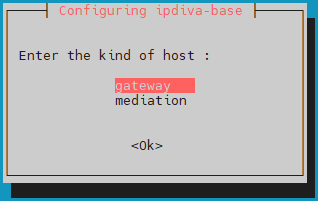
Kui kõik sõltuvused on alla laaditud, avaneb aken, kus palutakse valida serveri tüüp. Valige gateway:
Mida teha tõrke korral?
Kui sisestatud teabes on viga, jätkake paketi ipdiva-base installimist ja seejärel kasutage serveri uuesti konfigureerimiseks järgmist käsku:
1 | |
Edge Gateway komponentide installimine
Seejärel alustage Edge Gateway serveri spetsiifiliste komponentide installimist järgmise käsuga:
1 | |
Edge Gateway serveri komponendid on nüüd installitud. Jääb üle vaid arvuti taaskäivitada, et äsja installitud komponendid saaksid lähtestuda:
1 | |
HTML5 Gateway komponentide installimine
Kasutage järgmist käsku, et alustada HTML5 Gateway komponentide installimist Edge Gateway serverisse:
1 | |
Kasutage järgmisi käsuridu failiedastuse ja virtuaalprinteri funktsioonide sisselülitamiseks ja konfigureerimiseks:
1 2 3 | |
CyberElements Bastion lahenduse tööks vajalikud sätted
Kui võrgusätted on rakendatud, tuleb Edge Gateway ja HTML5 Gateway eksemplarid veel ühendada Mediation Controller serveritega.
Selleks loovad esimesed Edge Gateway ja HTML5 Gateway eksemplarid ühenduse Mediation Controller serveriga MASTER, teised eksemplarid aga Mediation Controller serveriga SLAVE.
Tähelepanu!
Kui Edge Gateway installatsioon ei asu kohtvõrgus ja seetõttu pole aadressid RIP_MED_SSL_MASTER ja RIP_MED_SSL_SLAVE kättesaadavad (isegi NAT-i abil).
Sel juhul peate konfigureerima ainult Edge Gateway ja HTML5 Gateway esimese eksemplari, mis seadistatakse looma ühendust aadressiga VIP_MED_SSL.
Selles kontekstis saab kasutada Standalone-virtuaalseadet. Cluster-virtuaalseade on eelkonfigureeritud kahe eksemplariga, samas kui selle Standalone-vaste on eelkonfigureeritud ühe eksemplariga.
Enne järgmiste juhistega jätkamist veenduge, et teil on järgmised üksused:
- Ühendatavate Edge Gateway ja HTML5 Gateway eksemplaride sertifikaat
- Salvestusteenuse sertifikaat
- SSH-klient (Windowsis saate kasutada programmi PuTTY)
- SCP-klient (Windowsis saab kasutada tööriistu WinSCP või FileZilla)
Edastage sertifikaadid arvuti kataloogi /tmp/.
Eksemplaride loomine ühenduse loomiseks Mediation Controller serveriga SLAVE
Käivitage kasutajana root järgmised käsud, et deklareerida uus Edge Gateway ja HTML5 Gateway eksemplar, mida kasutatakse ühenduse loomiseks Mediation Controller serveriga SLAVE:
1 2 | |
Edge Gateway komponentide ühendamine
Kopeerige Edge Gateway komponendi sertifikaadifail kataloogidesse /etc/ipdiva/gateway/ssl/ ja /etc/ipdiva/gateway-slave/ssl/. Selleks saate käivitada kasutajana root järgmistega sarnaseid käske (asendage <CERT_NAME> Edge Gateway komponendi sertifikaadi nimega):
1 2 | |
Konfigureerige Edge Gateway eksemplarid nii, et need saaksid luua ühenduse Mediation Controller serveritega.
Konfiguratsioonid erinevad olenevalt sellest, millise Mediation Controller serveriga ühendust võetakse. Tehke mõlemad seadistused:
Redigeerige faili /etc/ipdiva/gateway/gateway.xml ja täitke see järgmise teabe põhjal (mitu osa on välja jäetud ja tähistatud märgiga […]):
1 2 3 4 5 6 7 8 9 10 | |
Asendage järgmised elemendid:
_FILL_ME_WITH_SERVER_ADDRESS_:: tuleb asendada aadressiRIP_MED_SSL_MASTER, märgi:ja SSL Router teenuse kuulamispordiga, mis on tavaliselt443keyfile.pem: tuleb asendada sertifikaadifaili nimegaPASSWORD: tuleb asendada sertifikaadi parooliga
Näide
Arvestades järgmist teavet:
RIP_MED_SSL_MASTERon:10.0.10.11- SSL Router teenuse kuulamisport:
443 - Sertifikaadifaili nimi:
edge-gateway.p12 - Sertifikaadi parool:
Str0ngP@ssw0rd
Fail /etc/ipdiva/gateway/gateway.xml konfigureeritakse järgmiselt:
1 2 3 4 5 6 7 8 9 10 | |
Täielik fail
1 2 3 4 5 6 7 8 9 10 11 12 13 14 15 16 17 18 19 20 21 22 23 24 25 26 27 28 29 30 31 32 33 34 35 36 37 38 39 40 41 42 43 44 45 46 47 48 49 50 51 52 53 54 55 56 57 58 59 60 61 62 63 64 65 66 67 68 69 70 71 72 73 74 75 76 77 78 79 80 81 | |
Lõpuks käivitage Edge Gateway eksemplar, et laadida uued sätted ja ühendada see Mediation Controller serveriga MASTER:
1 | |
Redigeerige faili /etc/ipdiva/gateway-slave/gateway.xml ja täitke see järgmise teabe põhjal (mitu osa on välja jäetud ja tähistatud märgiga […]):
1 2 3 4 5 6 7 8 9 10 11 12 | |
Asendage järgmised elemendid:
@SERVER@: tuleb asendada aadressigaRIP_MED_SSL_SLAVE@SERVERPORT@: tuleb asendada SSL Router teenuse kuulamispordiga, mis on tavaliselt443keyfile.pem: tuleb asendada sertifikaadifaili nimegaPASSWORD: tuleb asendada sertifikaadi parooliga@RPC_PORT@: tuleb asendada arvutis saadaoleva TCP-pordiga; tavaliselt kasutatakse porti9081
Näide
Arvestades järgmist teavet:
RIP_MED_SSL_SLAVEon:10.0.10.13- SSL Router teenuse kuulamisport:
443 - Sertifikaadifaili nimi:
edge-gateway.p12 - Sertifikaadi parool:
Str0ngP@ssw0rd - Saadaolev RPC-port:
9081
Fail /etc/ipdiva/gateway-slave/gateway.xml konfigureeritakse järgmiselt:
1 2 3 4 5 6 7 8 9 10 11 12 | |
Täielik fail
1 2 3 4 5 6 7 8 9 10 11 12 13 14 15 16 17 18 19 20 21 22 23 24 25 26 27 28 29 30 31 32 33 34 35 36 37 38 39 40 41 42 43 44 45 46 47 48 49 50 51 52 53 54 55 56 57 58 59 60 61 62 63 64 65 66 67 68 69 70 71 72 73 74 75 76 77 78 79 80 81 | |
Lõpuks käivitage Edge Gateway eksemplar, et laadida uued sätted ja ühendada see Mediation Controller serveriga SLAVE:
1 | |
Salvestusteenuse konfigureerimine
Teisaldage salvestusteenuse sertifikaat kataloogi /etc/ipdiva/careserver/ järgmisega sarnase käsuga (asendage <CERT_NAME> vastava sertifikaadi nimega):
1 | |
Seejärel konfigureerige teenus, muutes järgmist faili: /etc/ipdiva/careserver/careserver.xml. Faili konfiguratsioon peaks olema umbes selline (järgmises väljavõttes on paljud faili read välja jäetud ja tähistatud märgiga […]):
1 2 3 4 5 6 7 8 9 10 11 12 13 14 15 | |
Tehke järgmised muudatused:
- Muutke salvestusteenuse kuulamise IP-aadressiks
0.0.0.0(kuulab kõiki saadaolevaid IP-aadresse) - Asendage
recording_service.p12salvestusteenuse sertifikaadi nimega - Asendage
PASSWORDsalvestusteenuse sertifikaadi parooliga - Lisage rida
<element>http://127.0.0.1:9081</element>
Näide
Arvestades järgmist teavet:
- Sertifikaadifaili nimi:
fqdn.edge-gateway.local.p12 - Sertifikaadi parool:
Str0ngP@ssw0rd
Fail /etc/ipdiva/careserver/careserver.xml konfigureeritakse järgmiselt:
1 2 3 4 5 6 7 8 9 10 11 12 13 14 15 | |
Täielik fail
1 2 3 4 5 6 7 8 9 10 11 12 13 14 15 16 17 18 19 20 21 22 23 24 25 26 27 28 29 30 31 | |
Kinnitage uued sätted, taaskäivitades salvestusteenuse:
1 | |
HTML5 Gateway eksemplaride ühendamine
Kui HTML5 Gateway eksemplar tuleb konfigureerida, käivitage Edge Gateway serveris kasutajana root järgmine käsk, et lülitada sisse eksemplari automaatne käivitamine:
1 | |
Kopeerige HTML5 Gateway komponendi sertifikaadifail kataloogidesse /etc/ipdiva/html5gateway/ssl/ ja /etc/ipdiva/html5gateway-slave/ssl/. Selleks saate käivitada kasutajana root järgmistega sarnaseid käske (asendage <CERT_NAME> HTML5 Gateway komponendi sertifikaadi nimega):
1 2 | |
Konfigureerige HTML5 Gateway eksemplarid nii, et need saaksid luua ühenduse Mediation Controller serveritega.
Konfiguratsioonid erinevad olenevalt sellest, millise Mediation Controller serveriga ühendust võetakse. Tehke mõlemad seadistused:
Redigeerige faili /etc/ipdiva/html5gateway/html5gateway.xml ja täitke see järgmise teabe põhjal (mitu osa on välja jäetud ja tähistatud märgiga […]):
1 2 3 4 5 6 7 8 9 10 | |
Asendage järgmised elemendid:
_FILL_ME_WITH_SERVER_ADDRESS_:: tuleb asendada aadressiRIP_MED_SSL_MASTER, märgi:ja SSL Router teenuse kuulamispordiga, mis on tavaliselt443keyfile.pem: tuleb asendada sertifikaadifaili nimegaPASSWORD: tuleb asendada sertifikaadi parooliga
Näide
Arvestades järgmist teavet:
RIP_MED_SSL_MASTERon:10.0.10.11- SSL Router teenuse kuulamisport:
443 - Sertifikaadifaili nimi:
html5-gateway.p12 - Sertifikaadi parool:
Str0ngP@ssw0rd
Fail /etc/ipdiva/html5gateway/html5gateway.xml konfigureeritakse järgmiselt:
1 2 3 4 5 6 7 8 9 10 | |
Täielik fail
1 2 3 4 5 6 7 8 9 10 11 12 13 14 15 16 17 18 19 20 21 22 23 24 25 26 27 28 29 30 31 32 33 34 35 | |
Lõpuks taaskäivitage HTML5 Gateway eksemplar, et laadida uued sätted ja ühendada see Mediation Controller serveriga MASTER:
1 | |
Redigeerige faili /etc/ipdiva/html5gateway-slave/html5gateway.xml ja täitke see järgmise teabe põhjal (mitu osa on välja jäetud ja tähistatud märgiga […]):
1 2 3 4 5 6 7 8 9 10 11 12 | |
Asendage järgmised elemendid:
@SERVER@: tuleb asendada aadressigaRIP_MED_SSL_SLAVE@SERVERPORT@: tuleb asendada SSL Router teenuse kuulamispordiga, mis on tavaliselt443keyfile.pem: tuleb asendada sertifikaadifaili nimegaPASSWORD: tuleb asendada sertifikaadi parooliga@RPC_PORT@: tuleb asendada arvutis saadaoleva TCP-pordiga; tavaliselt kasutatakse porti9089
Näide
Arvestades järgmist teavet:
RIP_MED_SSL_SLAVEon:10.0.10.13- SSL Router teenuse kuulamisport:
443 - Sertifikaadifaili nimi:
html5-gateway.p12 - Sertifikaadi parool:
Str0ngP@ssw0rd - Saadaolev RPC-port:
9089
Fail /etc/ipdiva/html5gateway-slave/html5gateway.xml konfigureeritakse järgmiselt:
1 2 3 4 5 6 7 8 9 10 11 12 | |
Täielik fail
1 2 3 4 5 6 7 8 9 10 11 12 13 14 15 16 17 18 19 20 21 22 23 24 25 26 27 28 29 30 31 32 33 34 35 | |
Lõpuks taaskäivitage HTML5 Gateway eksemplar, et laadida uued sätted ja ühendada see Mediation Controller serveriga SLAVE:
1 | |
Konfiguratsioonid enne HTML5 Gateway komponentide ühendamist
HTML5-rakenduste toimimiseks tuleb Mediation Controller serverites konfigureerida täiendavad sätted. Logige kasutajana root sisse Mediation Controller serveritesse MASTER ja SLAVE.
Looge fail /etc/ipdiva/httpd/commonParameters.extra.conf või redigeerige seda, et lisada HTML5 Gateway komponendi jaoks järgmisega samaväärne osa:
1 2 3 4 5 6 7 8 9 10 11 12 13 14 15 16 17 18 19 20 21 | |
Kus:
URL_HTML5tuleb asendada selle HTML5 Gateway komponendi väljaURLsisuga, mis konfigureeriti halduskonsoolis HTML5 Gateway komponendi deklareerimisel (klastri puhul on see tavaliseltHTML5-1jaHTML5-2).GW_NAMEtuleb asendada sellise Edge Gateway komponendi nimega, mis asub HTML5 Gateway komponendiga samas serveris. Rea lõpus olev märk | tuleb säilitada.ORGANIZATION_NAMEtuleb asendada selle organisatsiooni nimega, millega eelmine Edge Gateway komponent ühenduse loob.
Näide
Platvormi puhul, millel on järgmised sätted:
- Organisatsiooni nimi:
my-organization-name - Esimese HTML5 Gateway komponendi deklaratsioon halduskonsoolis:
- Name:
html5-gateway-1 - URL:
HTML5-1 - Protocol:
WebSocket
- Name:
- Teise HTML5 Gateway komponendi deklaratsioon halduskonsoolis:
- Name:
html5-gateway-2 - URL:
HTML5-2 - Protocol:
WebSocket
- Name:
- Esimese HTML5 Gateway komponendi Edge Gateway serveril on:
- Edge Gateway teenus nimega
edge-gateway-1 - HTML5 Gateway teenus nimega
html5-gateway-1
- Edge Gateway teenus nimega
- Teise HTML5 Gateway komponendi Edge Gateway serveril on:
- Edge Gateway teenus nimega
edge-gateway-2 - HTML5 Gateway teenus nimega
html5-gateway-2
- Edge Gateway teenus nimega
Loodud konfiguratsioonifail /etc/ipdiva/httpd/commonParameters.extra.conf seadistatakse järgmiselt:
1 2 3 4 5 6 7 8 9 10 11 12 13 14 15 16 17 18 19 20 21 22 23 24 25 26 27 28 29 30 31 32 33 34 35 36 37 38 39 40 41 42 43 | |
Enne uute sätete rakendamist peate kontrollima, et uus konfiguratsioon ei põhjusta veebiserverile Apache2 blokeerivaid tõrkeid.
Selleks käivitage järgmine käsk:
1 | |
Kui vastus on Syntax OK, saab muudatused rakendada alloleva käsuga. Vastasel juhul kontrollige oma konfiguratsiooni failis /etc/ipdiva/httpd/commonParameters.extra.conf.
1 | |
NTP-ajaserveri konfigureerimine
Süsteemi kella ajakohasena hoidmiseks on soovitatav seadistada ajaserver. Vajalikud toimingud on kirjeldatud NTP konfigureerimise lehel.