Přidání nové organizace
Organizace neboli tenant je logická izolace všech nastavení, archivů a možných přístupů (uživatelé nebo Edge Gateway). Každá nová instalace vyžaduje vytvoření alespoň jedné organizace; přidání dalších organizací může být nutné v závislosti na zamýšleném použití platformy.
Každá nově deklarovaná organizace potřebuje vytvořit databázi (DB). Pro přístup k databázovému serveru existují tři možné scénáře:
- Použití místního PostgreSQL na serveru Mediation Controller (platí pouze pro architekturu Standalone).
- Použití databáze přístupné přímo ze serveru Mediation Controller.
- Použití databáze přístupné přes tunel navázaný jedním nebo několika servery Edge Gateway, obvykle používané u architektury Cluster.
Předpoklady
K deklaraci databáze v CyberElements Bastion budete potřebovat informace o připojení k ní. Chcete-li je získat, připojte se k serveru Mediation Controller přes SSH a pomocí následujícího příkazu spuštěného jako root zobrazte obsah souboru /etc/ipdiva/care/databasesettings.ini:
1 | |
V tomto souboru zjistěte v části [database] uživatelské jméno a heslo.
Příklad souboru databasesettings.ini
1 2 3 4 5 6 7 | |
Otevřete webové rozhraní serveru Mediation Controller pomocí URI /system.
Příklady
Pokud je server Mediation Controller dostupný na své webové IP adrese 10.0.10.10, bude přístup k systémovému rozhraní používat adresu URL: https://10.0.10.10/system.
Pokud je přístup k serveru Mediation Controller možný pomocí názvu DNS, například cyberelements-bastion.domain.local, bude přístup k systémovému rozhraní používat adresu URL: https://cyberelements-bastion.domain.local/system.
Důležité!
Při jakékoli změně hesla, licence nebo certifikátů (SSL Router, Watchdog a klient CyberElements Bastion) se v případě clusterů připojte ke skutečné IP adrese (RIP_MED_WEB_MASTER nebo RIP_MED_WEB_SLAVE).
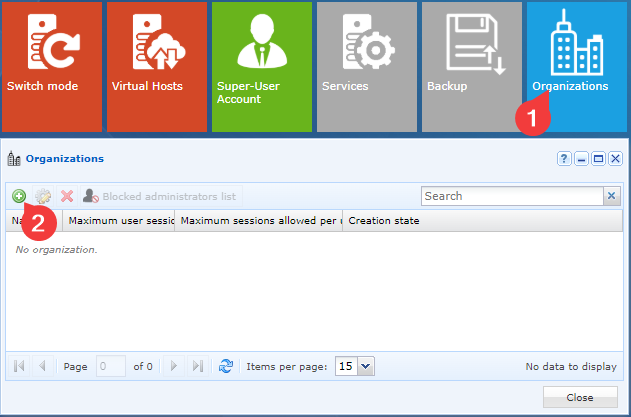
Přidejte organizaci kliknutím na dlaždici Organizations a poté na ikonu přidání:
Otevře se okno Add Organization:
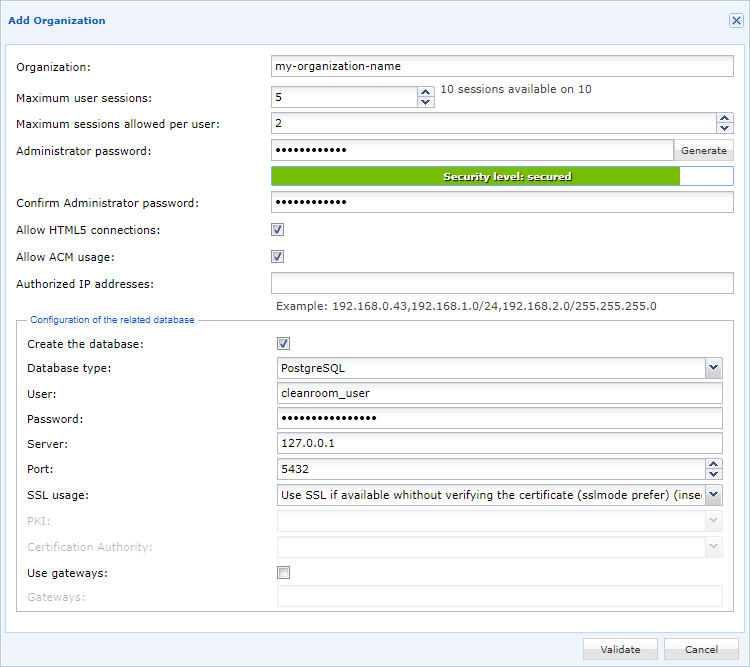
Vyplňte následující pole:
Organization: název organizace: CyberElements Bastion.Maximum user sessions: uveďte počet licencí přidělených této organizaci.Maximum sessions allowed per user: zadejte počet současných relací na uživatele.Administrator password: vygenerujte heslo správce organizace nebo zadejte nové, dostatečně bezpečné heslo.Allow HTML5 connections: uveďte, zda organizace má server HTML5 Gateway.Allow ACM usage: uveďte, zda bude organizace moci používat funkci ACM (získávání ID Vault pomocí skriptů).Authorized IP addresses: zadejte adresy IP, které jsou autorizovány k připojení k organizaci jako správce.Create the database: zaškrtněte políčko.Database type: vyberte typ databáze PostgreSQL.User: zadejte uživatelské jméno používané k přihlášení k databázi (získané dříve).Password: zadejte heslo přihlašovacího účtu databáze (získané dříve).Server: zadejte adresu IP127.0.0.1.Port: zadejte port, na kterém databáze naslouchá,5432.SSL Usage: uveďteUse SSL if available without verifying the certificate; u místních připojení k serveru to nepředstavuje bezpečnostní riziko.Use gateways: ponechte možnost nezaškrtnutou.
Informace
K deklaraci databáze v CyberElements Bastion budete potřebovat informace o připojení k ní.
Uživatelský účet musí mít práva k vytvoření nové databáze (pokud se znovu nepoužívá stará databáze).
Otevřete webové rozhraní serveru Mediation Controller pomocí URI /system.
Příklady
Pokud je server Mediation Controller dostupný na své webové IP adrese 10.0.10.10, bude přístup k systémovému rozhraní používat adresu URL: https://10.0.10.10/system.
Pokud je přístup k serveru Mediation Controller možný pomocí názvu DNS, například cyberelements-bastion.domain.local, bude přístup k systémovému rozhraní používat adresu URL: https://cyberelements-bastion.domain.local/system.
Důležité!
Při jakékoli změně hesla, licence nebo certifikátů (SSL Router, Watchdog a klient CyberElements Bastion) se v případě clusterů připojte ke skutečné IP adrese (RIP_MED_WEB_MASTER nebo RIP_MED_WEB_SLAVE).
Přidejte organizaci kliknutím na dlaždici „Organizations“ a poté klikněte na ikonu přidání:
Otevře se okno Add Organization:
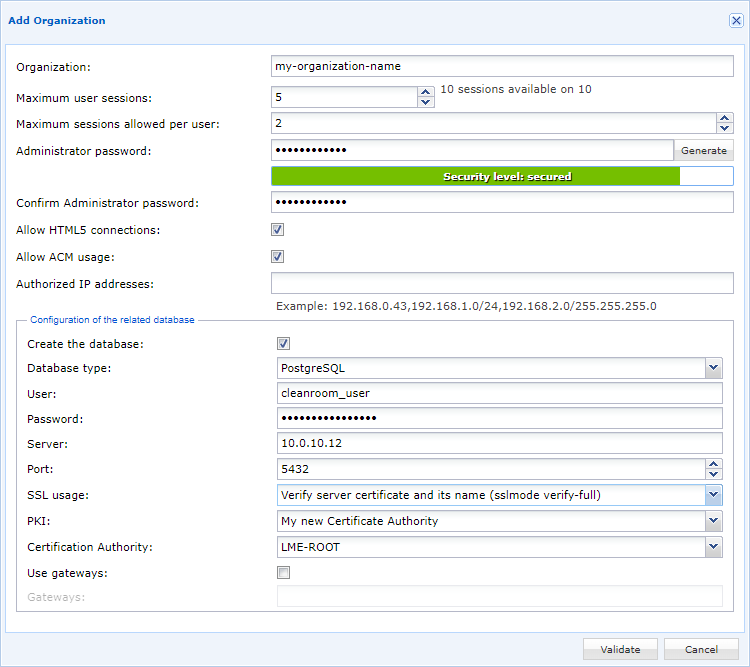
Vyplňte následující pole:
Organization: název organizace: CyberElements Bastion.Maximum user sessions: uveďte počet licencí přidělených této organizaci.Maximum sessions allowed per user: zadejte počet současných relací na uživatele.Administrator password: vygenerujte heslo správce organizace nebo zadejte nové, dostatečně bezpečné heslo.Allow HTML5 connections: uveďte, zda organizace má server HTML5 Gateway.Allow ACM usage: uveďte, zda bude organizace moci používat funkci ACM (získávání ID Vault pomocí skriptů).Authorized IP addresses: zadejte adresy IP, které jsou autorizovány k připojení k organizaci jako správce.Create the database: zaškrtněte políčko, pokud databáze na databázovém serveru ještě neexistuje; databáze ponese název organizace.Database type: vyberte typ databáze: PostgreSQL nebo Microsoft SQL Server.User: zadejte uživatelské jméno používané k přihlášení k databázi.Password: zadejte heslo přihlašovacího účtu databáze.Server: zadejte adresu IP nebo název DNS databázového serveru (musí být přeložitelný serverem Mediation Controller).Port: zadejte port, na kterém databáze naslouchá (PostgreSQL obvykle naslouchá na portu TCP 5432, zatímco Microsoft SQL Server naslouchá na portu TCP 1433).SSL Usage(při použití PostgreSQL): určete, zda se má připojení k databázi navazovat pomocí TLS. Pro maximální zabezpečení použijte připojení TLS s ověřením certifikátu (vyžaduje, aby byl PostgreSQL nakonfigurován pro práci s TLS).PKI(při použití PostgreSQL): zadejte PKI, která se má použít k ověření certifikátu databáze. Pokud neexistuje, postupujte podle informací o konfiguraci důvěryhodné certifikační autority pro server Mediation Controller.Certification Authority(při použití PostgreSQL): zadejte certifikační autoritu použitou k vytvoření certifikátu databáze.Use gateways: ponechte možnost nezaškrtnutou.
Informace
K deklaraci databáze v CyberElements Bastion budete potřebovat informace o připojení k ní.
Uživatelský účet musí mít práva k vytvoření nové databáze (pokud se znovu nepoužívá stará databáze).
Otevřete webové rozhraní serveru Mediation Controller pomocí URI /system.
Příklady
Pokud je server Mediation Controller dostupný na své webové IP adrese 10.0.10.10, bude přístup k systémovému rozhraní používat adresu URL: https://10.0.10.10/system.
Pokud je přístup k serveru Mediation Controller možný pomocí názvu DNS, například cyberelements-bastion.domain.local, bude přístup k systémovému rozhraní používat adresu URL: https://cyberelements-bastion.domain.local/system.
Důležité!
Při jakékoli změně hesla, licence nebo certifikátů (SSL Router, Watchdog a klient CyberElements Bastion) se v případě clusterů připojte ke skutečné IP adrese (RIP_MED_WEB_MASTER nebo RIP_MED_WEB_SLAVE).
Přidejte organizaci kliknutím na dlaždici „Organizations“ a poté klikněte na ikonu přidání:
Otevře se okno Add Organization:
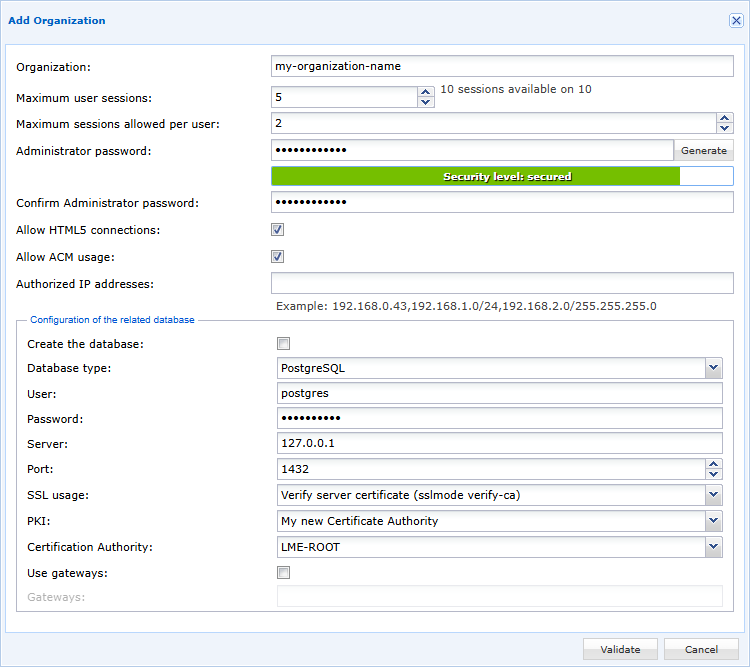
Vyplňte následující pole:
Organization: název organizace: CyberElements Bastion.Maximum user sessions: uveďte počet licencí přidělených této organizaci.Maximum sessions allowed per user: zadejte počet současných relací na uživatele.Administrator password: vygenerujte heslo správce organizace nebo zadejte nové, dostatečně bezpečné heslo.Allow HTML5 connections: uveďte, zda organizace má server HTML5 Gateway.Allow ACM usage: uveďte, zda bude organizace moci používat funkci ACM (získávání ID Vault pomocí skriptů).Authorized IP addresses: zadejte adresy IP, které jsou autorizovány k připojení k organizaci jako správce.Create the database: zaškrtněte políčko, pokud databáze na databázovém serveru ještě neexistuje; databáze ponese název organizace.Database type: vyberte typ databáze: PostgreSQL nebo Microsoft SQL Server.User: zadejte uživatelské jméno používané k přihlášení k databázi.Password: zadejte heslo přihlašovacího účtu databáze.Server: zadejte adresu IP používanou při přesměrování přes tunel, obvykle nastavenou na127.0.0.1.Port: zadejte port, na kterém naslouchá tunel přesměrovávající do databáze, obvykle nastavený na1432.SSL Usage(při použití PostgreSQL): uveďte, zda se má připojení k databázi navazovat pomocí TLS. Kvůli přesměrování v tunelu nelze použít nejpřísnější režim zabezpečení. V případě potřeby vyberte režim s maximálním ověřením certifikátu.PKI(při použití PostgreSQL): zadejte PKI, která se má použít k ověření certifikátu databáze. Pokud neexistuje, postupujte podle informací o konfiguraci důvěryhodné certifikační autority pro server Mediation Controller.Certification Authority(při použití PostgreSQL): zadejte certifikační autoritu použitou k vytvoření certifikátu databáze.Use gateways: ponechte možnost nezaškrtnutou.