Naujos organizacijos pridėjimas
Organizacija, arba tenant, – tai loginis visų parametrų, archyvų ir galimų prieigų (vartotojų arba Edge Gateway) izoliavimas. Kiekvienam naujam diegimui reikia sukurti bent vieną organizaciją; atsižvelgiant į numatomą platformos naudojimą, gali reikėti pridėti ir kitų organizacijų.
Kiekvienai naujai deklaruotai organizacijai reikia sukurti duomenų bazę (DB). Galimi trys prieigos prie DB serverio scenarijai:
- Vietinio PostgreSQL naudojimas Mediation Controller serveryje (tinka tik Standalone architektūrai).
- Duomenų bazės, tiesiogiai pasiekiamos iš Mediation Controller serverio, naudojimas.
- Duomenų bazės, pasiekiamos per vieno ar kelių Edge Gateway inicijuotą tunelį, naudojimas; paprastai taikoma Cluster architektūroje.
Būtinosios sąlygos
Duomenų bazės prisijungimo informacijos reikės norint ją deklaruoti CyberElements Bastion. Norėdami ją gauti, prisijunkite prie Mediation Controller serverio per SSH ir kaip root vykdykite toliau pateiktą komandą, kad būtų parodytas failo /etc/ipdiva/care/databasesettings.ini turinys:
1 | |
Šiame faile, skyriuje [database], raskite vartotojo vardą ir slaptažodį.
Failo databasesettings.ini pavyzdys
1 2 3 4 5 6 7 | |
Atidarykite serverio Mediation Controller žiniatinklio sąsają naudodami URI /system.
Pavyzdžiai
Jei komponentas Mediation Controller pasiekiamas žiniatinklio IP adresu 10.0.10.10, sistemos sąsaja bus pasiekiama URL adresu: https://10.0.10.10/system.
Jei Mediation Controller galima pasiekti DNS vardu, pavyzdžiui, cyberelements-bastion.domain.local, sistemos sąsaja pasiekiama URL adresu: https://cyberelements-bastion.domain.local/system.
Svarbu!
Norėdami pakeisti slaptažodį, licenciją arba sertifikatus (SSL Router, Watchdog ir CyberElements Bastion kliento), klasterių atveju prisijunkite prie realiojo IP adreso (RIP_MED_WEB_MASTER arba RIP_MED_WEB_SLAVE).
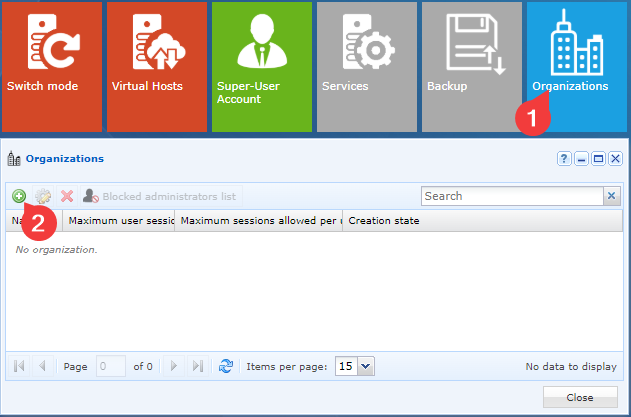
Pridėkite organizaciją spustelėdami plytelę Organizations, tada – pridėjimo piktogramą:
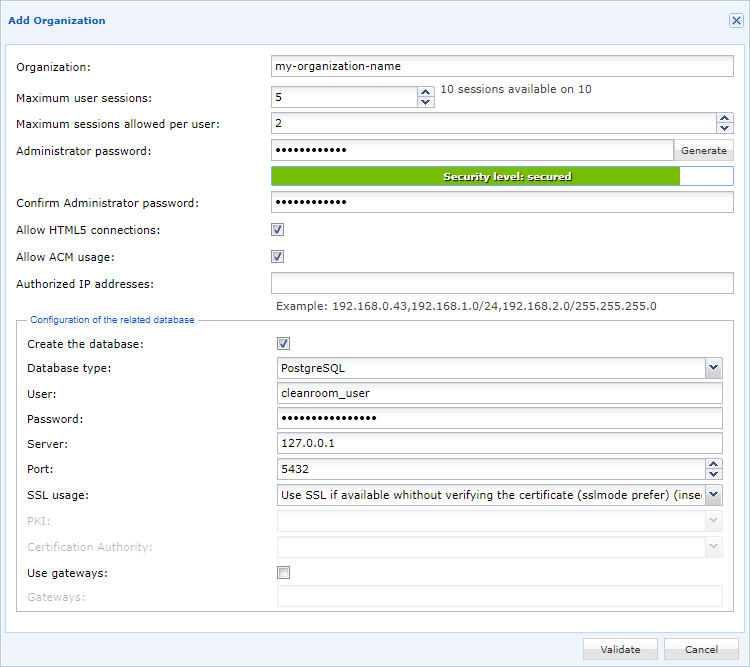
Atsidarys langas Add Organization:
Užpildykite šiuos laukus:
Organization: organizacijos pavadinimas: CyberElements Bastion.Maximum user sessions: nurodykite šiai organizacijai skirtų licencijų skaičių.Maximum sessions allowed per user: nurodykite vienam vartotojui leidžiamų vienalaikių seansų skaičių.Administrator password: sugeneruokite organizacijos administratoriaus slaptažodį arba nurodykite naują pakankamai saugų slaptažodį.Allow HTML5 connections: nurodykite, ar organizacija turi HTML5 Gateway.Allow ACM usage: nurodykite, ar organizacija galės naudoti ACM funkciją (Vault ID gavimas naudojant scenarijus).Authorized IP addresses: nurodykite IP adresus, iš kurių leidžiama jungtis prie organizacijos kaip administratoriui.Create the database: pažymėkite žymės langelį.Database type: pasirinkite PostgreSQL duomenų bazės tipą.User: įveskite vartotojo vardą, naudojamą prisijungti prie duomenų bazės (gautą anksčiau).Password: įveskite duomenų bazės prisijungimo paskyros slaptažodį (gautą anksčiau).Server: įveskite IP adresą127.0.0.1.Port: nurodykite duomenų bazės klausymosi prievadą5432.SSL Usage: nurodykiteUse SSL if available without verifying the certificate; vietiniams ryšiams su serveriu tai nekelia saugos rizikos.Use gateways: palikite parinktį nepažymėtą.
Informacija
Duomenų bazės prisijungimo informacijos reikės norint ją deklaruoti CyberElements Bastion.
Vartotojo paskyra turi turėti teises kurti naują duomenų bazę (nebent pakartotinai naudojama sena duomenų bazė).
Atidarykite serverio Mediation Controller žiniatinklio sąsają naudodami URI /system.
Pavyzdžiai
Jei komponentas Mediation Controller pasiekiamas žiniatinklio IP adresu 10.0.10.10, sistemos sąsaja bus pasiekiama URL adresu: https://10.0.10.10/system.
Jei Mediation Controller galima pasiekti DNS vardu, pavyzdžiui, cyberelements-bastion.domain.local, sistemos sąsaja pasiekiama URL adresu: https://cyberelements-bastion.domain.local/system.
Svarbu!
Norėdami pakeisti slaptažodį, licenciją arba sertifikatus (SSL Router, Watchdog ir CyberElements Bastion kliento), klasterių atveju prisijunkite prie realiojo IP adreso (RIP_MED_WEB_MASTER arba RIP_MED_WEB_SLAVE).
Pridėkite organizaciją spustelėdami plytelę „Organizations“, tada spustelėkite pridėjimo piktogramą:
Atsidarys langas Add Organization:
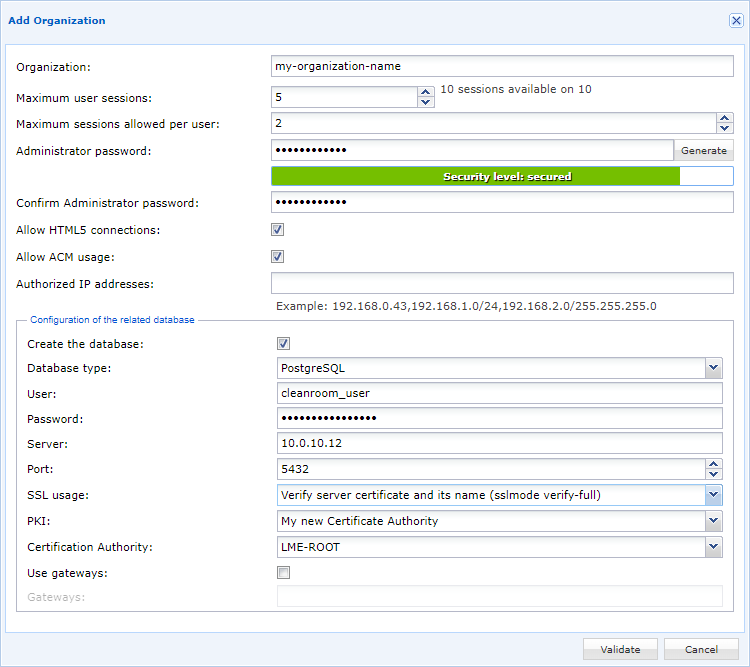
Užpildykite šiuos laukus:
Organization: organizacijos pavadinimas: CyberElements Bastion.Maximum user sessions: nurodykite šiai organizacijai skirtų licencijų skaičių.Maximum sessions allowed per user: nurodykite vienam vartotojui leidžiamų vienalaikių seansų skaičių.Administrator password: sugeneruokite organizacijos administratoriaus slaptažodį arba nurodykite naują pakankamai saugų slaptažodį.Allow HTML5 connections: nurodykite, ar organizacija turi HTML5 Gateway.Allow ACM usage: nurodykite, ar organizacija galės naudoti ACM funkciją (Vault ID gavimas naudojant scenarijus).Authorized IP addresses: nurodykite IP adresus, iš kurių leidžiama jungtis prie organizacijos kaip administratoriui.Create the database: pažymėkite žymės langelį, jei duomenų bazės serveryje duomenų bazės dar nėra; duomenų bazė bus pavadinta organizacijos vardu.Database type: pasirinkite duomenų bazės tipą: PostgreSQL arba Microsoft SQL Server.User: įveskite vartotojo vardą, naudojamą prisijungti prie duomenų bazės.Password: įveskite duomenų bazės prisijungimo paskyros slaptažodį.Server: nurodykite duomenų bazės serverio IP adresą arba DNS pavadinimą (Mediation Controller turi galėti jį išspręsti).Port: nurodykite duomenų bazės klausymosi prievadą (PostgreSQL paprastai klauso TCP prievado 5432, o Microsoft SQL Server – TCP prievado 1433).SSL Usage(jei naudojamas PostgreSQL): nurodykite, ar ryšys su duomenų baze turi būti užmezgamas naudojant TLS. Didžiausiam saugumui užtikrinti naudokite TLS ryšį su sertifikato tikrinimu (reikia, kad PostgreSQL būtų sukonfigūruotas darbui su TLS).PKI(jei naudojamas PostgreSQL): nurodykite PKI, kuri bus naudojama duomenų bazės sertifikatui tikrinti. Jei jos nėra, vadovaukitės Mediation Controller patikimos sertifikavimo institucijos konfigūravimo informacija.Certification Authority(jei naudojamas PostgreSQL): nurodykite sertifikavimo instituciją, naudotą duomenų bazės sertifikatui sukurti.Use gateways: palikite parinktį nepažymėtą.
Informacija
Duomenų bazės prisijungimo informacijos reikės norint ją deklaruoti CyberElements Bastion.
Vartotojo paskyra turi turėti teises kurti naują duomenų bazę (nebent pakartotinai naudojama sena duomenų bazė).
Atidarykite serverio Mediation Controller žiniatinklio sąsają naudodami URI /system.
Pavyzdžiai
Jei komponentas Mediation Controller pasiekiamas žiniatinklio IP adresu 10.0.10.10, sistemos sąsaja bus pasiekiama URL adresu: https://10.0.10.10/system.
Jei Mediation Controller galima pasiekti DNS vardu, pavyzdžiui, cyberelements-bastion.domain.local, sistemos sąsaja pasiekiama URL adresu: https://cyberelements-bastion.domain.local/system.
Svarbu!
Norėdami pakeisti slaptažodį, licenciją arba sertifikatus (SSL Router, Watchdog ir CyberElements Bastion kliento), klasterių atveju prisijunkite prie realiojo IP adreso (RIP_MED_WEB_MASTER arba RIP_MED_WEB_SLAVE).
Pridėkite organizaciją spustelėdami plytelę „Organizations“, tada spustelėkite pridėjimo piktogramą:
Atsidarys langas Add Organization:
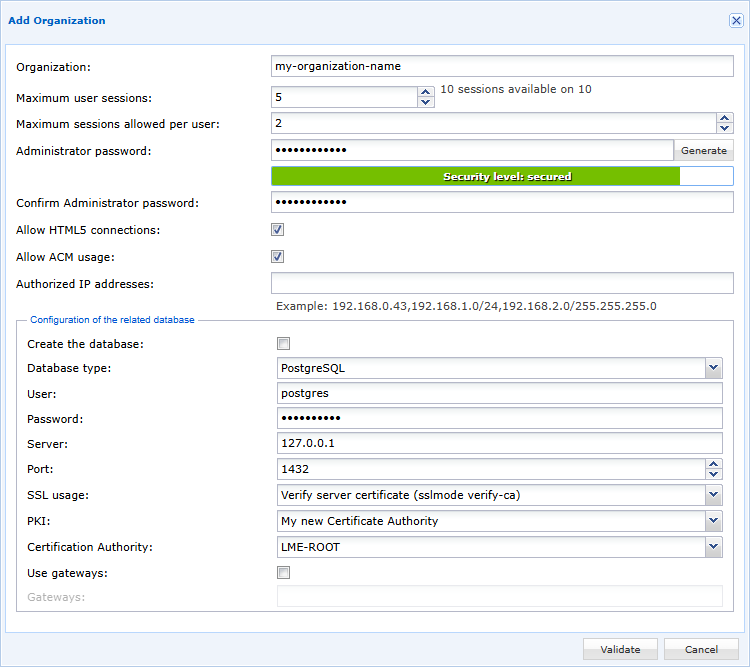
Užpildykite šiuos laukus:
Organization: organizacijos pavadinimas: CyberElements Bastion.Maximum user sessions: nurodykite šiai organizacijai skirtų licencijų skaičių.Maximum sessions allowed per user: nurodykite vienam vartotojui leidžiamų vienalaikių seansų skaičių.Administrator password: sugeneruokite organizacijos administratoriaus slaptažodį arba nurodykite naują pakankamai saugų slaptažodį.Allow HTML5 connections: nurodykite, ar organizacija turi HTML5 Gateway.Allow ACM usage: nurodykite, ar organizacija galės naudoti ACM funkciją (Vault ID gavimas naudojant scenarijus).Authorized IP addresses: nurodykite IP adresus, iš kurių leidžiama jungtis prie organizacijos kaip administratoriui.Create the database: pažymėkite žymės langelį, jei duomenų bazės serveryje duomenų bazės dar nėra; duomenų bazė bus pavadinta organizacijos vardu.Database type: pasirinkite duomenų bazės tipą: PostgreSQL arba Microsoft SQL Server.User: įveskite vartotojo vardą, naudojamą prisijungti prie duomenų bazės.Password: įveskite duomenų bazės prisijungimo paskyros slaptažodį.Server: nurodykite IP adresą, naudojamą peradresuojant per tunelį; paprastai tai127.0.0.1.Port: nurodykite į duomenų bazę peradresuojančio tunelio klausymosi prievadą; paprastai tai1432.SSL Usage(jei naudojamas PostgreSQL): nurodykite, ar ryšys su duomenų baze turi būti užmezgamas naudojant TLS. Dėl peradresavimo tunelyje griežčiausio saugos režimo naudoti negalima. Jei norite, pasirinkite didžiausią sertifikato tikrinimo režimą.PKI(jei naudojamas PostgreSQL): nurodykite PKI, kuri bus naudojama duomenų bazės sertifikatui tikrinti. Jei jos nėra, vadovaukitės Mediation Controller patikimos sertifikavimo institucijos konfigūravimo informacija.Certification Authority(jei naudojamas PostgreSQL): nurodykite sertifikavimo instituciją, naudotą duomenų bazės sertifikatui sukurti.Use gateways: palikite parinktį nepažymėtą.