Prieigos prie Nutanix Prism valdymo konsolės apsauga
Informacija
Version Nutanix Prism : NCC Version 4.6.0.1
Šiame puslapyje pateikiamos instrukcijos, kaip suteikti prieigą prie Nutanix Prism administravimo konsolės, saugiai pasiekiamos per CyberElements Bastion.
Jame taip pat parodyta, kaip sukonfigūruoti kredencialų įterpimą, kad vartotojui nereikėtų žinoti kredencialų.
Pseudonimo kūrimas Vault
Šiame pavyzdyje bus įterpta paslaugos paskyra, kad būtų galima autentifikuotis Nutanix Prism.
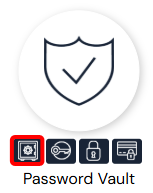
Pirmiausia atidarykite integruotą CyberElements Bastion Vault:
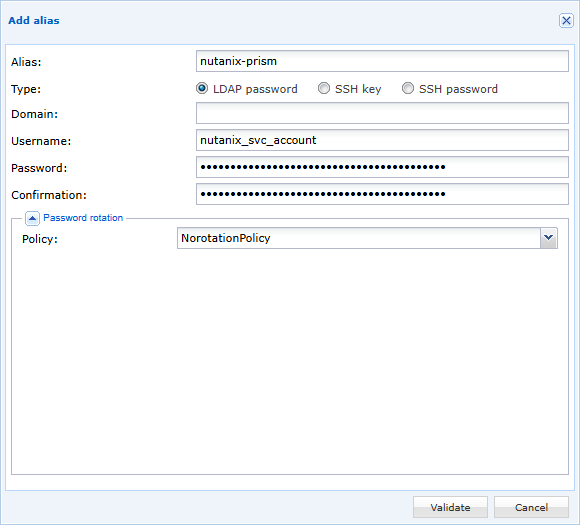
Tada pridėkite naują pasirinkto pavadinimo LDAP tipo pseudonimą ir užpildykite vartotojo vardą bei slaptažodį (įsitikinkite, kad pseudonimui netaikoma aktyvi slaptažodžių rotacijos politika):
Kredencialų įterpimo konfigūravimas
Plėtinio CyberElements SSO Configurator diegimas
Norėdami gauti konfigūraciją naudodami naršyklės plėtinį CyberElements SSO Configurator, įdiekite jį pagal šias instrukcijas: Įdiegti CyberElements SSO Configurator
Nutanix Prism žiniatinklio SSO konfigūracijos gavimas
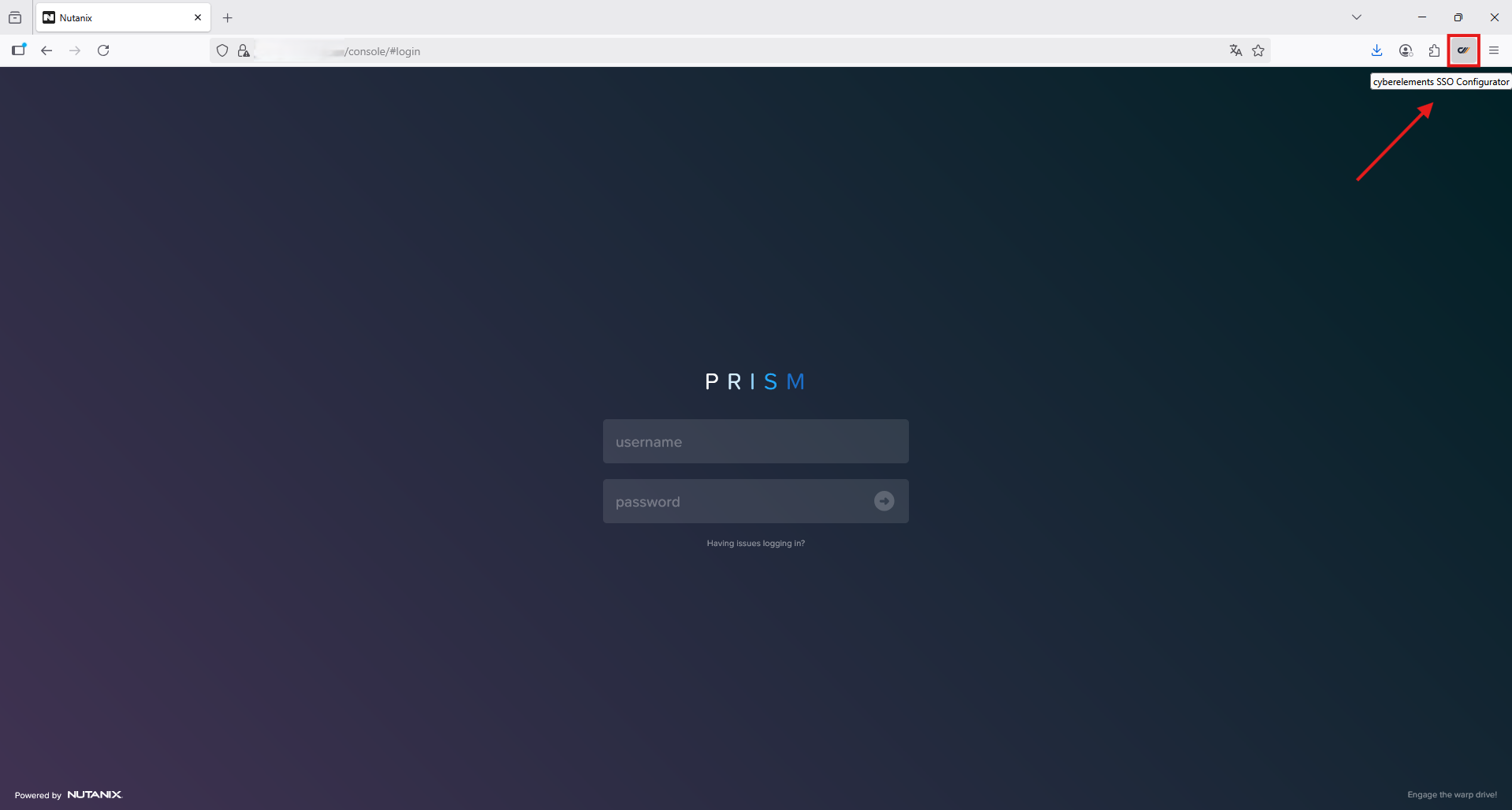
Pirmiausia atidarykite Nutanix Prism prisijungimo formą, tada paleiskite plėtinį spustelėdami mygtuką  .
Plėtinys atsidaro juostoje kairėje naršyklės pusėje ir automatiškai atpažįsta laukus „Username“ ir „Password“.
Perspėjimas!
Įspėjamasis pranešimas „Please select button field“ reiškia, kad papildinys laukia rankinio veiksmo, kuriuo būtų nurodyta „prisijungimo mygtuko“ vieta.
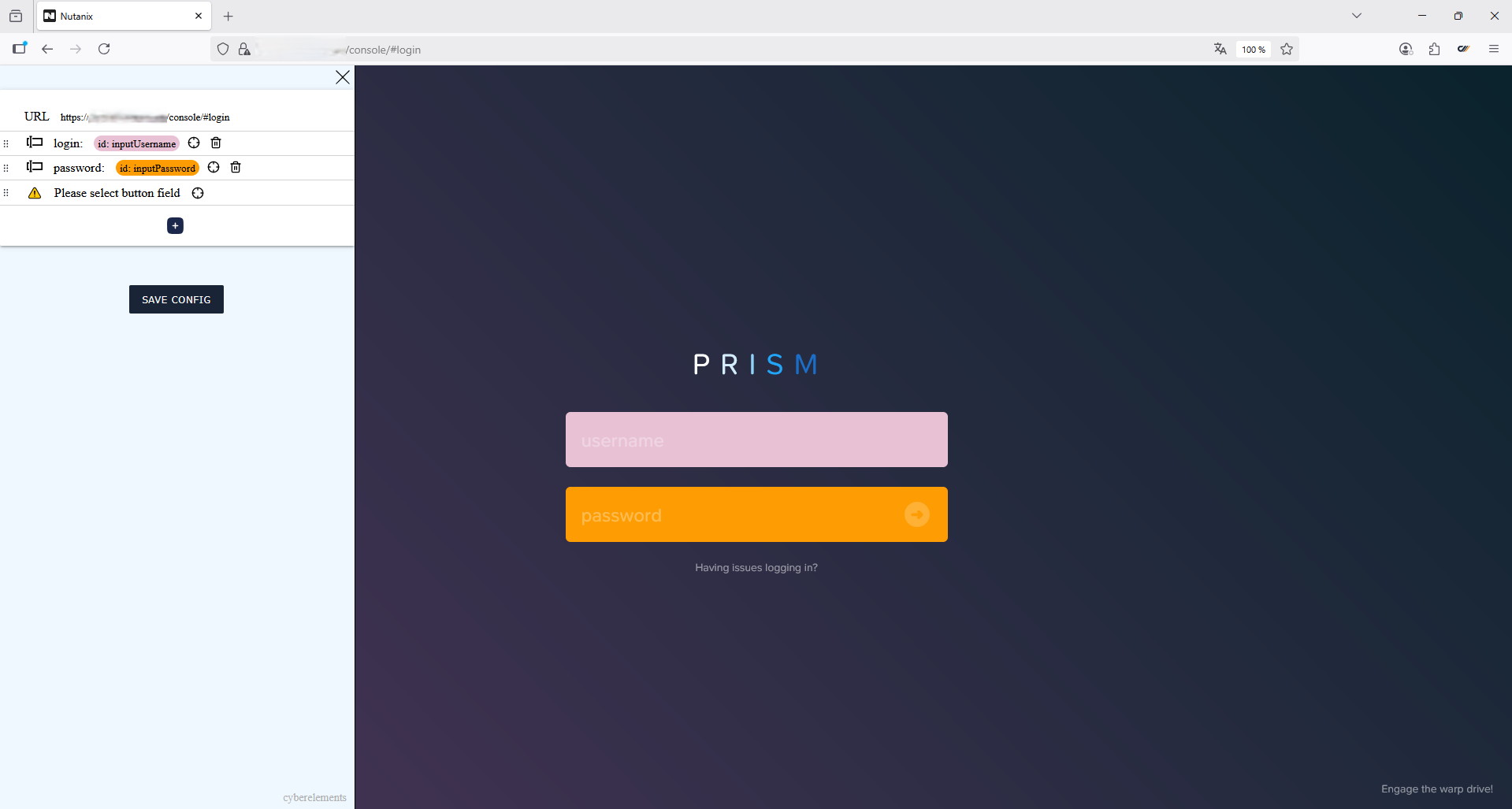
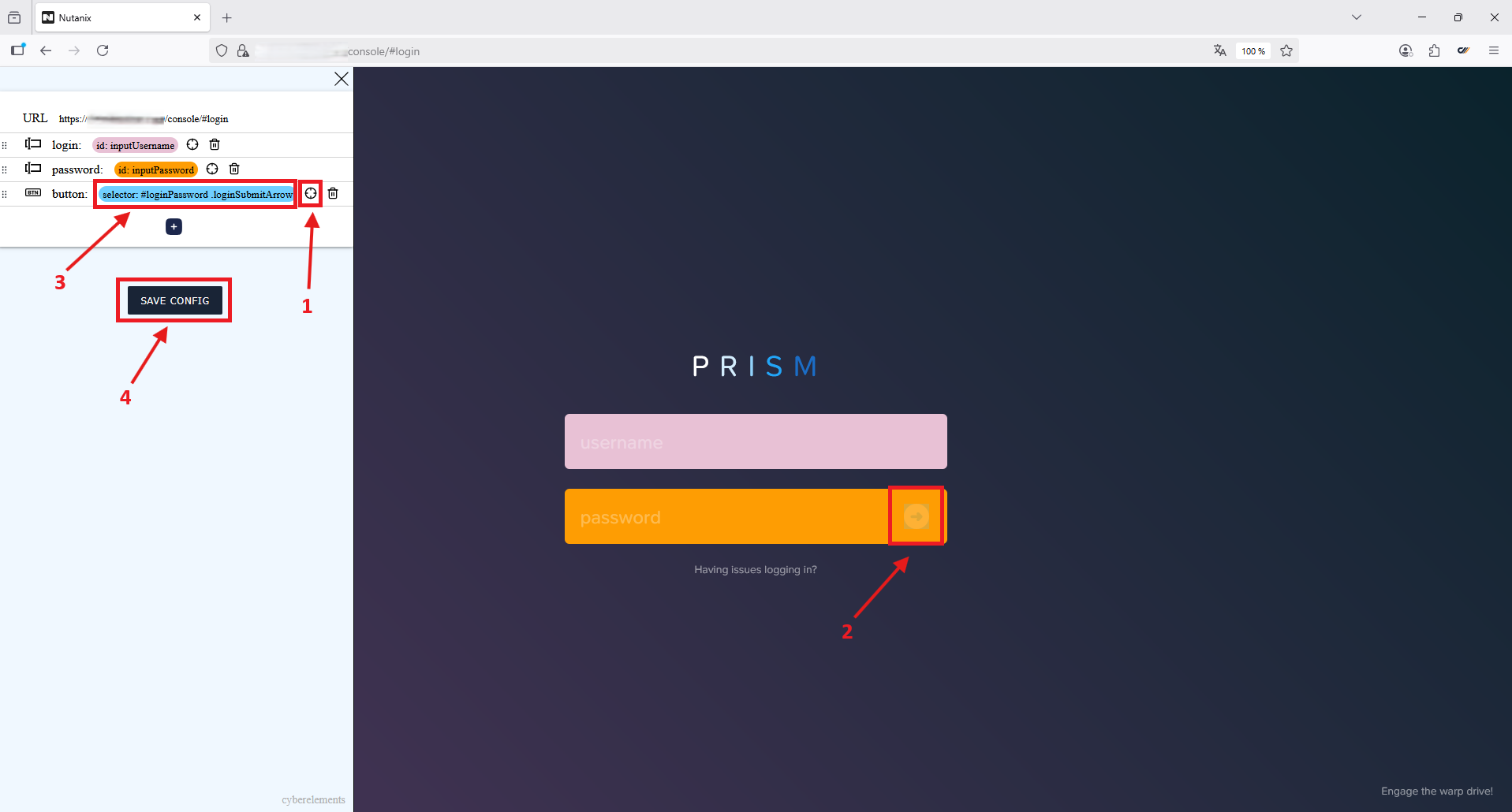
Nurodykite „prisijungimo mygtuko“ vietą ir įrašykite konfigūraciją:
- Spustelėkite piktogramą

- Perkelkite kryželio formos žymiklį į „prisijungimo mygtuko“ vietą ir spustelėkite jį
- Papildinys nurodo, kad pasirinkta „prisijungimo mygtuko“ konfigūracija
- Spustelėkite mygtuką
 , kad įrašytumėte konfigūraciją į mainų sritį
Pavyzdys
Gautos konfigūracijos pavyzdys:
1 2 3 4 5 6 7 8 9 10 11 12 13 14 15 16 17 18 19 20 21 22 23 24 25 26 27 28 29 | |
Žiniatinklio taikomosios programos konfigūravimas CyberElements
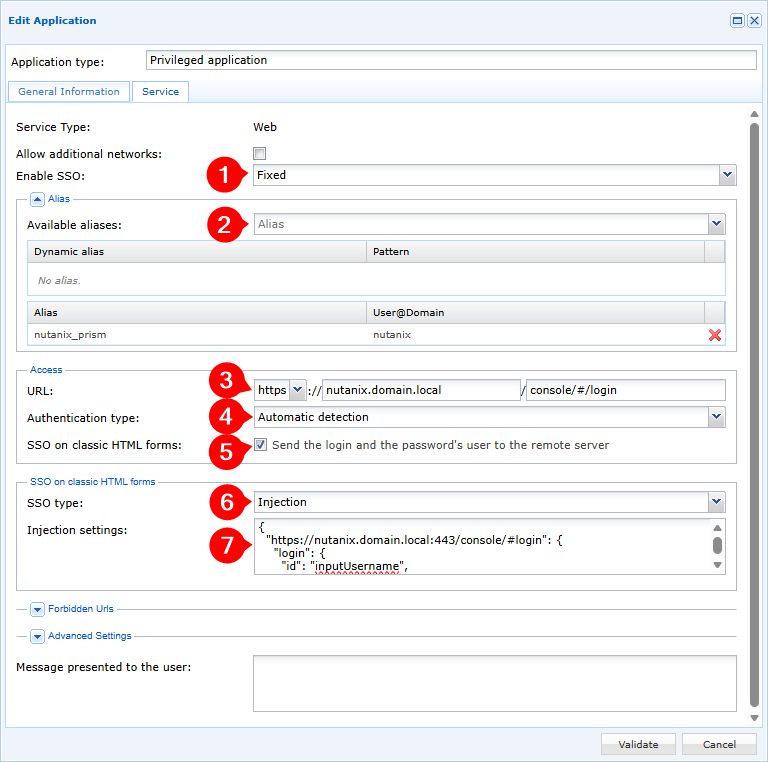
- SSO aktyvinimo išplečiamajame meniu pasirinkite parinktį „Fixed“
- Pasirinkite Vault sukurtą pseudonimą, skirtą prisijungti prie Nutanix Prism
- URL tipo išplečiamajame meniu pasirinkite
https, tada įveskite prisijungimo prie Nutanix Prism adresą - Autentifikavimo tipo išplečiamajame meniu pasirinkite Automatic Detection
- Pažymėkite žymės langelį Send the login and the password's user to the remote server
- SSO tipo išplečiamajame meniu pasirinkite
Injection - Įklijuokite konfigūraciją, anksčiau sugeneruotą plėtiniu
CyberElements SSO Configurator
Kredencialų įterpimas dabar sukonfigūruotas jūsų Nutanix Prism žiniatinklio taikomojoje programoje, kurią saugo CyberElements Bastion.