Rochtain ar chonsól bainistíochta Nutanix Prism a dhaingniú
Faisnéis
Version Nutanix Prism : NCC Version 4.6.0.1
Tabharfaidh an leathanach seo treoracha ar conas rochtain a dheonú ar chonsól riaracháin Nutanix Prism le haghaidh rochtana slána trí CyberElements Bastion.
Taispeánfaidh sé freisin conas instealladh dintiúr a chumrú ionas nach gá don úsáideoir na dintiúir a bheith ar eolas aige.
Ailias a chruthú sa mhodúl Vault
Sa sampla seo, instealltar cuntas seirbhíse chun fíordheimhniú le Nutanix Prism a chumasú.
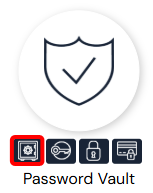
Ar dtús, oscail an modúl Vault atá comhtháite in CyberElements Bastion:
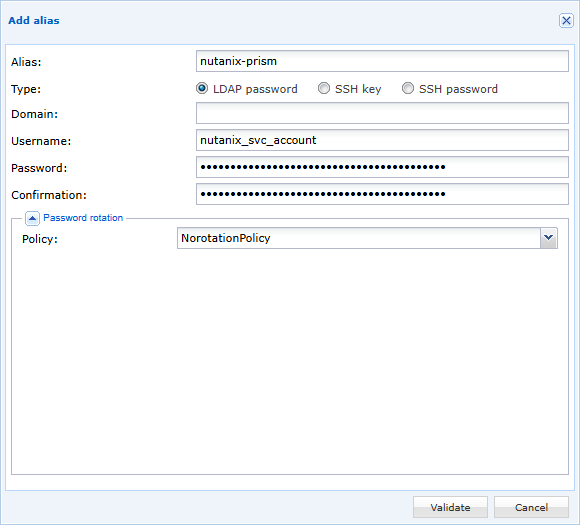
Ansin, cuir ailias nua leis, le hainm is rogha leat, de chineál LDAP, agus líon isteach an t-ainm úsáideora agus an pasfhocal (cinntigh nach bhfuil an t-ailias faoi réir polasaí gníomhach rothlaithe pasfhocal):
Instealladh dintiúr a chumrú
An eisínteacht CyberElements SSO Configurator a shuiteáil
Chun an chumraíocht a fháil leis an eisínteacht brabhsálaí CyberElements SSO Configurator, suiteáil í de réir na dtreoracha seo: Suiteáil CyberElements SSO Configurator
Cumraíocht SSO gréasáin Nutanix Prism a fháil
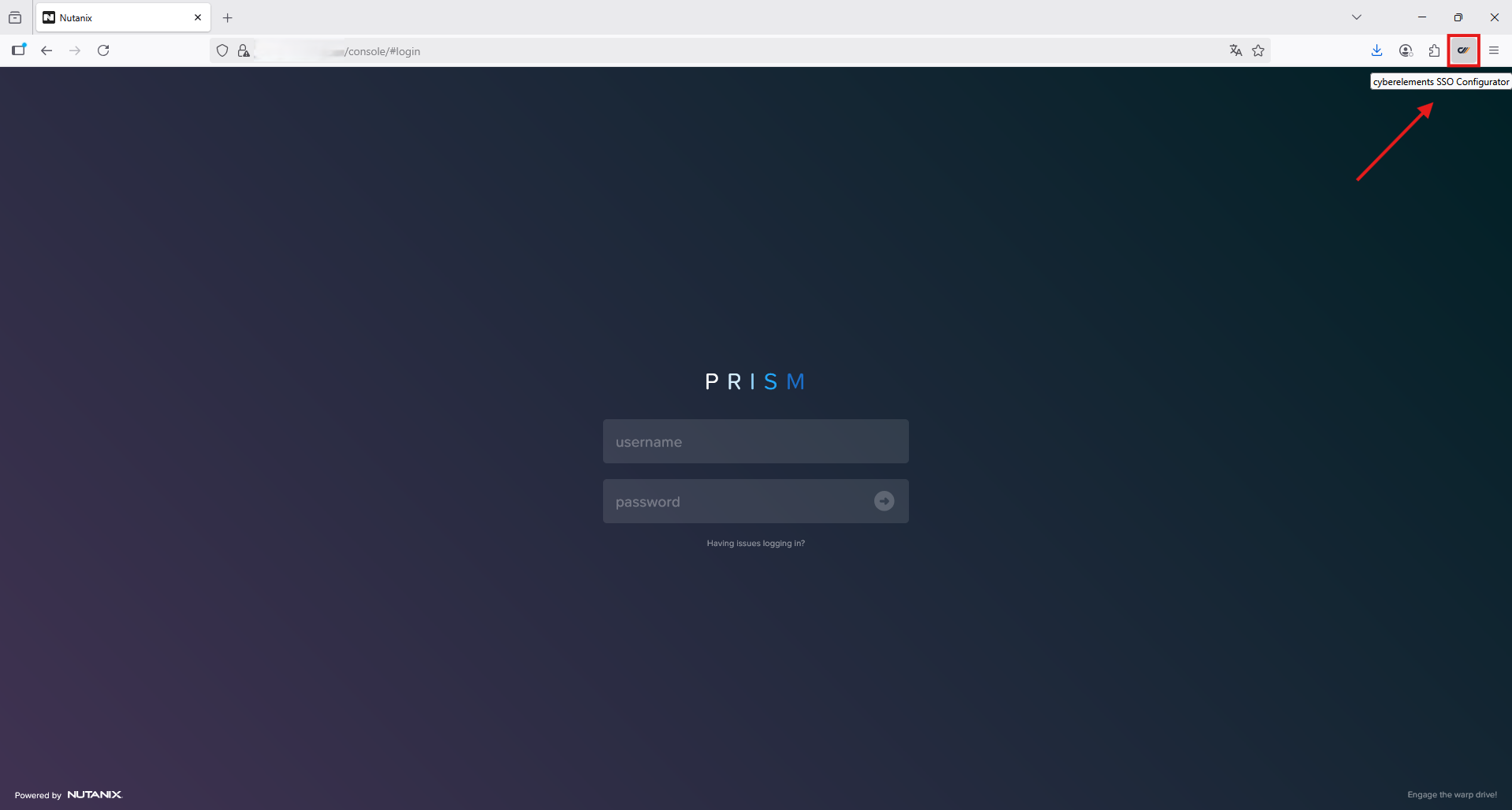
Ar dtús, téigh chuig foirm logála isteach Nutanix Prism, agus ansin seol an eisínteacht trí chliceáil ar an gcnaipe  .
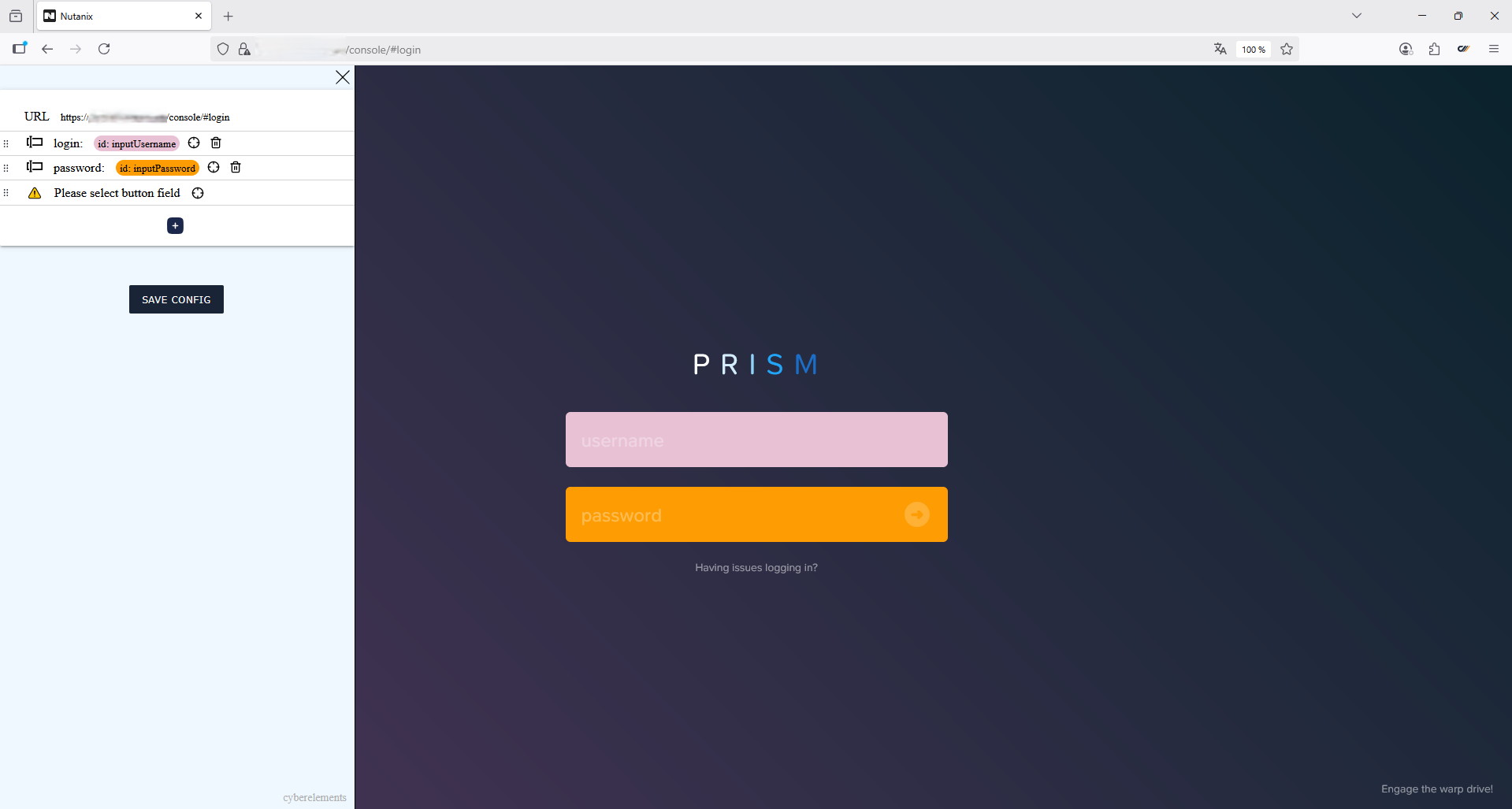
Seoltar an eisínteacht i meirge ar thaobh na láimhe clé de do bhrabhsálaí, agus aithníonn sí na réimsí “Username” agus “Password” go huathoibríoch.
Rabhadh!
Ciallaíonn an teachtaireacht rabhaidh “Please select button field” go bhfuil an eisínteacht ag fanacht le gníomh láimhe chun láthair an “chnaipe logála isteach” a léiriú.
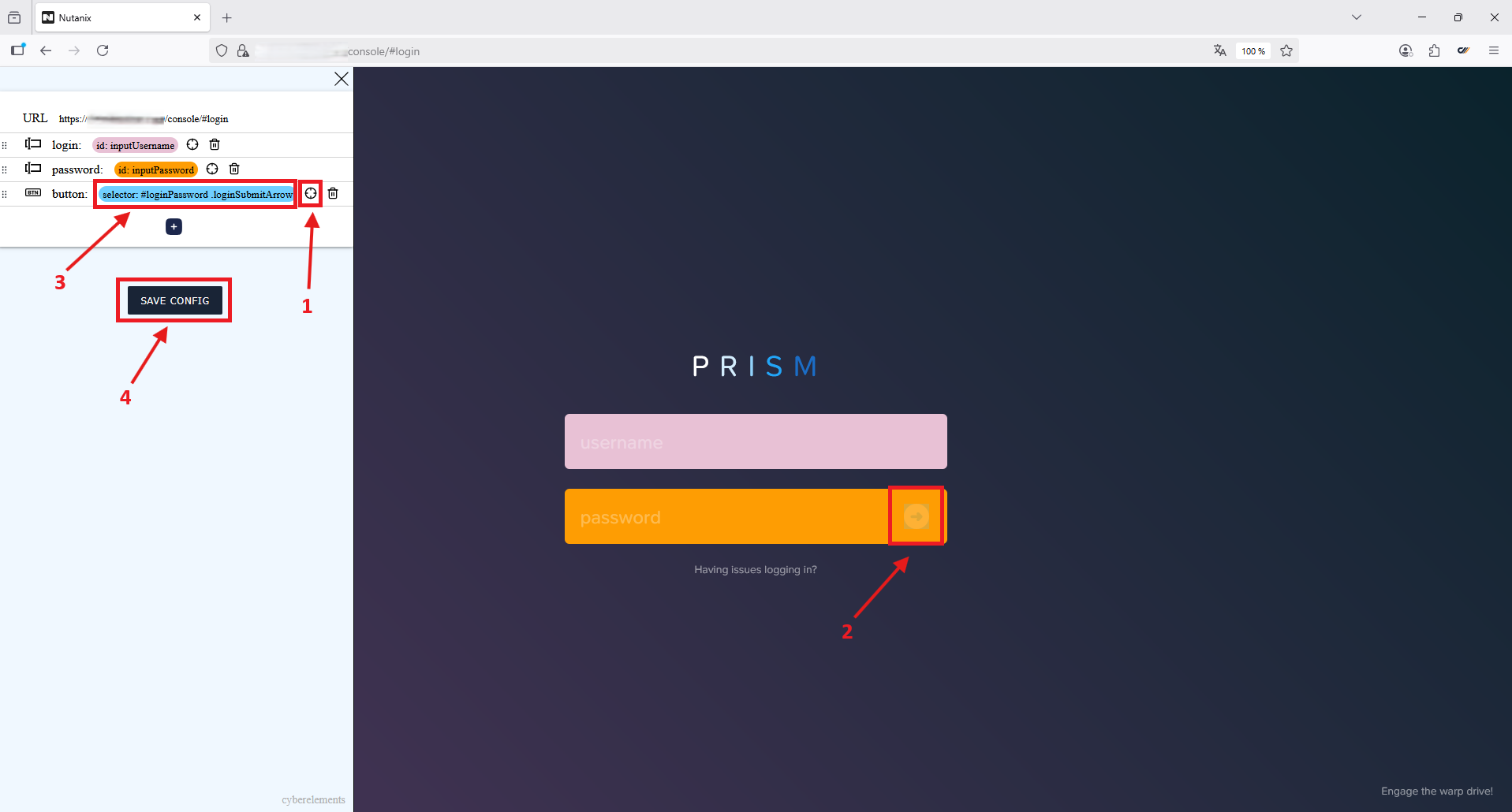
Léirigh láthair an “chnaipe logála isteach” agus sábháil an chumraíocht:
- Cliceáil ar an deilbhín

- Bog an cúrsóir i bhfoirm croise go láthair an “chnaipe logála isteach” agus cliceáil air
- Léiríonn an eisínteacht gur roghnaíodh cumraíocht an “chnaipe logála isteach”
- Cliceáil ar an gcnaipe
 chun an chumraíocht a shábháil sa ghearrthaisce
Sampla
Sampla den chumraíocht a fuarthas:
1 2 3 4 5 6 7 8 9 10 11 12 13 14 15 16 17 18 19 20 21 22 23 24 25 26 27 28 29 | |
Cumraíocht an fheidhmchláir ghréasáin in CyberElements
- Roghnaigh an rogha “Fixed” ón roghchlár anuas um ghníomhachtú SSO
- Roghnaigh an t-ailias a cruthaíodh sa mhodúl Vault chun ceangal le Nutanix Prism
- Roghnaigh
httpsón roghchlár anuas don chineál URL, agus ansin iontráil an seoladh chun ceangal le Nutanix Prism - Roghnaigh Automatic Detection ón roghchlár anuas don chineál fíordheimhnithe
- Cuir tic sa bhosca Send the login and the password's user to the remote server
- Roghnaigh
Injectionón roghchlár anuas don chineál SSO - Greamaigh an chumraíocht a ghin an eisínteacht
CyberElements SSO Configuratorroimhe seo
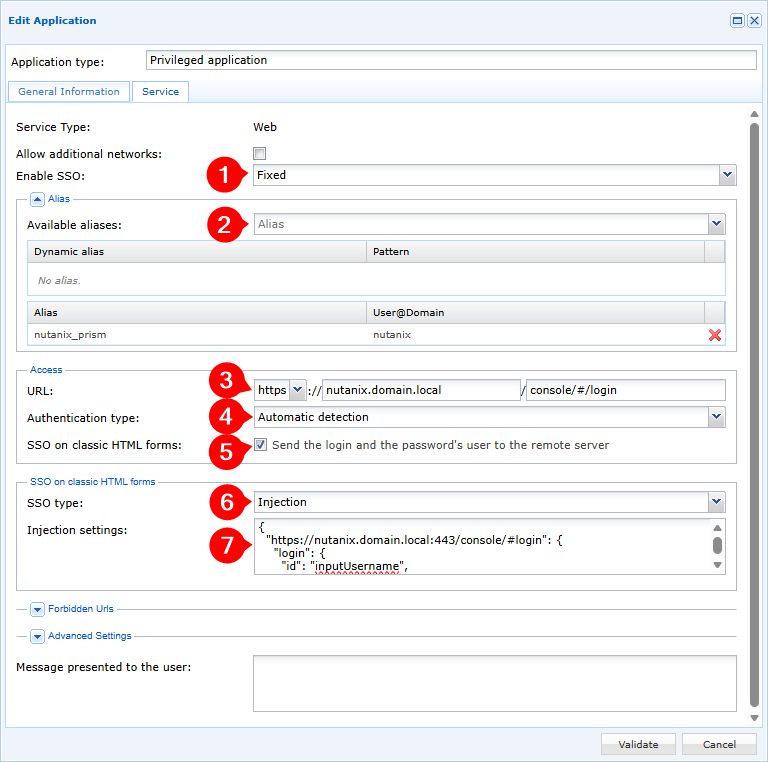
Tá instealladh dintiúr cumraithe anois ar d'fheidhmchlár gréasáin Nutanix Prism, atá cosanta ag CyberElements Bastion.