Zaščita dostopa do konzole za upravljanje Nutanix Prism
Informacije
Version Nutanix Prism : NCC Version 4.6.0.1
Ta stran vsebuje navodila, kako dodeliti dostop do skrbniške konzole Nutanix Prism za varen dostop prek CyberElements Bastion.
Prikazano je tudi, kako konfigurirati vstavljanje poverilnic, da jih uporabniku ni treba poznati.
Ustvarjanje vzdevka v Vault
V tem primeru bo za omogočanje preverjanja pristnosti v Nutanix Prism vstavljen račun storitve.
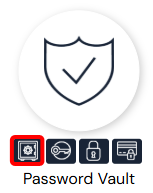
Najprej odprite vgrajeni Vault v CyberElements Bastion:
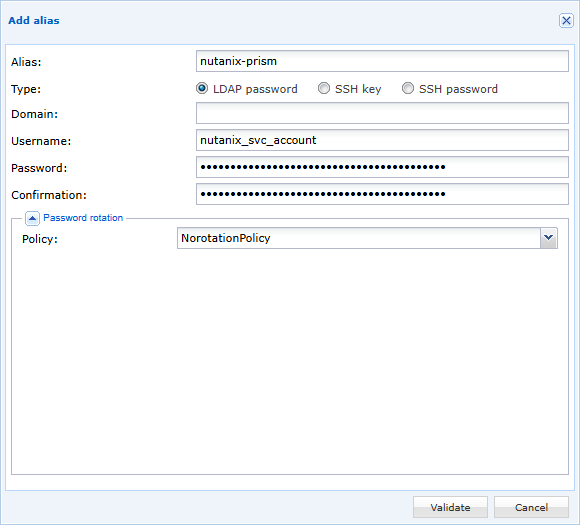
Nato dodajte nov vzdevek vrste LDAP z imenom po svoji izbiri ter vnesite uporabniško ime in geslo (preverite, da za vzdevek ne velja aktiven pravilnik rotacije gesel):
Konfiguracija vstavljanja poverilnic
Namestitev razširitve CyberElements SSO Configurator
Če želite konfiguracijo pridobiti z razširitvijo brskalnika CyberElements SSO Configurator, jo namestite po teh navodilih: Namestite CyberElements SSO Configurator
Pridobivanje konfiguracije Web SSO za Nutanix Prism
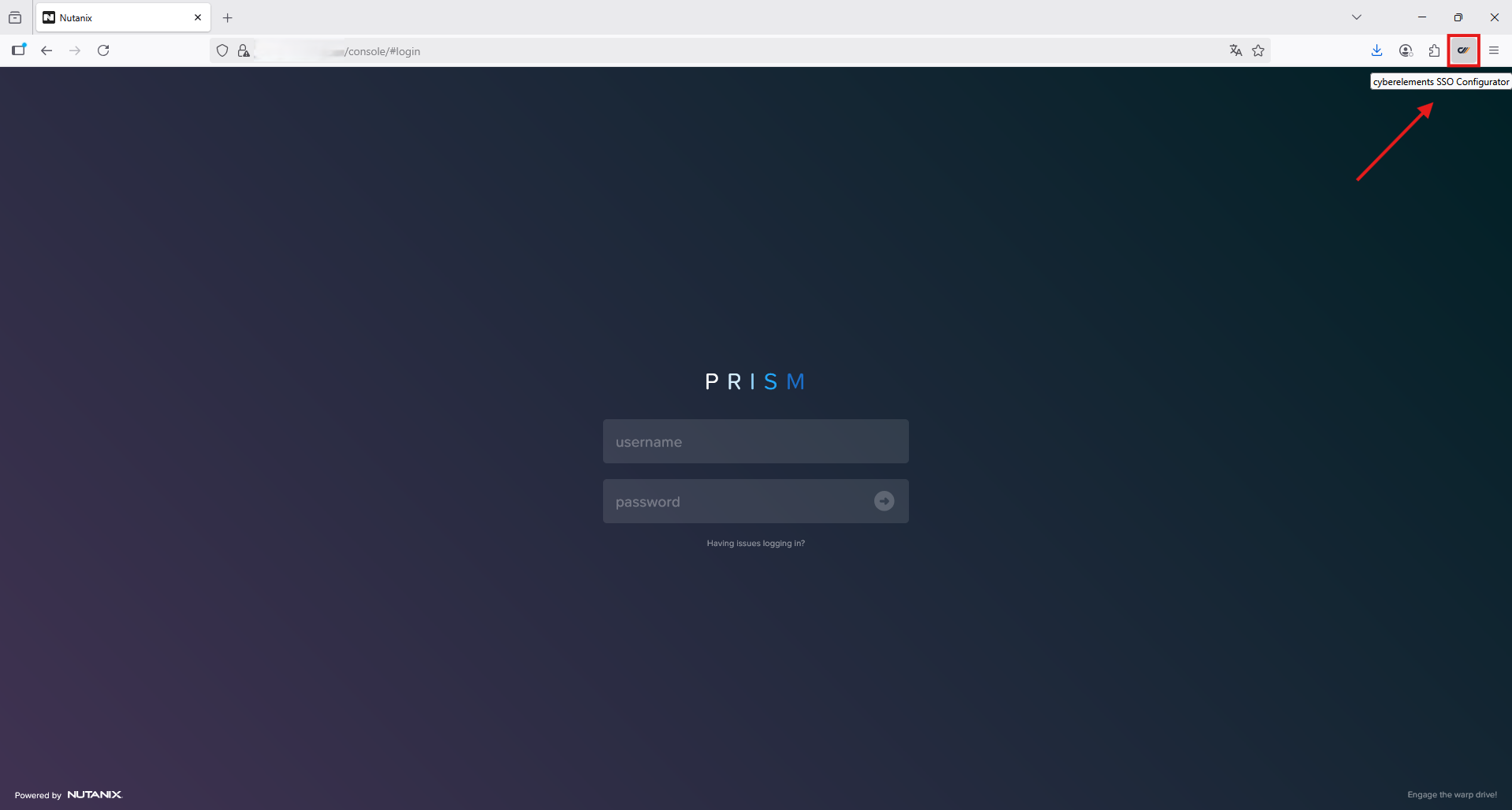
Najprej odprite obrazec za prijavo v Nutanix Prism, nato zaženite razširitev s klikom gumba  .
Razširitev se odpre v pasici na levi strani brskalnika in samodejno prepozna polji „Username“ in „Password“.
Opozorilo!
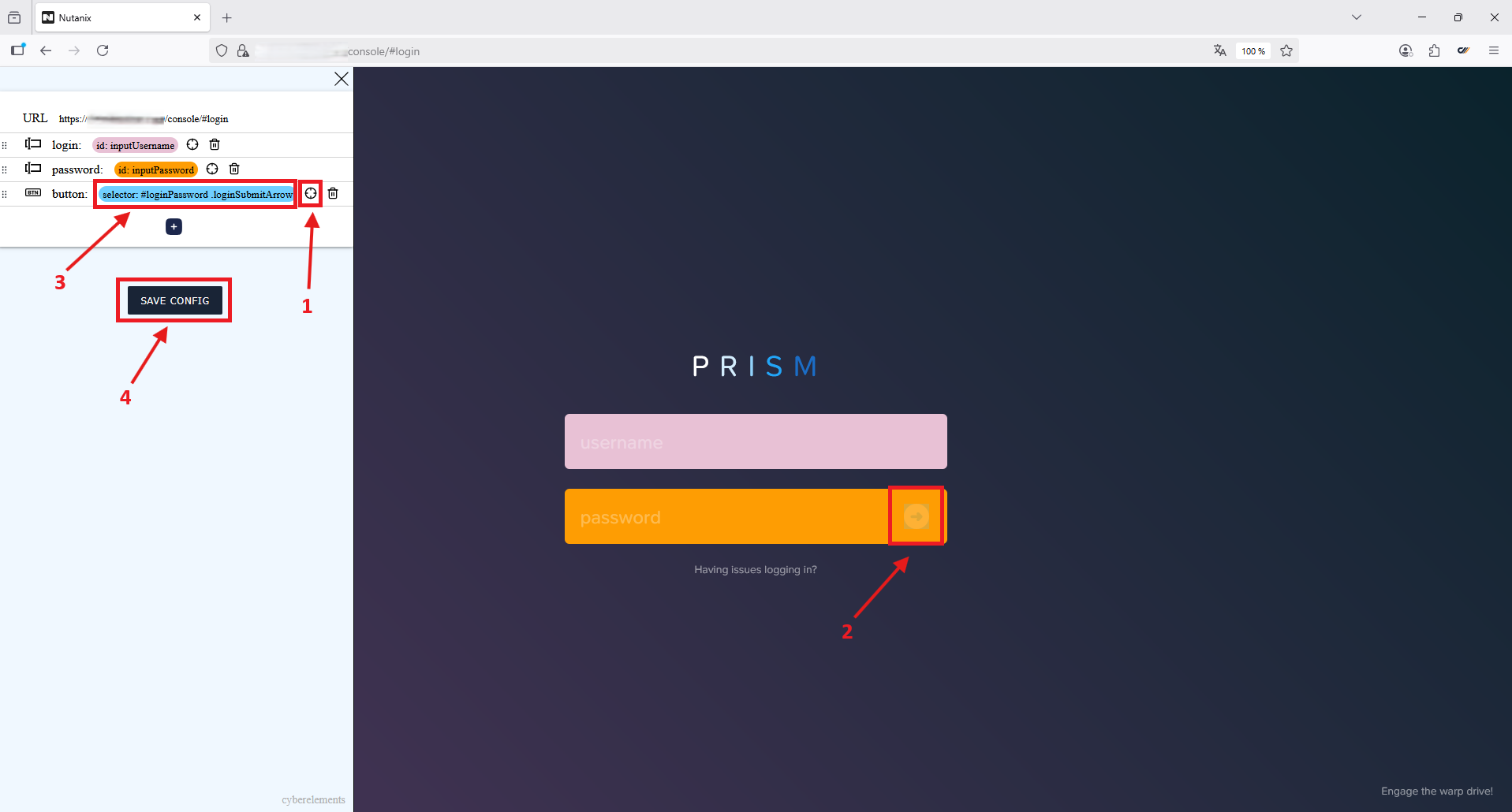
Opozorilno sporočilo „Please select button field“ pomeni, da razširitev čaka na ročno dejanje, s katerim označite položaj „gumba za prijavo“.
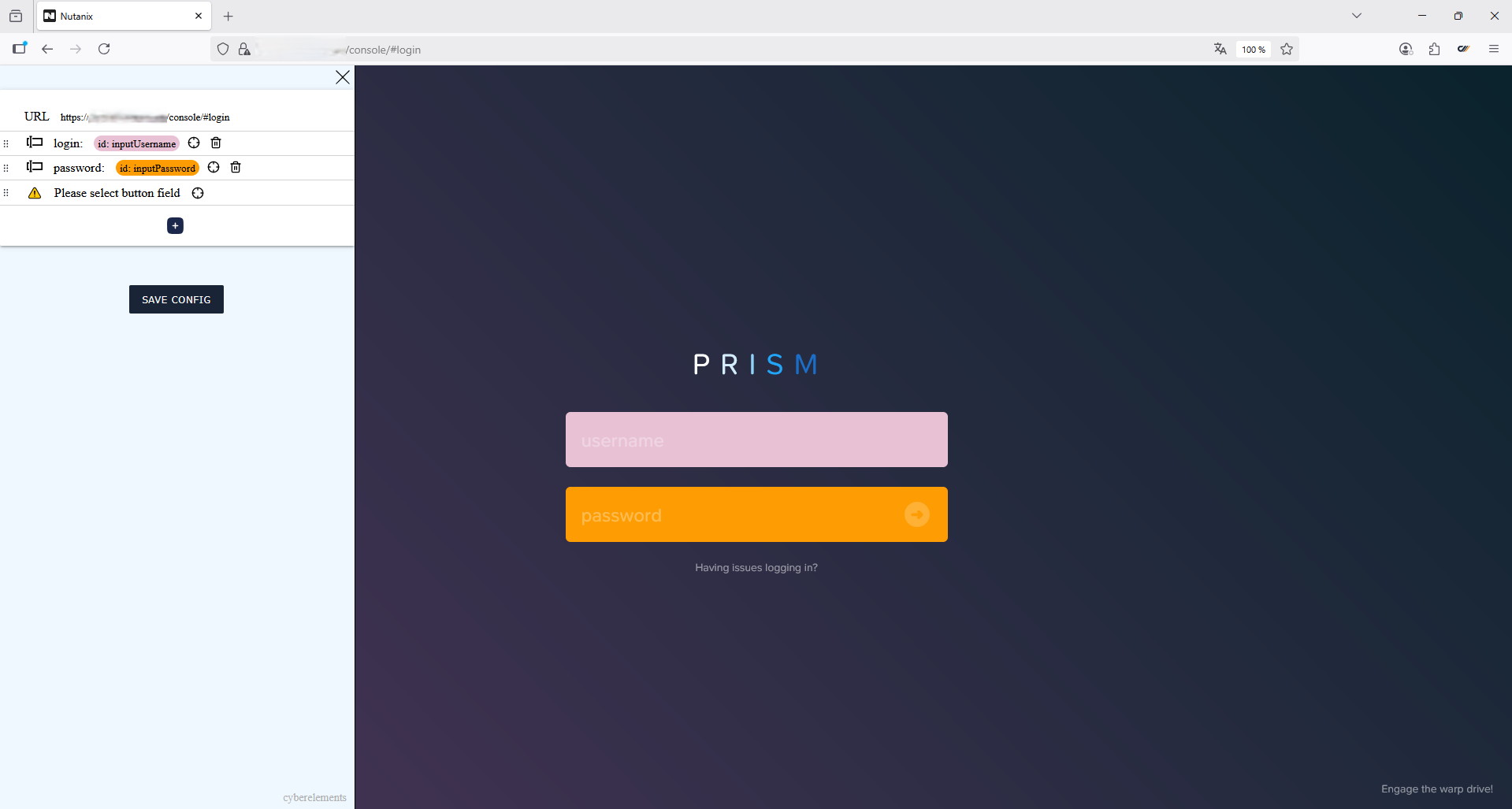
Označite položaj „gumba za prijavo“ in shranite konfiguracijo:
- Kliknite ikono

- Premaknite kazalec v obliki križca na mesto „gumba za prijavo“ in ga kliknite
- Razširitev označi, da je konfiguracija „gumba za prijavo“ izbrana
- Kliknite gumb
 , da konfiguracijo shranite v odložišče
Primer
Primer pridobljene konfiguracije:
1 2 3 4 5 6 7 8 9 10 11 12 13 14 15 16 17 18 19 20 21 22 23 24 25 26 27 28 29 | |
Konfiguracija spletne aplikacije v CyberElements
- V spustnem meniju za omogočanje SSO izberite možnost Fixed
- Izberite vzdevek v Vault, ustvarjen za povezavo z Nutanix Prism
- V spustnem meniju vrste URL izberite
https, nato vnesite naslov za povezavo z Nutanix Prism - V spustnem meniju vrste preverjanja pristnosti izberite Automatic Detection
- Označite potrditveno polje Send the login and the password's user to the remote server
- V spustnem meniju vrste SSO izberite
Injection - Prilepite konfiguracijo, ki ste jo predhodno ustvarili z razširitvijo
CyberElements SSO Configurator
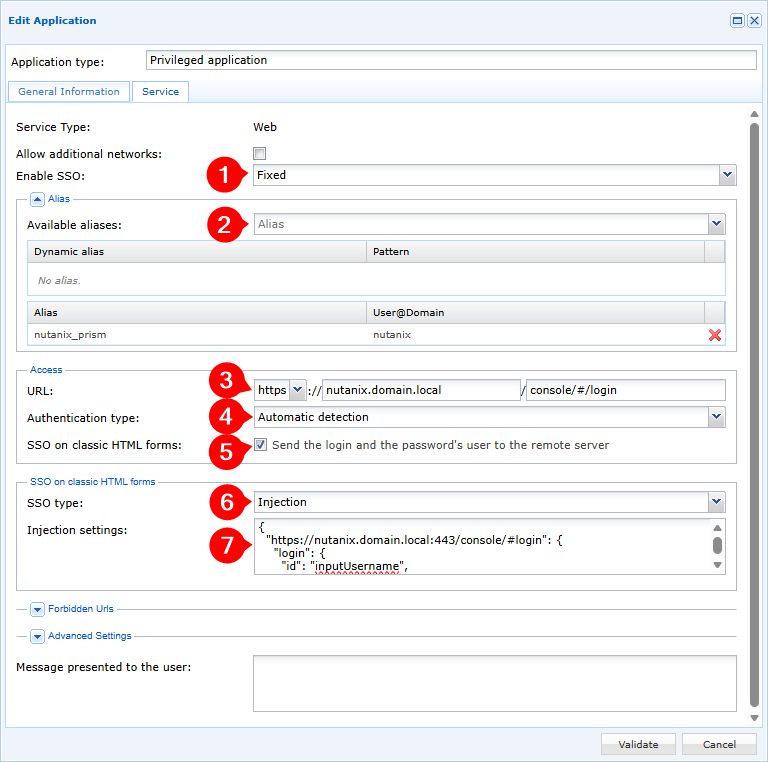
Vstavljanje poverilnic je zdaj konfigurirano v vaši spletni aplikaciji Nutanix Prism, ki jo ščiti CyberElements Bastion.