Namestitev in uporaba agenta za snemanje za Windows
-
Namestitev
Namestitev in uvedba agenta za snemanje za Windows.
-
Konfiguracija
Konfigurirajte agenta za snemanje za Windows za delo z aplikacijami RDP in HTML5 RDP in/ali z neposrednim dostopom.
CyberElements Bastion uporablja agenta za snemanje za Windows za dodajanje novih funkcij sejam RDP:
- Možnost filtriranja tokov TCP in UDP, do katerih lahko dostopa uporabnik
- Možnost sprožitve snemanja seje za vsakega uporabnika, ki se poveže s strežnikom, ne da bi šel prek uporabniškega portala ali odjemalca Desktop (funkcija
direct access)
Poleg tega se med uporabniškimi sejami zajemajo dodatni dogodki:
- Odpiranje okna
- Zapiranje okna
- Zagon programa
- Zapiranje programa
- Vsebina odložišča
- Dejavnost uporabnika
Predpogoji
Združljivost odjemalca
Če želite izvedeti, ali je agent združljiv z različnimi operacijskimi sistemi Microsoft Windows, glejte matriko združljivosti.
Agent za snemanje za pravilno delovanje potrebuje nekaj predpogojev. Nekateri so namenjeni samo funkciji snemanja z agentom za aplikacije RDP in HTML5 RDP, drugi pa zadevajo neposredni dostop z agentom.
Splošni predpogoji
Agent za snemanje pošlje posnetek uporabniške seje nazaj v CyberElements Bastion tako, da se poveže s komponento Edge Gateway na vratih TCP 8443. Za to mora biti omrežni tok med računalnikoma odprt.
Za varno pošiljanje posnetka nazaj komponenti Edge Gateway agent za snemanje z njo vzpostavi varno povezavo prek protokola TLS. TLS temelji na uporabi potrdil, da povezava velja za zanesljivo in varno, pa morajo biti izpolnjene naslednje omejitve:
- Potrdilo strežnika, v tem primeru Edge Gateway, ne sme biti poteklo (najpoznejši datum veljavnosti).
-
Potrdilo strežnika, v tem primeru Edge Gateway, mora izdati overitelj potrdil, ki mu računalnik, na katerem je nameščen agent za snemanje, zaupa.
Dodatne informacije
Strežnik, na katerem je nameščen agent za snemanje, mora imeti v svoji lokalni shrambi zaupanja vrednih overiteljev potrdil vsaj korenskega overitelja potrdil (CA) potrdila strežnika za snemanje.
Zato morate:
- Pridobiti korenski CA potrdila storitve za snemanje na komponenti Edge Gateway.
- Naložiti ta CA na strežnik, na katerem je nameščen agent za snemanje.
- Namestiti CA v shrambo potrdil „Trusted Root Certification Authorities“ na lokalnem računalniku.
Primer v okolju PowerShell
Potrdilo v obliki
.cerlahko preprosto uvozite prek okolja PowerShell.
To naredite tako, da odprete terminal PowerShell kot skrbnik računalnika in zaženete naslednji ukaz:Zamenjajte1Import-Certificate -FilePath "<PAHT_TO_CERT>" -CertStoreLocation "Cert:\LocalMachine\Root"<PATH_TO_CERT>s potjo do datoteke potrdila.Primer v okolju PowerShell za potrdilo Systancia brez pošiljanja datotek
V tem primeru se namesti korenski overitelj potrdil (CA) Systancia, ki ga uporabljajo stranke CyberElements Bastion s potrdili, ki jih zagotavlja Systancia.
Potrdilo je mogoče uvoziti tudi brez pošiljanja/prenosa datoteke na računalnik, na katerem je nameščen agent za snemanje.
To naredite tako, da odprete terminal PowerShell kot skrbnik računalnika in zaženete naslednje ukaze:1 2 3 4 5 6 7 8 9 10 11 12 13 14 15 16 17 18 19 20 21 22 23 24 25 26 27 28 29 30 31 32 33 34 35 36 37 38 39 40 41 42
# Systancia Root certificate $base64Cert = "MIIFIDCCBAigAwIBAgIBADANBgkqhkiG9w0BAQUFADCBjTELMAkGA1UEBhMCRlIx FDASBgNVBAoTC0lQZGl2YSBSb290MR0wGwYDVQQLExRJUGRpdmEgU2VjdXJpdHkg RGVwdDEqMCgGA1UEAxMhSVBkaXZhIFJvb3QgQ2VydGlmaWNhdGUgQXV0aG9yaXR5 MR0wGwYJKoZIhvcNAQkBFg5wa2lAaXBkaXZhLmNvbTAeFw0wNTA4MjIxNTAwMzla Fw0zMDA4MjIxNTAwMzlaMIGNMQswCQYDVQQGEwJGUjEUMBIGA1UEChMLSVBkaXZh IFJvb3QxHTAbBgNVBAsTFElQZGl2YSBTZWN1cml0eSBEZXB0MSowKAYDVQQDEyFJ UGRpdmEgUm9vdCBDZXJ0aWZpY2F0ZSBBdXRob3JpdHkxHTAbBgkqhkiG9w0BCQEW DnBraUBpcGRpdmEuY29tMIIBIjANBgkqhkiG9w0BAQEFAAOCAQ8AMIIBCgKCAQEA ua59tx+RkIPZbGaSwkV0w5fuPBpY3sbLTk/eR2uN7j9zMu0pq38LfibCVsNGlifh GfT5CEbrNL7KvlEVY/It1QluYxNgknlcBP1roJG/xHNcUNmbvCFYLy9N3Nd0J/gC Vd8tdB4exqyKEoNuqX18rLpSJJOUZdQCeGdF9r+w6vmHdRMeVS44qIiBPv9Bxzgf GXBxAlSqfuDDJ3eZEMsWF/kJrbm4Uhav2ACl5qjHgSSTKMoGoEWOJNkB7Mq/khxc TnixIpM2s1rpEfhIetPo4BHsyKv7wqWrS6ouwu5AbzT5t3UqaN77CLqcZJGQ3vC0 IGKBuEcwigd7W6qkX1/XMwIDAQABo4IBhzCCAYMwDwYDVR0TAQH/BAUwAwEB/zAd BgNVHQ4EFgQU+lu7XBGohR2DKD+D+abZEODRHjkwgboGA1UdIwSBsjCBr4AU+lu7 XBGohR2DKD+D+abZEODRHjmhgZOkgZAwgY0xCzAJBgNVBAYTAkZSMRQwEgYDVQQK EwtJUGRpdmEgUm9vdDEdMBsGA1UECxMUSVBkaXZhIFNlY3VyaXR5IERlcHQxKjAo BgNVBAMTIUlQZGl2YSBSb290IENlcnRpZmljYXRlIEF1dGhvcml0eTEdMBsGCSqG SIb3DQEJARYOcGtpQGlwZGl2YS5jb22CAQAwCwYDVR0PBAQDAgEGMBkGA1UdEQQS MBCBDnBraUBpcGRpdmEuY29tMBkGA1UdEgQSMBCBDnBraUBpcGRpdmEuY29tMBEG CWCGSAGG+EIBAQQEAwIABzA+BglghkgBhvhCAQ0EMRYvSVBkaXZhIFJvb3QgQ2Vy dGlmaWNhdGlvbiBBdXRob3JpdHkgQ2VydGlmaWNhdGUwDQYJKoZIhvcNAQEFBQAD ggEBACaAgBQK7TATXieb9OdKm+l7/GpePo8f2bRKnkqeRS+HXBKYkvqVJdbJnhJm YPOdmhr9ATzt+488tQREAGzqPCp5eiVExPgvomNeG77X57KqbgCA1F7zGJqjP1FL 771FIWvFXp80ReM/zhcM+MY3sa5LADgOEl5NhoMNHT8AhLKwZ81j5nuwxyG9ICCN 5GjwgsnK/agmum4+RKeybIWuC/JTsSnu5OImXsmrlUiakp2l+VsZ1rRRNRNUlSbg Q3T8kj5ajB0lv2I0kj4fN9wDxzdHEn7nEAmv0t6Y5Te0g/VK3VWhuqeLStaahgip hmOVxbu5Ijfug5/3Eemep34NsYk=" # Convert the certificate and store it in memory $certBytes = [Convert]::FromBase64String($base64Cert) # Create a certificate object $cert = New-Object System.Security.Cryptography.X509Certificates.X509Certificate2 $cert.Import($certBytes) # Open the trusted root certificate store on the local machine and add the Systancia root certificate $store = New-Object System.Security.Cryptography.X509Certificates.X509Store("Root", "LocalMachine") $store.Open([System.Security.Cryptography.X509Certificates.OpenFlags]::ReadWrite) $store.Add($cert) $store.Close()Če želite to metodo uporabiti z drugim CA, spremenite vrednost spremenljivke
base64Certv potrdilo po vaši izbiri, kodirano v base64. -
Potrdilo strežnika, v tem primeru Edge Gateway, ne sme biti preklicano.
- Računalnik, na katerem je nameščen agent za snemanje, mora vzpostaviti stik s strežnikom, v tem primeru Edge Gateway, z imenom DNS ali naslovom IP, ki ga potrdilo strežnika pokriva prek polja Common Name (CN).
Posebni predpogoji za aplikacije RDP z agenti, ki se uporabljajo na uporabniški delovni postaji macOS ali Ubuntu
Opozorilo
Naslednji predpogoji so potrebni samo, če uporabnik zažene aplikacijo RDP z agentom in njegova delovna postaja ne uporablja sistema Windows (macOS ali Ubuntu).
Če imajo uporabniki CyberElements Bastion delovne postaje izključno s sistemom Windows ali, če ne, uporabljajo izključno aplikacije HTML5 RDP, lahko naslednje predpogoje prezrete.
Na ciljnem strežniku, na katerem je uveden agent za snemanje, so potrebni naslednji registrski ključi.
Prvi ključ onemogoči seznam dovoljenih zagonskih programov (dokument Microsoft). Računalnik s sistemom Windows privzeto dovoljuje kot zagonski program samo explorer.exe.
1 2 | |
Če računalnik ni strežnik RDS, vedno priporočamo uporabo naslednjega registrskega ključa, da se agent za snemanje lahko odpre kot zagonski program:
1 2 | |
Posebne zahteve za neposredni dostop
Funkcija neposrednega dostopa
Funkcija neposrednega dostopa omogoča, da sprožite snemanje uporabnikove seje pri dostopu RDP ali dostopu prek konzole (fizična povezava z računalnikom ali prek načina konzole hipervizorja), ki ne poteka neposredno prek CyberElements Bastion.
Če ima uporabnik dovoljenje za dostop do strežnika, bo njegova seja posneta. Če ga nima, bo njegova povezava privzeto prekinjena.
Za delovanje agenta za snemanje v načinu neposrednega dostopa je potrebno potrdilo x509. To potrdilo mora izpolnjevati naslednje zahteve:
- Potrdilo mora biti še veljavno (obdobje veljavnosti ni poteklo).
- Potrdilo mora biti vrste (polje razširjene uporabe ključa)
client authentication(OID: 1.3.6.1.5.5.7.3.2). - Potrdilo ne sme biti preklicano.
- Omejitve, ki izhajajo iz varnostne ravni 2 knjižnice OpenSSL, pomenijo, da:
- Potrdilo mora imeti zasebni ključ dolžine vsaj 2048 bitov pri šifrah RSA, DSA in DH; ključi eliptičnih krivulj (ECC) morajo imeti vsaj 224 bitov.
- Podpis potrdila ne sme biti MD5 ali SHA-1 (prednostno SHA-512).
- Strežnik za snemanje bo prek polja
Common Name(CN) prepoznal potrdilo in s tem računalnik, na katerem se sproži neposredno snemanje. To polje mora biti izpolnjeno.
Uporaba agenta za snemanje z aplikacijami RDP in HTML5 RDP
Omogočanje uporabe agenta za snemanje
Če je agent za snemanje pravilno nameščen in konfiguriran, se uporaba agenta omogoči na ravni želene aplikacije RDP ali HTML5 RDP:
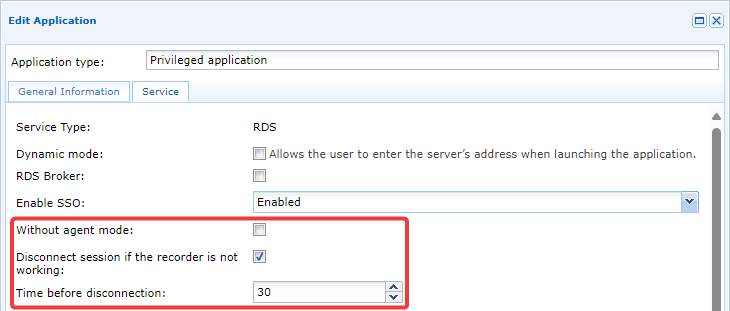
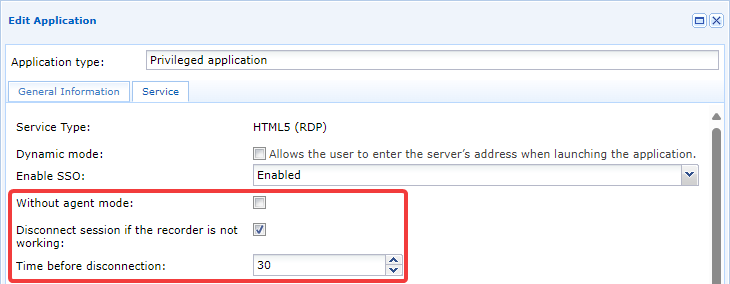
V mehanizmu so udeleženi trije parametri:
Without agent mode- Ta možnost mora ostati neoznačena, da agent za snemanje deluje.
Disconnect session if the recorder is not working- S tem omogočite ali onemogočite varnostno funkcijo za primer, ko snemanje seje iz različnih razlogov ne uspe. Če snemanja ni mogoče izvesti, se seja RDP ali HTML5 RDP uporabnika prekine. Priporočamo, da to nastavitev omogočite, da preprečite povezave uporabnikov brez snemanja (na primer v primeru okvare agenta za snemanje).
Time before disconnection- Če je prejšnja možnost omogočena, lahko s to možnostjo nastavite čas v sekundah, preden se povezava prekine. Privzeta nastavitev je 30 sekund, vendar jo lahko zmanjšate, da povečate odzivnost, ali povečate, če je na primer znano, da so seje uporabnikov dolge.
Omejitev bočnega premikanja
Omejevanje bočnega premikanja je funkcija, ki omejuje omrežne povezave za sejo uporabnika. Ta funkcija privzeto blokira ves promet TCP/UDP v seji uporabnika, skrbniki pa lahko odprejo različne tokove dostopa.
Omejitve se konfigurirajo v access policy, zato se lahko razlikujejo glede na uporabnika in imajo za enega uporabnika različne nastavitve (z več dodeljenimi pravilniki dostopa). Uporabnik z več pravilniki dostopa za isto aplikacijo bo imel omrežne omejitve na podlagi najmanj omejujočega dostopa.
Ko je aplikacija RDP ali HTML5 RDP z agentom avtorizirana v pravilniku dostopa, postane na voljo zavihek Network connections. Tam lahko omogočite filtriranje in določite avtorizirana omrežja za uporabnika: 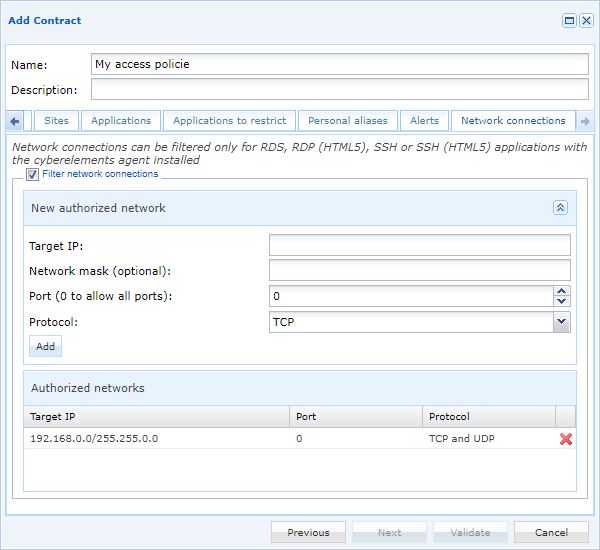
Informacije
Spremembe teh nastavitev bodo za uporabnike uveljavljene šele, ko bodo naslednjič uporabili zadevno aplikacijo RDP ali HTML5 RDP.
Konfiguracija snemanja neposrednega dostopa z agentom
Deklarirajte strežnike, pripravljene za neposredni dostop z agentom
Če želite deklarirati strežnik, ki mora delovati v načinu neposrednega dostopa z agentom, najprej odprite modul Machines management:
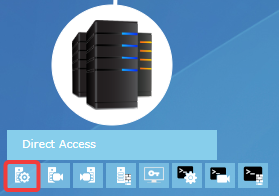
Nato kliknite gumb , da dodate nov strežnik. Prikaže se novo okno za konfiguracijo novega strežnika: 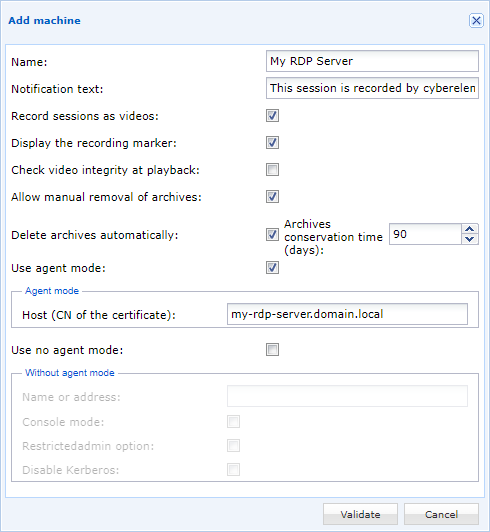
Name- Ime računalnika, kot je prikazano v konzoli CyberElements Bastion.
Notification text- Sporočilo obvestila, ki ga bodo uporabniki prejeli ob povezavi s strežnikom.
Record sessions as videos- Omogoči ali onemogoči videosnemanje seje. Če je onemogočeno, bodo zajeti in zabeleženi samo dogodki seje.
Check video integrity at playback- Pri ustvarjanju videoarhiva se izračuna in shrani zgoščena vrednost (SHA-256) videodatoteke. Ko skrbniki pregledujejo arhiv, se preveri, ali zgoščena vrednost ni bila spremenjena. Če je bila spremenjena, bo skrbniku poslano sporočilo alarma, saj je bil videoposnetek verjetno spremenjen (npr. zamenjana ali izrezana zaporedja).
Allow manual removal of archives- Skrbnikom dovoli ali zavrne možnost brisanja videoarhivov.
Informacije
Ustvarjeni arhivi ohranijo nastavitve, ki so veljale v času snemanja. Sprememba te nastavitve bo vplivala samo na nove arhive. Delete archives automatically- Nastavitev samodejnega brisanja arhivov po preteku določenega števila dni.
Informacije
Ustvarjeni arhivi ohranijo nastavitve, ki so veljale v času snemanja. Sprememba te nastavitve bo vplivala samo na nove arhive. Use agent mode- Možnost, ki mora biti omogočena, da ima strežnik mehanizem neposrednega dostopa z aktivnim agentom.
Host (CN of the certificate)- Navedba CN potrdila, ki ga agent za snemanje uporablja za preverjanje pristnosti pri komponenti Edge Gateway. To ustreza nastavitvam potrdila računalnika.
Use no agent- Če parameter za želeni način delovanja ni uporaben, ga lahko počistite.
Konfiguracija pravic za neposredni dostop z agentom
Konfiguracija pravic za neposredni dostop z agentom je podobna konfiguraciji pravilnikov dostopa za aplikacije. Nove pravice se deklarirajo, obstoječe pa spreminjajo prek Direct recording configuration:
Novo konfiguracijo lahko dodate s klikom gumba .
Različni zavihki z nastavitvami so podobni zavihkom pravilnikov dostopa za aplikacije, razen zavihka skupin, ki omogoča ročno dodajanje skupine: 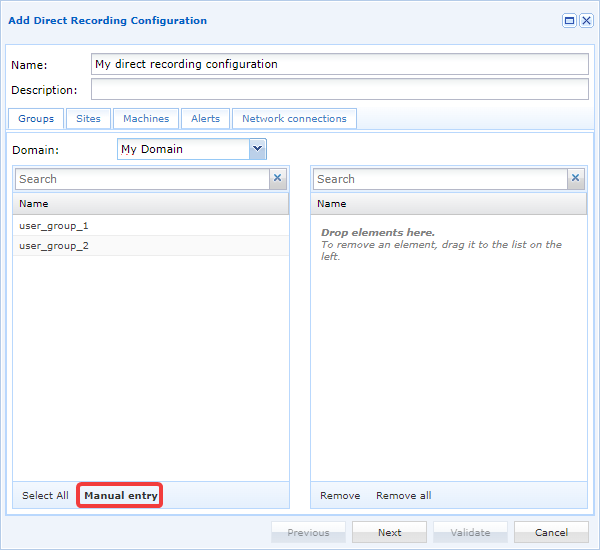
Ko kliknete gumb za ročno dodajanje, se prikaže novo okno za vnos imena skupine in njene domene: 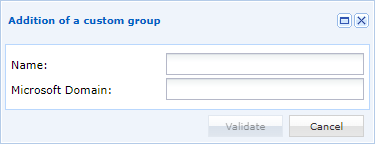
Nasvet
Ta funkcija je zlasti uporabna, če želite dodati lokalno skupino ali skupino v drugi OU kot tisti, ki je nastavljena v konfiguracijah domene LDAP.
Drugi zavihki so:
Sites: umestite konfiguracijo v en ali več site in s tem agentu za snemanje omogočite povezavo z eno ali več komponentami Edge Gateway, pripetimi na avtorizirane site.Machines: dodajte strežnike RDP, deklarirane v prejšnjem poglavju.Alerts: povežite alarme s konfiguracijo.Network connections: omejite bočno premikanje uporabnikov med njihovimi sejami s funkcionalnostjo, enako omejitvam bočnega premikanja za aplikacije RDP in HTML5 RDP.
Dnevniki agenta za snemanje
Omogočanje dnevnikov agenta za snemanje
Opozorilo!
Omogočanje dnevnikov zahteva vnovični zagon storitve agenta za snemanje, kar bo ustavilo vsa snemanja sej, ki trenutno potekajo v strežniku.
Glede na nastavitve ključa LogOffOnFailure bo uporabnik odjavljen ali pa bo ostal prijavljen.
Če želite omogočiti beleženje za agenta za snemanje, izvedite naslednje korake:
-
V namestitvenem imeniku agenta (privzeto je to
C:\Program Files (x86)\Systancia\Safe) ustvarite imenik z imenomLog. -
Znova zaženite storitev
CleanroomAgent, na primer z naslednjim skrbniškim ukazom PowerShell:1Restart-Service -Name 'CleanroomAgent'
Ob vsakem zagonu storitve agenta za snemanje se v mapi Log, ustvarjeni v koraku 1, ustvari nova dnevniška datoteka.
Vsebina dnevnikov agenta za snemanje
Dnevniki, ki jih ustvari agent za snemanje, so videti takole:
1 2 3 4 5 6 7 8 9 10 11 12 13 14 15 16 17 18 19 20 21 22 23 24 25 26 27 28 29 30 31 32 33 34 35 36 37 38 39 40 41 42 43 44 45 46 47 48 49 50 51 52 53 54 55 56 57 58 59 60 61 62 | |
Inicializacija agenta za snemanje (vrstice 1-21)
Ko se agent za snemanje inicializira (vrstice 1-18), se zabeležijo različne informacije o sistemu.
1 2 3 4 5 6 7 8 9 10 11 12 13 14 15 16 17 18 | |
Vrstica 19 navaja število komponent Edge Gateway, najdenih v datoteki gateways.xml za delovanje v neposrednem načinu.
19 | |
Vrstica 20 kaže težavo pri nalaganju ključev v neobstoječi mapi. To je stara funkcija, ki ne vpliva na splošno delovanje agenta. Ta vnos napake v dnevniku lahko zato prezrete.
20 | |
Vrstica 21 navaja dejanje kopiranja izvedljive datoteke CareInit.exe v System32, da se pokrijejo primeri, ko se aplikacija RDP z agentom zažene iz računalnika z macOS ali Ubuntu.
V tem primeru povezava s strežnikom zahteva zagon CareInit.exe kot zagonskega programa.
21 | |
Povezava aplikacije HTML5 RDP ali RDP z agentom (vrstice 22-39)
Ko je zaznana nova seja RDP, se zapišejo naslednji vnosi v dnevnik, ki označujejo zaznavo nove seje RDP in beležijo uporabniško ime prijavljenega uporabnika:
22 23 24 25 | |
V zgornjih vnosih v dnevnik se je prek RDP povezal uporabnik cyberelements_user.
Pri zagonu aplikacije HTML5 RDP ali RDP z agentom se ustvari poseben navidezni kanal RDP, ki agentu za snemanje posreduje naslov za povezavo s komponento Edge Gateway in enkratno geslo za povezavo s storitvijo za snemanje komponente Edge Gateway.
To pomeni dvoje:
- Agent za snemanje je zaznal, da gre za povezavo RDP, ki jo je sprožil CyberElements Bastion, zato seje ne sme obravnavati kot neposrednega dostopa.
- Agent za snemanje je lahko pridobil naslov komponente Edge Gateway, ki ji mora poslati videoposnetke in dogodke.
Te informacije so ustrezale vrsticam 27-29, kjer je v primeru agent za snemanje pridobil naslov za povezavo s komponento Edge Gateway (my-edge-gateway.domain.local) in enkratno geslo (K5efPBwVM2cIU0LaYQucZp0FV19nRIE5f5VYoBZz6EqlZOxNGM):
29 30 31 | |
Nato sledijo vnosi v dnevnik o uporabi pravil filtriranja omrežja, ki so podrobno opisani v drugem informativnem razdelku nižje na strani.
Vnos v dnevniku navaja, kdaj agent za snemanje vzpostavi povezavo s komponento Edge Gateway in katero enkratno geslo uporabi za preverjanje pristnosti.
35 | |
Ko uporabnik na koncu sproži prekinitev povezave, jo agent za snemanje zazna, da konča snemanje in odstrani morebitna pravila filtriranja omrežja. To ustreza vrsticam 36-39 primera dnevniške datoteke:
36 37 38 39 | |
Povezava z neposrednim dostopom RDP (vrstice 40-61)
Ko je zaznana nova seja RDP, se zapišejo naslednji vnosi v dnevnik, ki označujejo zaznavo nove seje RDP in beležijo uporabniško ime prijavljenega uporabnika:
40 41 42 43 | |
V zgornjih vnosih v dnevnik se je prek RDP povezal uporabnik cyberelements_user.
Med neposredno povezavo RDP se poseben navidezni kanal RDP za zagon aplikacij RDP ali HTML5 RDP z agentom ne uporablja. Agent za snemanje zato sklepa, da je odprta seja seja neposrednega dostopa.
44 | |
Zaradi zaznave neposrednega dostopa agent za snemanje zabeleži različne skupine uporabnikov, katerih član je uporabnik, ki se je pravkar povezal:
46 | |
Nasvet
S temi informacijami lahko ugotovite razloge, zakaj se snemanje neposrednega dostopa ne sproži: če pogodba o neposrednem dostopu ne avtorizira nobene od skupin uporabnika ali če mora biti navedeno ime domene kratko ime (ime netBIOS) ali polno ime.
Agent za snemanje navede, s katerimi komponentami Edge Gateway se bo lahko povezal, da naloži posnetek seje uporabnika.
Spomnimo, da so to komponente Edge Gateway, navedene v datoteki gateways.xml, konfigurirani med konfiguracijo agenta za snemanje.
47 | |
Sledi potrdilo odjemalca, s katerim agent za snemanje preveri svojo pristnost pri storitvi za snemanje.
Agent za snemanje privzeto išče potrdilo, ki v CN vsebuje ime strežnika RDP, razen če je bil določen ključ MachineName.
Agent za snemanje nato navede izbrano potrdilo in informacije o overitelju potrdil, ki ga je ustvaril.
48 49 50 51 | |
V zgornjem primeru je agent za snemanje iskal potrdilo, ki vsebuje my-rds-server, in našel potrdilo s CN my-rds-server.domain.local, izdano za overitelja potrdil SUB-CA.
Nato sledijo vnosi v dnevnik o uporabi pravil filtriranja omrežja, ki so podrobno opisani v drugem informativnem razdelku nižje na strani.
Vnos v dnevniku navaja, kdaj agent za snemanje vzpostavi povezavo s komponento Edge Gateway in katero enkratno geslo uporabi za preverjanje pristnosti.
57 | |
Ko uporabnik na koncu sproži prekinitev povezave, jo agent za snemanje zazna, da konča snemanje in odstrani morebitna pravila filtriranja omrežja. To ustreza vrsticam 58-61 primera dnevniške datoteke:
58 59 60 61 | |
Uporaba pravil filtriranja omrežja (vrstice 31 in 53-56)
Za vsako sejo, ki jo zazna agent za snemanje, ta določi, ali je treba za sejo uporabnika uporabiti pravila filtriranja omrežja.
Če pravil filtriranja omrežja ni treba uporabiti, agent za snemanje navede Filter not enabled.
31 | |
Če je treba uporabiti pravila filtriranja omrežja, se prikaže sporočilo Net filter enabled.
Za to vrstico o aktivaciji filtra je naveden vsak uporabljeni filter, po eden v vsaki vrstici:
53 54 55 56 | |
Spomnimo, da je ob aktiviranem filtriranju omrežja privzeto vedenje blokiranje vsega prometa TCP/UDP. Navedeni filtri so torej edini promet TCP/UDP, avtoriziran za programe, ki se izvajajo v kontekstu uporabnika.
V zgornjem primeru so dovoljene povezave z TCP 10.10.1.42:443 in UDP 10.10.20.1:53. Poleg teh dveh tokov, ki ju je avtoriziral skrbnik, je odprt tudi tok povezave s storitvijo za snemanje, da lahko program, ki je zanj odgovoren, pošlje posnetek seje nazaj.
Nasvet
Če za uporabnika ni avtoriziran noben tok, bodo prikazane samo vrstice, ki kažejo, da je filtriranje aktivno in da lahko proces snemanja vzpostavi stik s storitvijo za snemanje komponente Edge Gateway.
Povezava s storitvijo za snemanje ni uspela
Zaradi več težav se agent za snemanje morda ne bo mogel povezati s storitvijo za snemanje na Edge Gateway.
Prva je blokada omrežnega toka. V tem primeru agent, ko se poskuša povezati s storitvijo za snemanje, zapiše vnose v dnevnik, podobne tem:
1 2 3 4 | |
V tem primeru vrstica 1 kaže, da toka ni bilo mogoče vzpostaviti, vrstica 3 pa navaja zadevno komponento Edge Gateway in neuspešno povezavo (za to vrsto težave upoštevajte tudi številko 242 na koncu vrstice 3).
Druga težava, ki se lahko pojavi, je, da agent za snemanje, s tem pa tudi strežnik RDP, ne more razrešiti imena komponente Edge Gateway:
1 2 3 | |
V tem primeru vrstica 1 potrjuje težavo z razreševanjem imena komponente Edge Gateway v DNS.
Druga vrstica navaja neuspešno povezavo in ime komponente Edge Gateway. Upoštevajte, da se vrstica ob neuspešnem razreševanju DNS konča s številko 232.
Tretja težava, ki se lahko pojavi, je povezava s storitvijo, ki ni storitev za snemanje, na primer s spletnim strežnikom, ki posluša na vratih 8443.
V tem primeru dobite naslednje vnose v dnevnik:
1 2 3 | |
Vrstica 1 kaže napako v izmenjanih podatkih, vrstica 2 potrjuje težavo s povezavo in na koncu vrstice navaja napako 140.
Nobena pogodba o neposrednem dostopu ne omogoča sprožitve neposrednega snemanja seje.
Pri neposrednem dostopu ni nujno, da je treba posneti vse uporabnike. V tem primeru najdemo naslednje vnose v dnevnik:
1 2 3 4 5 6 7 8 9 10 11 12 13 14 | |
Dobljeni vnosi v dnevnik se začnejo kot pri vseh neposrednih sejah, ki jih zajame agent za snemanje. Ko pa je povezava s storitvijo za snemanje komponente Edge Gateway vzpostavljena, ta agentu za snemanje vrne informacije, da povezani uporabnik ni predmet snemanja.
Agent za snemanje zato navede, da seje uporabnika ni treba posneti (vrstica 14 zgornjega primera).
Vrstica 7 navaja vse skupine, ki jih je agent za snemanje pridobil za povezanega uporabnika.
Te informacije vam omogočajo, da ugotovite razloge, zakaj se snemanje neposrednega dostopa ne sproži: če pogodba o neposrednem dostopu ne avtorizira nobene od skupin uporabnika ali če mora biti navedeno ime domene kratko ime (ime netBIOS) ali polno ime.