Nastavitev dvofaktorskega preverjanja pristnosti z vedenjsko biometrijo in rešitvijo Neomia Pulse
Ta članek opisuje postopek za konfiguracijo in omogočanje MFA Neomia Pulse, ki temelji na umetni inteligenci.
Uporabnik za to ne potrebuje nobene dodatne naprave: identificira se na podlagi načina, kako tipka na tipkovnici.
Predpogoji
Za delovanje MFA Neomia Pulse so potrebni samo štirje predpogoji:
- Pridobite svoj ključ API Neomia Pulse za CyberElements Bastion
- Odprite dostop
TCP 443med strežniki Mediation Controller inapi.neomia.ai - Uporabljajte domene za preverjanje pristnosti uporabnikov vrste
localaliLDAP, saj Neomia Pulse v CyberElements Bastion ni mogoče uporabljati z domenami vrsteanonymealiSAML - Uporabite drugo vrsto MFA (OTP, TOTP ali Radius) v isti domeni
Nastavitve in omogočanje MFA Neomia Pulse
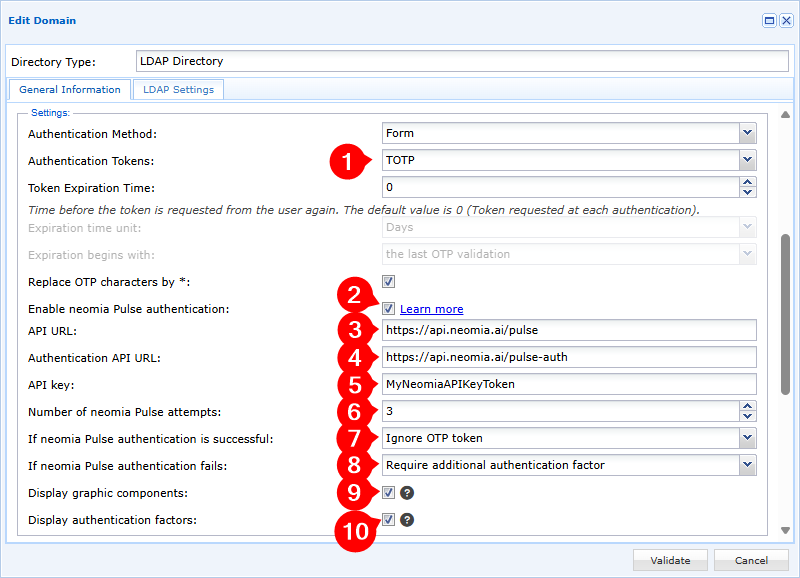
Če želite omogočiti MFA Neomia Pulse v CyberElements Bastion, morate urediti domeno za preverjanje pristnosti in:
-
V domeni za preverjanje pristnosti omogočite vsaj en token za preverjanje pristnosti
-
Omogočite možnost Enable Neomia Pulse authentication
-
Nastavite URL za povezavo z vmesnikom API Neomia Pulse, ki ga najdete v Neomia Pulse Dashboard v
Management>Services. Privzeta vrednost jehttps://api.neomia.ai/pulse -
Določite URL za povezavo z vmesnikom API za preverjanje pristnosti Neomia Pulse, ki ga najdete v Neomia Pulse Dashboard v
Management>Services. Privzeta vrednost jehttps://api.neomia.ai/pulse-auth -
Vnesite svoj ključ API, ki ga najdete v Neomia Pulse Dashboard v
Management>Services. -
Navedite število poskusov vedenjske identifikacije, ki jim bo uporabnik podvržen;
0pomeni neomejeno število poskusov -
Konfigurirajte, kako deluje preverjanje pristnosti:
Ignore OTP token: če MFA Neomia Pulse potrdi uporabnika, se ne zahteva nobeno drugo preverjanje MFAStrengthen the authentication with an additional factor: če MFA Neomia Pulse potrdi uporabnika, mora ta vseeno opraviti še eno od preverjanj MFA, konfiguriranih v koraku 1
-
Konfigurirajte, kako deluje preverjanje pristnosti, če Neomia Pulse ne uspe potrditi uporabnika:
Block the user: uporabniški račun je v CyberElements Bastion takoj blokiranRequire an additional authentication factor: uporabnik se lahko še vedno prijavi v CyberElements Bastion, če potrdi enega od načinov MFA, konfiguriranih v koraku 1
-
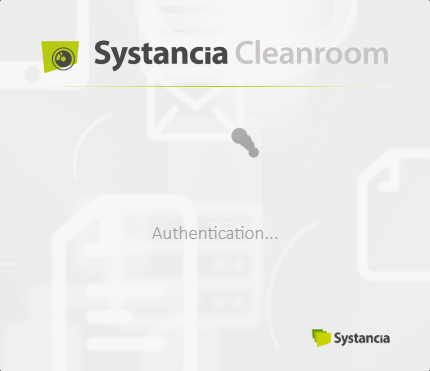
Izberite, ali naj se pri analizi pritiskov tipk (po vnosu besed) prikazujejo grafične komponente:
Z grafičnimi komponentami Brez grafičnih komponent 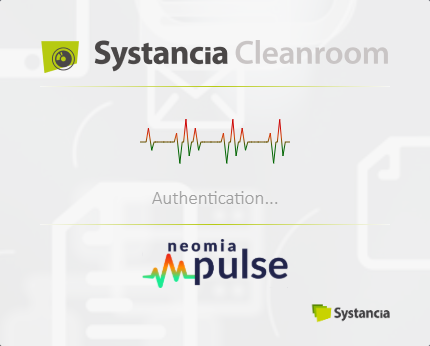
-
Izberite, ali naj se na uporabniškem portalu prikazujejo dejavniki preverjanja pristnosti in njihova veljavnost za preverjanje pristnosti (informacije so vidne v zgornjem levem kotu uporabniškega portala):
S faktorji preverjanja pristnosti Brez faktorjev preverjanja pristnosti Primer, ko Neomia Pulse potrdi uporabnika, vendar je treba potrditi še dodatni MFA: 
Primer, ko Neomia Pulse uporabnika ne potrdi, dodatni MFA pa je potrjen:
Primer, ko uporabnika potrdi samo Neomia Pulse:

Več informacij
Več informacij o rešitvi Neomia Pulse je na voljo na njenem spletnem mestu z dokumentacijo: Neomia Pulse Documentation