Namestitev strežnika Mediation Controller
Začetne sistemske nastavitve
Ko prvič zaženete appliance Mediation Controller Standalone, se prikaže čarovnik za začetno konfiguracijo računalnika. Ta čarovnik omogoča inicializacijo sistemske konfiguracije in konfiguracije, specifične za uporabo CyberElements Bastion.
Sistemske nastavitve
Čarovnik vas najprej pozove, da izberete jezik: 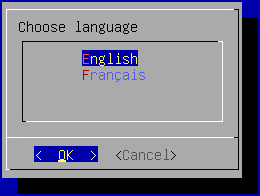
Informacije
Izbrani jezik vpliva tako na jezik prikaza sistema kot na razporeditev tipkovnice. V angleščini bo imela tipkovnica razporeditev QWERTY, v francoščini pa AZERTY.
Čarovnik vas nato pozove, da dodate novo geslo za sistemski račun root (zagotovite, da izpolnjuje zahtevano kompleksnost): 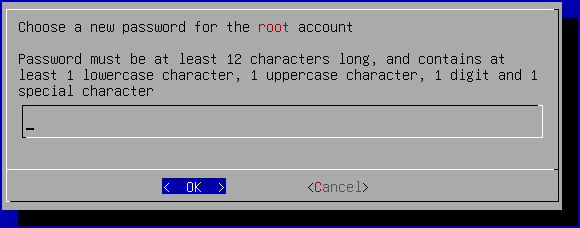
Nato morate spremeniti geslo sistemskega uporabniškega računa systancia (zagotovite, da izpolnjuje zahtevano kompleksnost): 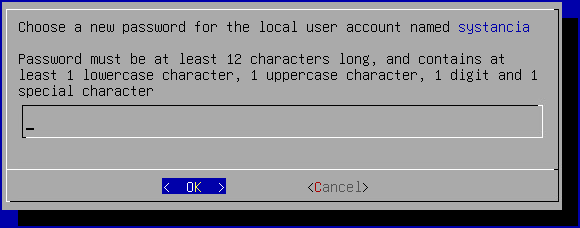
Na koncu morate vnesti ime računalnika: 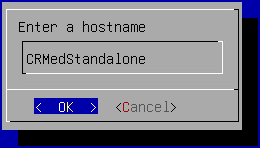
Omrežne nastavitve
Ko so sistemske nastavitve uporabljene, čarovnik preide na omrežne nastavitve računalnika.
Strežnik Mediation Controller mora imeti dva statična naslova IP. Prvi se uporablja za dostop do različnih konzol in spletnega portala izdelka. Čarovnik vas pozove, da ga konfigurirate najprej: 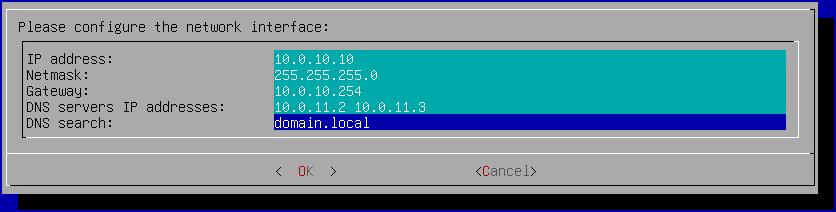
Nasvet
Vnesete lahko več strežnikov DNS (največ 3), ki jih ločite s presledki. Podobno lahko dodate več pripon DNS, ki jih ločite s presledkom.
Nato sledi konfiguracija drugega naslova IP, namenjenega komponenti SSL Router: 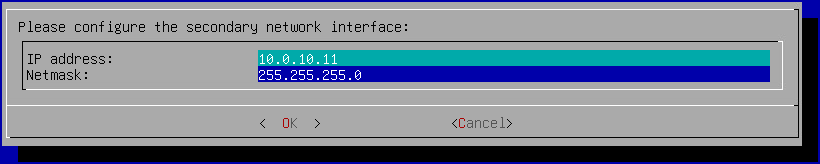
Nastavitve, specifične za delovanje CyberElements Bastion
Ko so omrežne nastavitve uporabljene, je potreben še zadnji korak konfiguracije, specifičen za CyberElements Bastion: 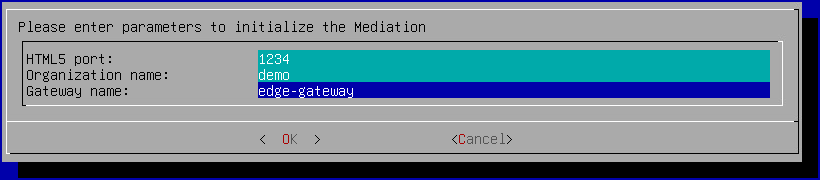
HTML5 port-
Določa lokalna vrata za poslušanje za dostop do komponente HTML5. Priporočamo, da parameter pustite na privzeti vrednosti
1234. Če ne nameravate uporabljati komponente HTML5 Gateway, mora polje vseeno imeti vrednost. Organization name-
Ime organizacije, ki bo uporabljena za dostop do komponente HTML5. Če ne nameravate uporabljati komponente HTML5 Gateway, morate polje izpolniti z izmišljeno vrednostjo (v tem primeru ne gre za standardno namestitev).
Gateway name-
Ime komponente Edge Gateway (ustreza delu pred
@v CN potrdila, ki ga bo uporabljala komponenta Edge Gateway), ki deluje tudi kot HTML5 Gateway. Če ne nameravate uporabljati komponente HTML5 Gateway, morate polje izpolniti z izmišljeno vrednostjo (v tem primeru ne gre za standardno namestitev).
Za dokončanje postopka znova zaženite strežnik z naslednjim ukazom:
1 | |
Konfiguriranje časovnega strežnika NTP
Priporočljivo je nastaviti časovni strežnik, da bo sistemska ura vedno točna. Potrebni koraki so opisani na strani za konfiguracijo NTP.
Začetne konfiguracije v rešitvi CyberElements Bastion
Na tej stopnji je strežnik Mediation Controller nameščen, vendar je treba izvesti še več dejanj:
-
Spremenite privzeta gesla
Spremenite privzeta gesla sistemskih konzol.
-
Namestite potrdila in licence
Strežnik Mediation Controller za delovanje potrebuje različna potrdila in licenco.
-
Konfigurirajte spletno potrdilo
Konfigurirajte spletno potrdilo, ki se uporablja za povezovanje s spletnimi vmesniki
-
Deklarirajte ime DNS
Dodajte ime DNS, ki je avtorizirano za povezovanje s spletnimi vmesniki.
-
Konfigurirajte navidezni gostitelj SSL
Konfiguracija navideznega gostitelja SSL za CyberElements Bastion, ki omogoča določitev naslova za povezavo s komponento SSL Router za odjemalce in za mehanizem pairinga komponente Edge Gateway.
-
Konfigurirajte organizacijo
Konfigurirajte organizacijo CyberElements Bastion.
-
Deklarirajte komponente Edge Gateway
Deklarirajte komponente Edge Gateway ali HTML5 Gateway, ki jih želite namestiti, in ustvarite token pairinga.
-
Ustvarite logični site
Ustvarite in konfigurirajte logični site, ki združuje komponente Edge Gateway in HTML5 Gateway z dostopom do lokalnih virov.
-
Namestite komponento Edge Gateway
Namestite in konfigurirajte novo komponento Edge Gateway z novo nameščenim strežnikom Mediation Controller.
Konfiguriran bo tudi primerek HTML5 Gateway.