Inštalácia servera Mediation Controller
Počiatočné nastavenia systému
Pri prvom spustení appliance Mediation Controller Standalone sa zobrazí sprievodca počiatočnou konfiguráciou počítača. Tento sprievodca umožňuje inicializovať systémovú konfiguráciu, ako aj konfiguráciu špecifickú pre používanie CyberElements Bastion.
Nastavenia systému
Sprievodca vás najprv požiada o výber jazyka: 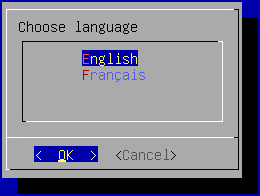
Informácie
Zvolený jazyk ovplyvní jazyk zobrazenia systému aj rozloženie klávesnice. V angličtine bude mať klávesnica rozloženie QWERTY, vo francúzštine AZERTY.
Potom vás sprievodca požiada o zadanie nového hesla pre systémový účet root (uistite sa, že spĺňa požadovanú zložitosť): 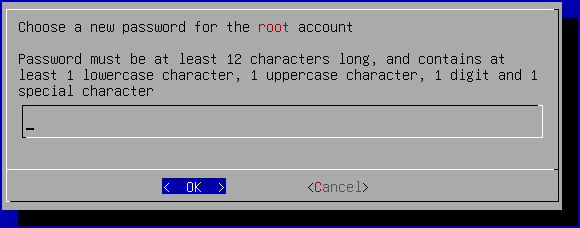
Ďalej musíte zmeniť heslo systémového používateľského účtu systancia (uistite sa, že spĺňa požadovanú zložitosť): 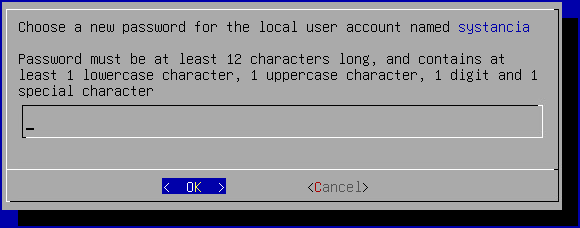
Nakoniec musíte zadať názov počítača: 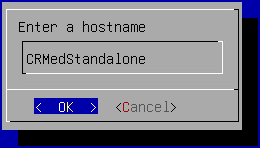
Nastavenia siete
Po použití systémových nastavení prejde sprievodca na sieťové nastavenia počítača.
Server Mediation Controller musí mať dve pevné IP adresy. Prvá sa používa na prístup k jednotlivým konzolám a webovému portálu produktu. Sprievodca vás požiada, aby ste ju nakonfigurovali ako prvú: 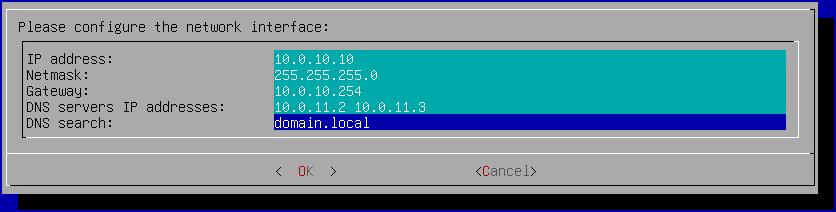
Tip
Môžete zadať viacero serverov DNS (maximálne 3) oddelených medzerami. Podobne môžete pridať viacero prípon DNS oddelených medzerou.
Ďalej nasleduje konfigurácia druhej IP adresy vyhradenej pre komponent SSL Router: 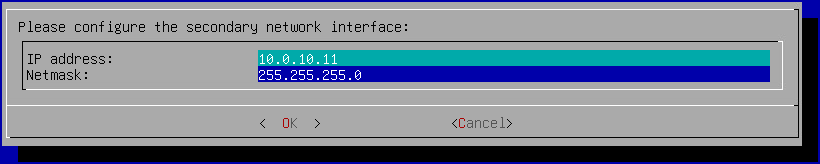
Nastavenia špecifické pre prevádzku CyberElements Bastion
Po použití nastavení siete je potrebný posledný konfiguračný krok špecifický pre CyberElements Bastion: 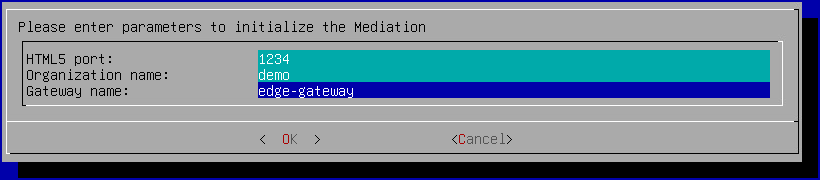
HTML5 port-
Definícia lokálneho portu na počúvanie pre prístup ku komponentu HTML5. Odporúčame ponechať parameter na predvolenej hodnote
1234. Ak neplánujete mať HTML5 Gateway, pole musí mať aj tak hodnotu. Organization name-
Názov organizácie, ktorý sa použije na prístup ku komponentu HTML5. Ak neplánujete mať HTML5 Gateway, pole treba vyplniť fiktívnou hodnotou (nejde o štandardnú inštaláciu).
Gateway name-
Názov komponentu Edge Gateway (zodpovedá časti pred
@v CN certifikátu, ktorý bude komponent Edge Gateway používať), ktorý zároveň funguje ako HTML5 Gateway. Ak neplánujete mať HTML5 Gateway, pole treba vyplniť fiktívnou hodnotou (nejde o štandardnú inštaláciu).
Na dokončenie operácie reštartujte server nasledujúcim príkazom:
1 | |
Konfigurácia časového servera NTP
Odporúča sa nastaviť časový server, aby boli systémové hodiny aktuálne. Potrebné kroky sú opísané na stránke konfigurácie NTP.
Počiatočné konfigurácie v CyberElements Bastion
V tejto fáze je server Mediation Controller nainštalovaný, ale ešte treba vykonať niekoľko krokov:
-
Zmeňte predvolené heslá
Zmeňte predvolené heslá systémových konzol.
-
Nainštalujte certifikáty a licencie
Server Mediation Controller vyžaduje na prevádzku rôzne certifikáty a licenciu.
-
Nakonfigurujte webový certifikát
Nakonfigurujte webový certifikát používaný na pripojenie k webovým rozhraniam
-
Deklarujte názov DNS
Pridajte názov DNS autorizovaný na pripojenie k webovým rozhraniam.
-
Nakonfigurujte virtuálneho hostiteľa SSL
Konfigurácia virtuálneho hostiteľa SSL platformy CyberElements Bastion, ktorá umožňuje určiť adresu na pripojenie ku komponentu SSL Router pre klientov a pre mechanizmus pairingu komponentu Edge Gateway.
-
Nakonfigurujte organizáciu
Nakonfigurujte organizáciu CyberElements Bastion.
-
Deklarujte komponenty Edge Gateway
Deklarujte komponenty Edge Gateway alebo HTML5 Gateway, ktoré sa majú nainštalovať, a vygenerujte token pairingu.
-
Vytvorte logický site
Vytvorte a nakonfigurujte logický site, ktorý zoskupuje komponenty Edge Gateway a HTML5 Gateway s prístupom k lokálnym prostriedkom.
-
Nainštalujte Edge Gateway
Nainštalujte a nakonfigurujte nový komponent Edge Gateway s novo nainštalovaným serverom Mediation Controller.
Nakonfiguruje sa aj inštancia HTML5 Gateway.