Konfigurácia webového certifikátu
Otvorte webové rozhranie servera Mediation Controller pomocou URI /system.
Príklady
Ak je prístup k serveru Mediation Controller na jeho webovej IP adrese 10.0.10.10, prístup k systémovému rozhraniu bude používať URL: https://10.0.10.10/system.
Ak je prístup k serveru Mediation Controller možný cez názov DNS, napríklad cyberelements-bastion.domain.local, prístup k systémovému rozhraniu bude používať URL: https://cyberelements-bastion.domain.local/system.
Dôležité!
Pri akýchkoľvek zmenách hesla, licencie alebo certifikátov (SSL Router, Watchdog a klient CyberElements Bastion) sa v prípade clusterov pripojte k skutočnej IP adrese (RIP_MED_WEB_MASTER alebo RIP_MED_WEB_SLAVE).
Vytvorenie PKI
-
Vyberte dlaždicu
PKIs:
-
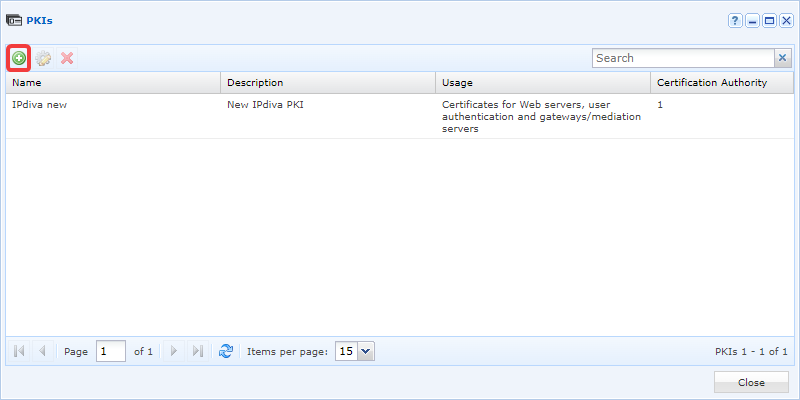
Kliknite na tlačidlo vytvorenia PKI:
-
Pomenujte novú PKI. V prípade potreby pridajte opis. V poli
UsagevyberteCertificates for Web serversa potom kliknite naValidate: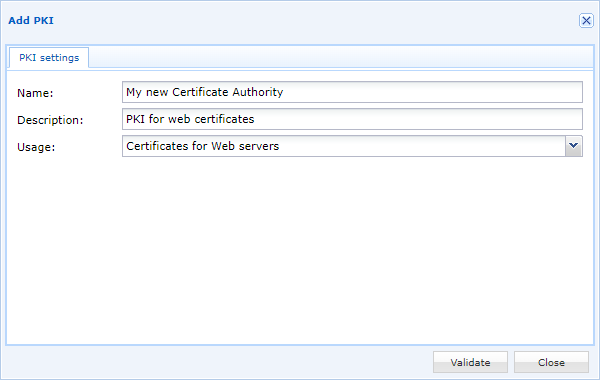
-
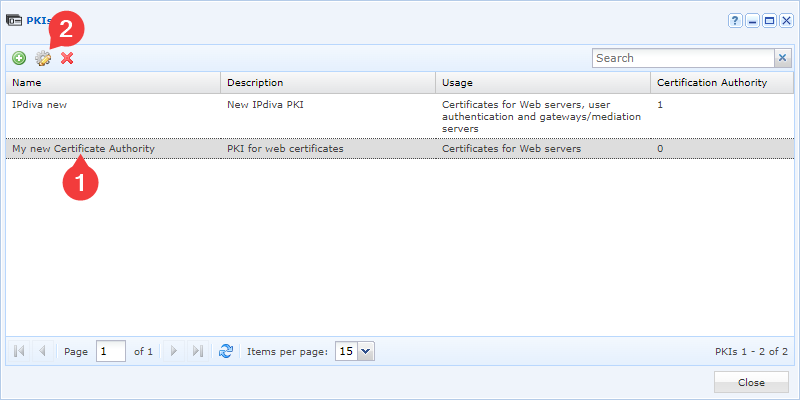
Upravte novú PKI kliknutím na ikonu ozubeného kolieska:
-
Potom pridajte nové certifikačné autority pomocou nasledujúceho tlačidla:
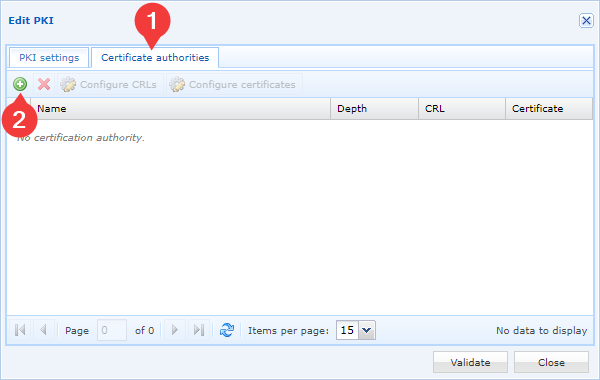
-
Vyberte súbor certifikátu svojej certifikačnej autority a potvrďte výber:
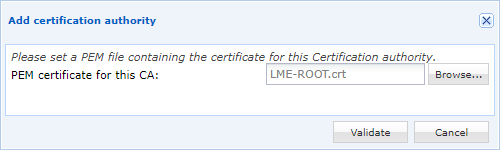
Posledné dva kroky budete musieť zopakovať toľkokrát, koľko máte certifikačných autorít. Odporúčame pridať všetky certifikačné autority.
Upozornenie
Váš webový certifikát, teda ten, ktorého CN zodpovedá názvu vašej domény, by sa nemal pridávať ako certifikát certifikačnej autority. Táto chyba môže v niektorých webových prehliadačoch spôsobiť výstrahy.
-
Vyberte najnižšiu úroveň certifikačných autorít (zodpovedá najvyššiemu číslu v stĺpci
Niveau) a potom kliknite naConfigure certificates: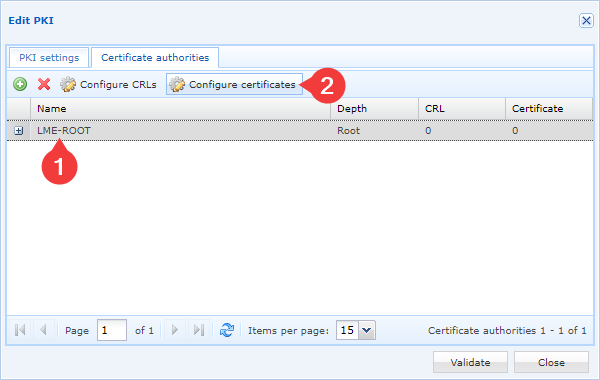
-
Pridajte nový certifikát pomocou tlačidla na pridanie a potom zadajte informácie o certifikáte:
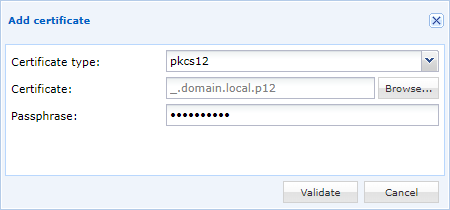
Použitie certifikátu
Neodporúčame upravovať webové rozhranie Default; preto existujú dva možné scenáre:
- Vytvorenie nového webového rozhrania na použitie webového certifikátu
- Úprava webového certifikátu existujúceho webového rozhrania
Kliknite na dlaždicu Virtual Hosts:

-
Kliknite na tlačidlo +:
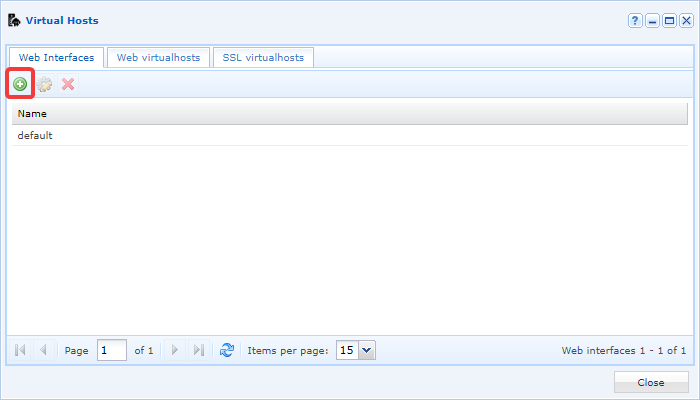
-
Otvorí sa okno
Add new Web interface.
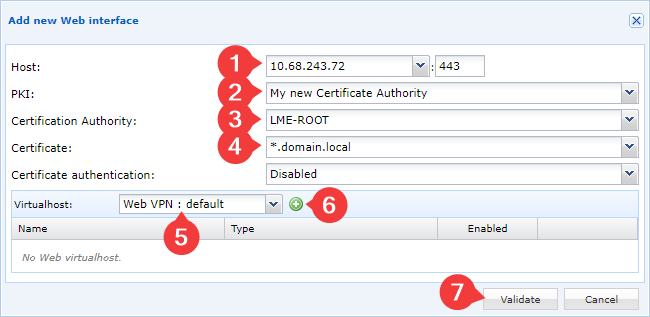
Vykonajte nasledujúce akcie:
- Zadajte IP adresu vášho servera Mediation Controller (1)
- Zadajte názov predtým vytvorenej PKI (2)
- Zadajte certifikačnú autoritu obsahujúcu webový certifikát (3)
- Vyberte certifikát (4)
- Pridajte použitého virtuálneho hostiteľa (5), vyberte aspoň jedného webového virtuálneho hostiteľa VPN, aby ste mali prístup k webovým konzolám. Pridať sa dá viacero virtuálnych hostiteľov.
- Kliknite na tlačidlo + na pridanie vybraného virtuálneho hostiteľa (6)
- Kliknite na tlačidlo
Validate(7).
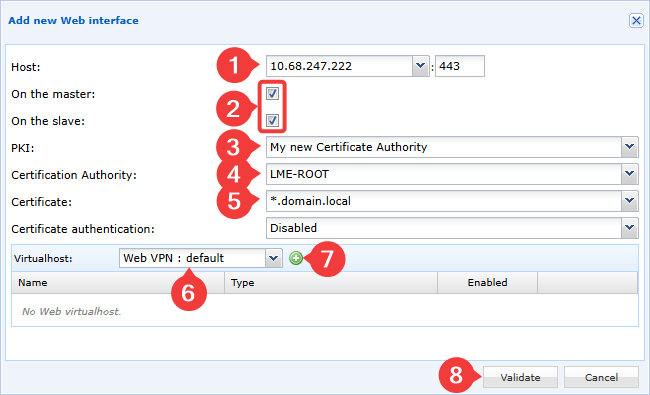
Vykonajte nasledujúce akcie:
- Zadajte IP adresu vášho servera Mediation Controller (1)
- Určte servery Mediation Controller, ktorých sa webové rozhranie týka (2), a teda aj IP adresu priradenú serveru (serverom).
- Zadajte názov predtým vytvorenej PKI (3)
- Zadajte certifikačnú autoritu obsahujúcu webový certifikát (4)
- Vyberte certifikát (5)
- Pridajte použitého virtuálneho hostiteľa (6), vyberte aspoň jedného webového virtuálneho hostiteľa VPN, aby ste mali prístup k webovým konzolám. Pridať sa dá viacero virtuálnych hostiteľov.
- Kliknite na tlačidlo + na pridanie vybraného virtuálneho hostiteľa (7)
- Kliknite na tlačidlo
Validate(8).
- Vyberte webové rozhranie, ktoré chcete upraviť, a kliknite na tlačidlo úpravy nastavení:
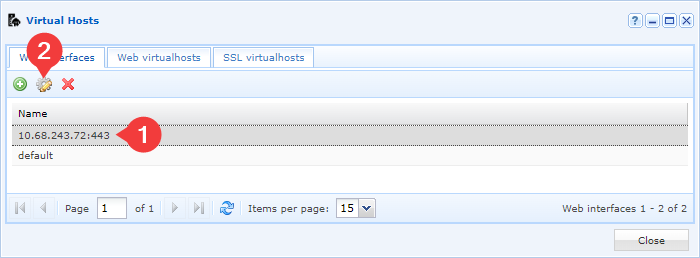
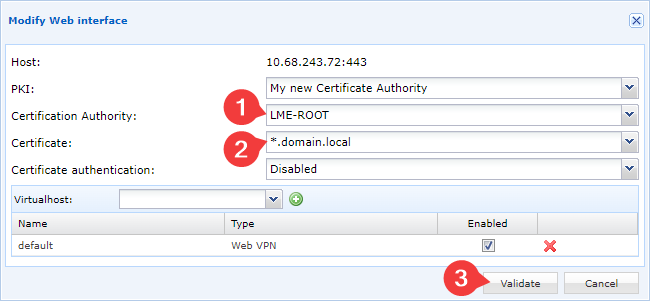
- Ak je to potrebné, upravte PKI, do ktorej patrí nový webový certifikát, potom priraďte požadovaný webový certifikát a potvrďte úpravu: