Конфигуриране на уеб сертификат
Отворете уеб интерфейса на сървъра Mediation Controller чрез URI адреса /system.
Примери
Ако достъпът до сървъра Mediation Controller се осъществява чрез неговия уеб IP адрес 10.0.10.10, достъпът до системния интерфейс ще използва URL адреса: https://10.0.10.10/system.
Ако достъпът до компонента Mediation Controller е възможен чрез DNS име, например cyberelements-bastion.domain.local, достъпът до системния интерфейс ще използва URL адреса: https://cyberelements-bastion.domain.local/system.
Важно!
За всякакви промени на паролата, лиценза или сертификатите (SSL Router, Watchdog и клиента на CyberElements Bastion) при клъстерите се свържете с действителния IP адрес (RIP_MED_WEB_MASTER или RIP_MED_WEB_SLAVE).
Създаване на PKI
-
Изберете плочката
PKIs:
-
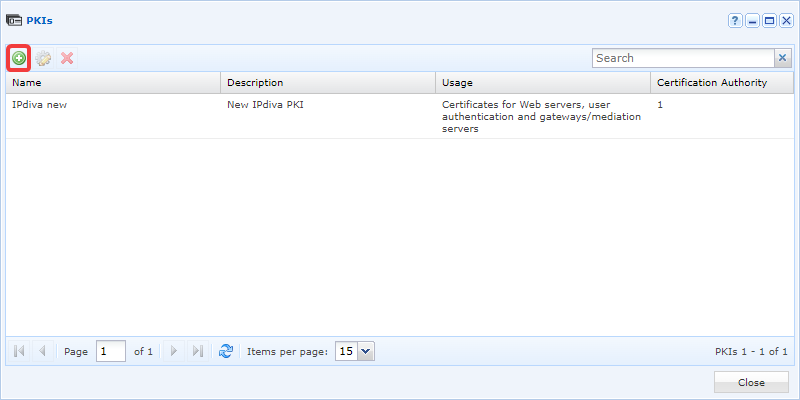
Щракнете върху бутона за създаване на PKI:
-
Дайте име на новата PKI. Ако е необходимо, добавете описание. Изберете
Certificates for Web serversв полетоUsage, след което щракнете върхуValidate: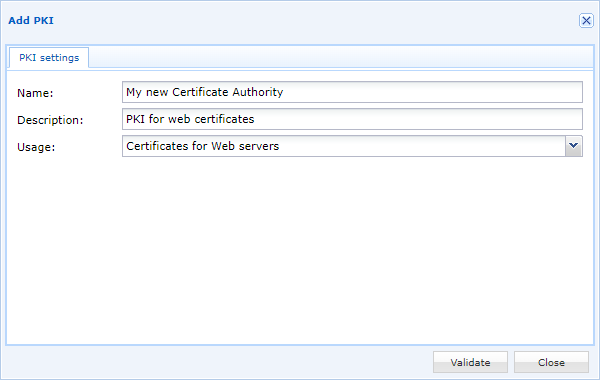
-
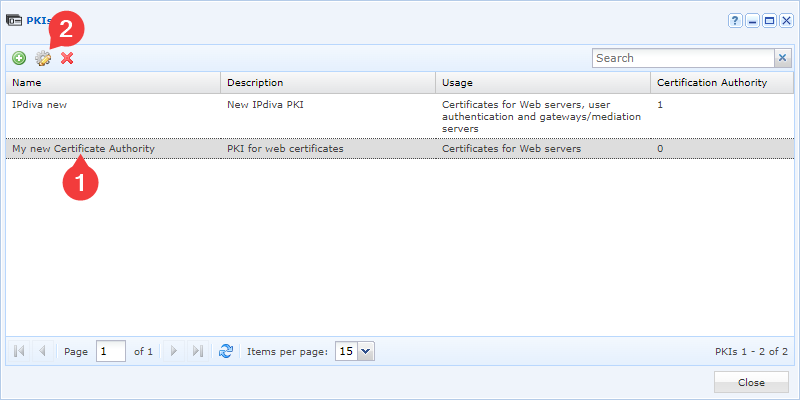
Редактирайте новата PKI, като щракнете върху иконата със зъбно колело:
-
След това добавете нови сертифициращи органи с помощта на следния бутон:
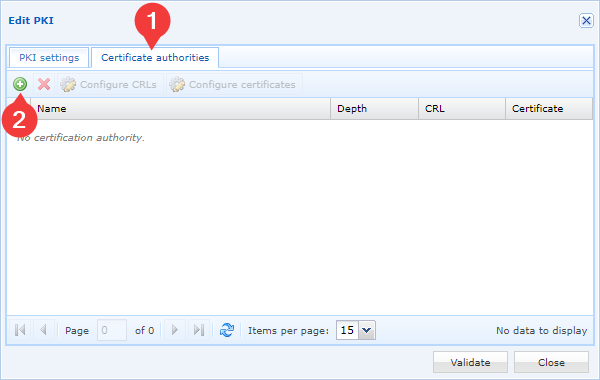
-
Изберете файла със сертификата на своя сертифициращ орган и потвърдете избора си:
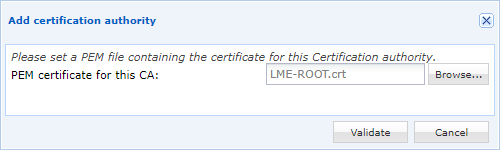
Ще трябва да повторите последните две стъпки толкова пъти, колкото сертифициращи органи имате. Препоръчваме да добавите всички сертифициращи органи.
Предупреждение
Вашият уеб сертификат, т.е. този, чийто CN съответства на името на вашия домейн, не трябва да се добавя като сертификат на сертифициращ орган. Тази грешка може да предизвика предупреждения в някои уеб браузъри.
-
Изберете най-ниското ниво на сертифициращите органи (съответства на най-голямото число в колоната
Niveau), след което щракнете върхуConfigure certificates: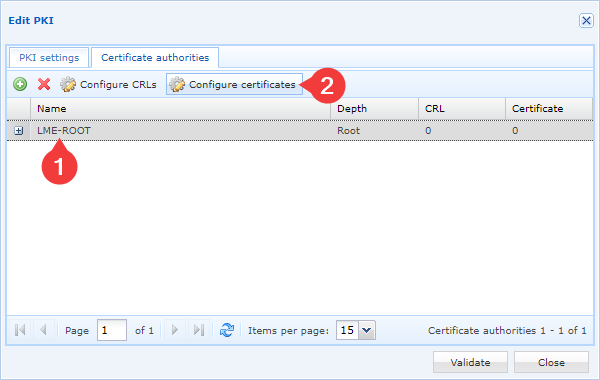
-
Добавете новия сертификат с бутона за добавяне, след което въведете информацията за сертификата:
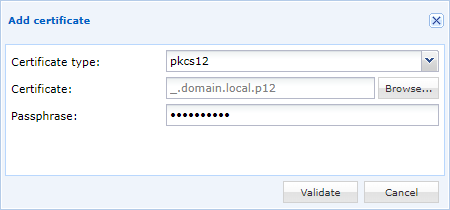
Прилагане на сертификата
Не препоръчваме да променяте уеб интерфейса Default; затова има два възможни сценария:
- Създаване на нов уеб интерфейс, към който да се приложи уеб сертификатът
- Промяна на уеб сертификата на съществуващ уеб интерфейс
Щракнете върху плочката Virtual Hosts:

-
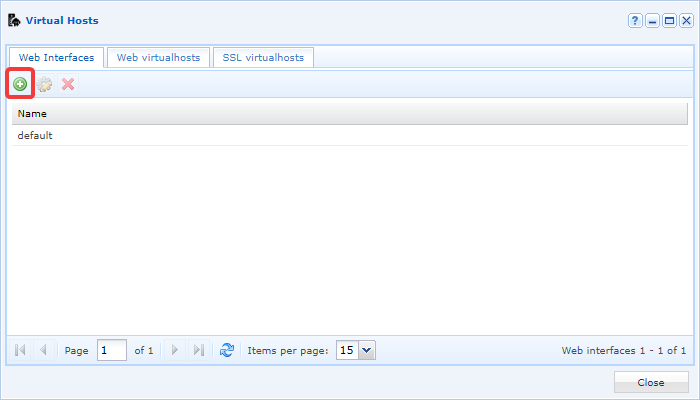
Щракнете върху бутона +:
-
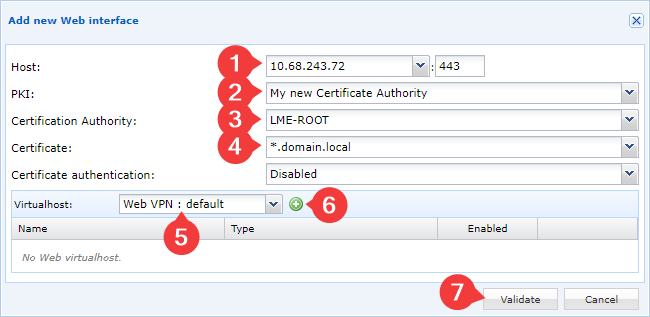
Отваря се прозорецът
Add new Web interface.
Извършете следните действия:
- Въведете IP адреса на своя сървър Mediation Controller (1)
- Въведете името на създадената преди това PKI (2)
- Въведете сертифициращия орган, който съдържа уеб сертификата (3)
- Изберете сертификата (4)
- Добавете използвания виртуален хост (5), като изберете поне един виртуален хост за уеб VPN, за да имате достъп до уеб конзолите. Могат да се добавят няколко виртуални хоста.
- Щракнете върху бутона +, за да добавите избрания виртуален хост (6)
- Щракнете върху бутона
Validate(7).
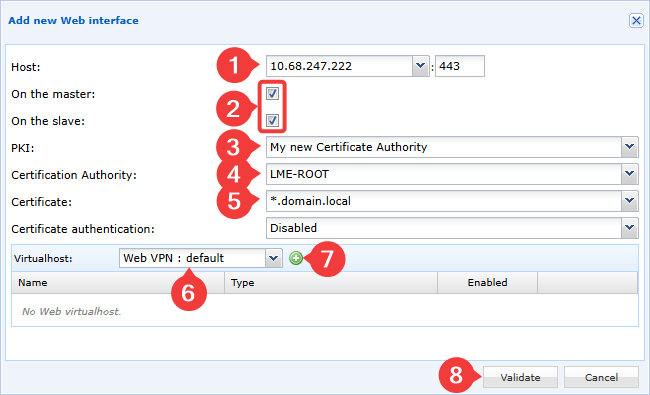
Извършете следните действия:
- Въведете IP адреса на своя сървър Mediation Controller (1)
- Посочете сървърите Mediation Controller, за които се отнася уеб интерфейсът (2), а оттам и IP адреса, присвоен на сървъра или сървърите.
- Въведете името на създадената преди това PKI (3)
- Въведете сертифициращия орган, който съдържа уеб сертификата (4)
- Изберете сертификата (5)
- Добавете използвания виртуален хост (6), като изберете поне един виртуален хост за уеб VPN, за да имате достъп до уеб конзолите. Могат да се добавят няколко виртуални хоста.
- Щракнете върху бутона +, за да добавите избрания виртуален хост (7)
- Щракнете върху бутона
Validate(8).
- Изберете уеб интерфейса, който ще променяте, и щракнете върху бутона за редактиране на настройките:
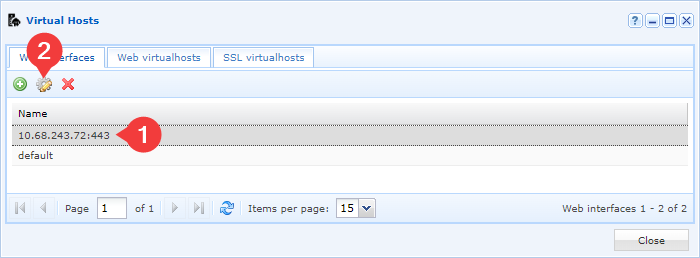
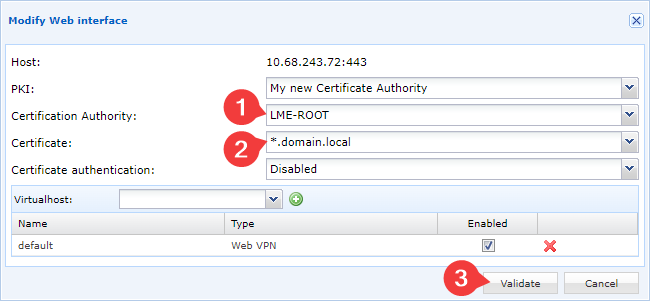
- Ако е необходимо, променете PKI, към която принадлежи новият уеб сертификат, след това задайте желания уеб сертификат и потвърдете промяната: