Създаване на маркер за сдвояване за компонент Edge Gateway
За да създадете маркер за сдвояване, трябва да създадете нов компонент Edge Gateway или HTML5 Gateway (или да редактирате съществуващ компонент Edge Gateway или HTML5 Gateway, като създадете отново маркер за сдвояване).
Отворете уеб интерфейса на сървъра Mediation Controller чрез URI адреса /system.
Примери
Ако достъпът до сървъра Mediation Controller се осъществява чрез неговия уеб IP адрес 10.0.10.10, достъпът до системния интерфейс ще използва URL адреса: https://10.0.10.10/system.
Ако достъпът до компонента Mediation Controller е възможен чрез DNS име, например cyberelements-bastion.domain.local, достъпът до системния интерфейс ще използва URL адреса: https://cyberelements-bastion.domain.local/system.
Важно!
За всякакви промени на паролата, лиценза или сертификатите (SSL Router, Watchdog и клиента на CyberElements Bastion) при клъстерите се свържете с действителния IP адрес (RIP_MED_WEB_MASTER или RIP_MED_WEB_SLAVE).
След като влезете, изпълнете стъпките по-долу според типа на вашата платформа и типа на компонента Edge Gateway, който трябва да бъде създаден.
Необходими предварителни изисквания
За да създадете успешно нов сървър Edge Gateway, трябва да получите поне един сертификат за връзката на Edge Gateway и втори, незадължителен сертификат, за да функционира услугата за записване на директния достъп.
Сертификатът за Edge Gateway трябва да бъде сертификат за удостоверяване на клиента и да има CN във вида edge-gateway-name@organization-name. Където:
edge-gateway-nameсъответства на логическото име на сървъра Edge Gateway (тъй като един компютър Edge Gateway може да има няколко екземпляра, работещи паралелно, името на Edge Gateway може да се различава от името, присвоено на компютъра). Името не трябва да съдържа символи с диакритични знаци или интервали, а единствените разрешени специални символи са-и_.organization-nameсъответства на името на организацията, към която ще се свързва сървърът Edge Gateway. Тъй като сървърът Mediation Controller може да има няколко организации, тази информация е от съществено значение, за да се знае към коя организация е прикрепен.
Сертификатът за услугата за записване трябва да бъде сертификат за удостоверяване на сървъра, за предпочитане с CN, който съответства на FQDN на компютъра Edge Gateway.
Имайте предвид, че сървърът Mediation Controller ще отхвърли всеки сертификат, който не идва от доверена PKI / сертифициращ орган. За да добавите нова доверена PKI / сертифициращ орган, следвайте инструкциите на следната страница: Добавяне на доверен сертифициращ орган
-
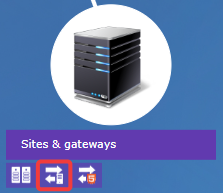
Отворете модула за управление на сървърите Edge Gateway:
-
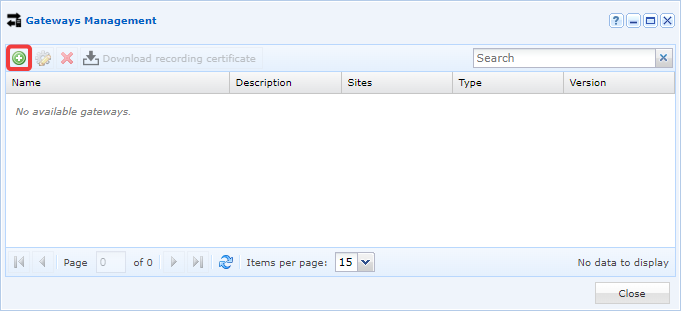
Създайте нов сървър Edge Gateway, като щракнете върху иконата +:
-
Попълнете различните полета, изисквани от интерфейса:
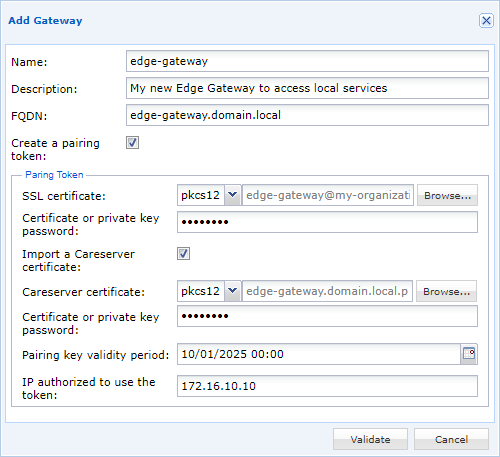
- Дайте име на новия компонент Edge Gateway.
- По желание въведете описание, за да го идентифицирате по-лесно или да разберете предназначението му.
- Определете FQDN на компютъра. Това е важна информация, която трябва да съответства на CN на сертификата за услугата за записване.
- Отметнете опцията за създаване на маркер за сдвояване.
- Намерете и въведете паролата за сертификата на Edge Gateway.
- По желание (препоръчително при създаване на първия екземпляр на Edge Gateway на компютъра) добавете сертификата на услугата за записване със свързаната с него парола, след като отметнете
Import a Careserver certificate. - Определете периода на валидност на маркера за сдвояване.
- По желание ограничете използването на маркера до един IP адрес. Имайте предвид, че това е IP адресът, който вижда сървърът Mediation Controller. Ако сървърът Edge Gateway е част от същата мрежа като Mediation Controller, вероятно това ще бъде частният IP адрес; в противен случай ще бъде публичният IP адрес.
-
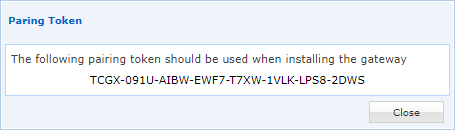
След това маркерът за сдвояване се генерира и се показва на екрана:
Необходими предварителни изисквания
За да създадете успешно нов сървър HTML5 Gateway, трябва да получите сертификат за свързване с него.
Сертификатът за HTML5 Gateway трябва да бъде сертификат за удостоверяване на клиента и да има CN във вида html5-gateway-name@organization-name. Където:
html5-gateway-nameсъответства на логическото име на сървъра HTML5 Gateway (тъй като един компютър HTML5 Gateway може да има няколко екземпляра, работещи паралелно, името на HTML5 Gateway може да се различава от името, присвоено на компютъра). Името не трябва да съдържа символи с диакритични знаци или интервали, а единствените разрешени специални символи са-и_.organization-nameсъответства на името на организацията, към която ще трябва да се свързва сървърът HTML5 Gateway. Тъй като сървърът Mediation Controller може да има няколко организации, тази информация е от съществено значение, за да се знае към коя организация е прикрепен.
Имайте предвид, че сървърът Mediation Controller ще отхвърли всеки сертификат, който не идва от доверена PKI / сертифициращ орган. За да добавите нова доверена PKI / сертифициращ орган, следвайте инструкциите на следната страница: Добавяне на доверен сертифициращ орган
-
Отворете модула за управление на сървърите HTML5 Gateway:
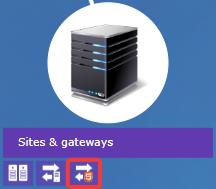
-
Създайте нов сървър HTML5 Gateway, като щракнете върху иконата +:
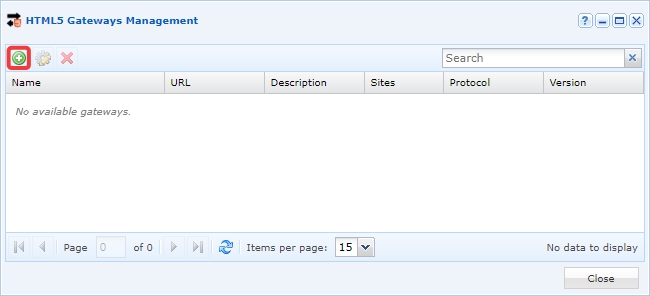
-
Попълнете различните полета, изисквани от интерфейса:
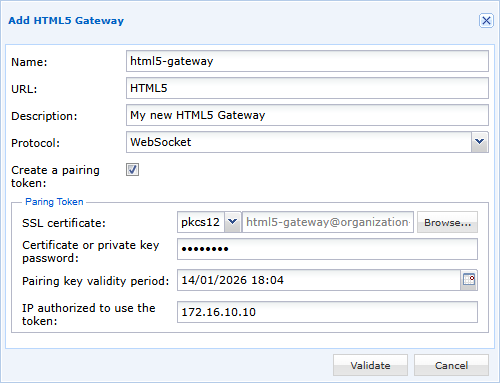
- Дайте име на новия сървър HTML5 Gateway.
- Посочете URL адреса за достъп (за първи екземпляр в архитектура Standalone това обикновено е
HTML5; в архитектура Cluster –HTML5-1иHTML5-2). - По желание въведете описание, за да го идентифицирате по-лесно или да разберете за какво се използва.
- Задайте протокола на
WebSocket. - Отметнете опцията за създаване на маркер за сдвояване.
- Намерете и въведете паролата за сертификата на HTML5 Gateway.
- Определете периода на валидност на маркера за сдвояване.
- По желание ограничете използването на маркера до един IP адрес. Имайте предвид, че това е IP адресът, който вижда сървърът Mediation Controller. Ако сървърът HTML5 Gateway е част от същата мрежа като Mediation Controller, вероятно това ще бъде частният IP адрес; в противен случай ще бъде публичният IP адрес.
-
След това маркерът за сдвояване се генерира и се показва на екрана:
Съвет
Ако маркерът е бил изгубен или не е могъл да бъде извлечен след създаването, редактирането на настройките на новия компонент Edge Gateway ще го покаже отново.
След като получите маркера за сдвояване, той може да се използва в компонент Edge Gateway или HTML5 Gateway със следните инструкции: Свързване на компонент Edge Gateway с маркер за сдвояване.