Инсталиране на сървърите Mediation Controller
Забележка
Напомняме, че превключването към root на компютри с Debian трябва да се извършва със следната команда:
1 | |
Инструкциите на тази страница трябва да се повторят на двата сървъра Mediation Controller, като започнете първо със сървъра MASTER.
Когато има разлики между сървърите MASTER и SLAVE, те ще бъдат отбелязани. Ако няма такова споменаване, инструкциите се отнасят както за сървъра MASTER, така и за сървъра SLAVE.
Изтегляне на огледалото и необходимите инструменти
Огледалното хранилище (mirror) на CyberElements Cleanroom 4.6 и ключът за подпис на хранилището на Systancia могат да бъдат изтеглени от тази връзка (изисква създаване на клиентски акаунт): Systancia Marketplace
Освен огледалното хранилище и ключа, за процеса на надграждане ще са необходими и инструменти на трети страни:
- SSH клиент (в Windows можете да използвате PuTTY)
- SCP клиент (в Windows могат да се използват инструментите WinSCP или FileZilla)
Използвайте SSH клиента, за да се свържете отдалечено със своя сървър.
Използвайте SCP клиента, за да прехвърлите файлове към отдалечения компютър.
Подготовка за инсталирането
Конфигуриране на мрежата
Инсталирайте пакета resolvconf, за да може да се приложи DNS конфигурацията, зададена в конфигурационния файл, който ще бъде променен след малко:
1 | |
Задължително е да конфигурирате статичен мрежов адрес за компонента Mediation Controller. За да направите това, първо трябва да получите името на мрежовия интерфейс на компютъра. Изпълнете следната команда като root:
1 | |
Тази команда показва името на мрежовия интерфейс, неговото състояние и IP адресите, присвоени на интерфейса.
Пример
След изпълнението на командата се показва следният резултат:
1 | |
Името на мрежовия интерфейс е ens192.
След като името на мрежовия интерфейс е получено, вече можете да редактирате мрежовата конфигурация на компютъра.
Редактирайте файла /etc/network/interfaces, за да го промените по следния шаблон:
1 2 3 4 5 6 7 8 9 10 11 12 13 14 15 16 17 18 19 20 21 22 23 | |
Където:
INTERFACE_NAMEтрябва да бъде заменено с името на получения преди това мрежов интерфейс.RIP_MED_WEB_MASTERтрябва да бъде заменено с основния реален IP адрес на сървъра, чрез който ще бъдат достъпни уеб конзолите.NETMASKтрябва да бъде заменено с мрежовата маска, свързана с IP адреса.NETWORK_GATEWAYтрябва да бъде заменено с мрежовия шлюз по подразбиране.IP_DNSтрябва да бъде заменено с IP адреса на DNS сървъра. Ако трябва да се конфигурират няколко сървъра (най-много 3), разделете ги с интервал.DNS_SUFFIXтрябва да бъде заменено с DNS суфикса, който да се използва. Ако не е необходимо да се въвежда суфикс, изтрийте реда.RIP_MED_SSL_MASTERтрябва да бъде заменено с вторичния реален IP адрес на сървъра. Това ще бъде IP адресът, чрез който ще бъде достъпен компонентът SSL Router.
Пример
1 2 3 4 5 6 7 8 9 10 11 12 13 14 15 16 17 18 19 20 21 22 23 | |
Накрая остава само да рестартирате услугата networking, за да се зареди новата мрежова конфигурация:
1 | |
Задължително е да конфигурирате статичен мрежов адрес за компонента Mediation Controller. За да направите това, първо трябва да получите името на мрежовия интерфейс на компютъра. Изпълнете следната команда като root:
1 | |
Тази команда показва името на мрежовия интерфейс, неговото състояние и IP адресите, присвоени на интерфейса.
Пример
След изпълнението на командата се показва следният резултат:
1 | |
Името на мрежовия интерфейс е ens192.
След като името на мрежовия интерфейс е получено, вече можете да редактирате мрежовата конфигурация на компютъра.
Редактирайте файла /etc/network/interfaces, за да го промените по следния шаблон:
1 2 3 4 5 6 7 8 9 10 11 12 13 14 15 16 17 18 19 20 21 22 23 | |
Където:
INTERFACE_NAMEтрябва да бъде заменено с името на получения преди това мрежов интерфейс.RIP_MED_WEB_SLAVEтрябва да бъде заменено с основния реален IP адрес на сървъра, чрез който ще бъдат достъпни уеб конзолите.NETMASKтрябва да бъде заменено с мрежовата маска, свързана с IP адреса.NETWORK_GATEWAYтрябва да бъде заменено с мрежовия шлюз по подразбиране.IP_DNSтрябва да бъде заменено с IP адреса на DNS сървъра. Ако трябва да се конфигурират няколко сървъра (най-много 3), разделете ги с интервал.DNS_SUFFIXтрябва да бъде заменено с DNS суфикса, който да се използва. Ако не е необходимо да се въвежда суфикс, изтрийте реда.RIP_MED_SSL_SLAVEтрябва да бъде заменено с вторичния реален IP адрес на сървъра. Това ще бъде IP адресът, чрез който ще бъде достъпен компонентът SSL Router.
Пример
1 2 3 4 5 6 7 8 9 10 11 12 13 14 15 16 17 18 19 20 21 22 23 | |
Накрая остава само да рестартирате услугата networking, за да се зареди новата мрежова конфигурация:
1 | |
Остава една последна стъпка: да промените вътрешното преобразуване на имена на компютъра, така че името му да се преобразува в реалния му основен IP адрес (съответстващ на RIP_MED_WEB_MASTER или RIP_MED_WEB_SLAVE).
За целта редактирайте файла /etc/hosts и заменете 127.0.1.1 с RIP_MED_WEB_MASTER или RIP_MED_WEB_SLAVE в зависимост от сървъра Mediation Controller.
Пример
За сървър Mediation Controller, чийто реален уеб IP адрес е 10.0.10.10 и чието име е mediation-controller.domain.local, файлът /etc/hosts ще има следната стойност:
1 2 | |
Внимание!
Неправилна конфигурация на файла може да доведе до грешка при инсталирането на пакета collectd.
Конфигуриране на мениджъра на пакети APT
Качете файловете, изтеглени от Systancia Marketplace, в директорията /tmp/ на сървъра с помощта на SCP клиент:
systancia.gpgcleanroom-4.6.1-build33.1096.D12-full.tgz
Влезте в сървъра като root, след което изпълнете следните команди, за да разархивирате хранилището на Systancia, да конфигурирате използването му в APT и да го удостоверите.
1 2 3 4 5 | |
Силно препоръчваме да деактивирате инсталирането на ненужни пакети при изпълнение на командите apt. За целта изпълнете следната команда:
1 | |
Проверка за наличие на локала en_US.utf8
Инсталирането на сървъра Mediation Controller изисква генериране на локалите en_US.utf8.
За да проверите дали те вече са генерирани на сървъра, изпълнете следната команда като root:
1 | |
Ако резултатът от командата показва en_US.utf8, преминете към следващата стъпка – конфигуриране на GRUB.
В противен случай изпълнете следните команди, за да добавите този локал към компютъра:
1 2 | |
Конфигуриране на програмата за начално зареждане GRUB
След като тези команди бъдат изпълнени, трябва да рестартирате компютъра, след като приложите настройка в програмата за начално зареждане GRUB:
1 2 3 | |
Инсталиране на сървъра Mediation Controller на CyberElements Bastion
Инсталиране на основните компоненти
Започнете инсталирането на компонентите със следната команда като root:
1 | |
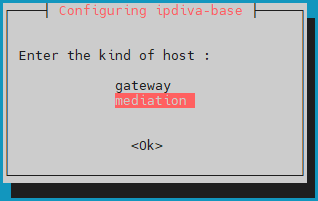
След изтеглянето на всички зависимости ще се отвори прозорец, в който трябва да изберете типа на сървъра. Изберете mediation:
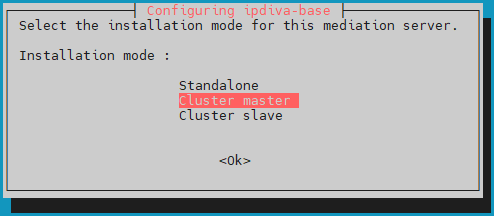
След това изберете режима на инсталиране lbMaster:
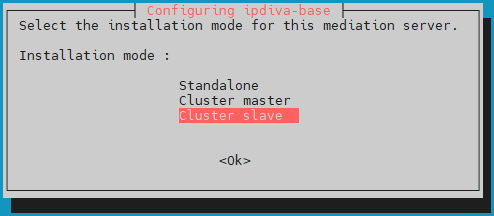
След това изберете режима на инсталиране lbSlave:
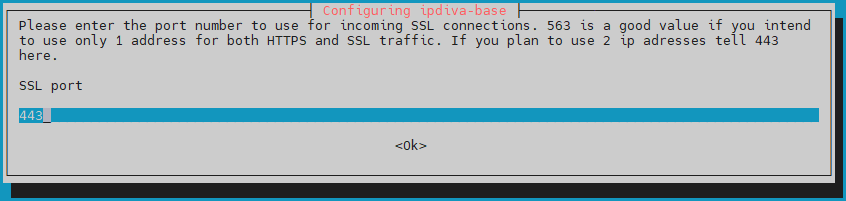
След това ще трябва да въведете порта, на който ще слуша компонентът SSL Router. Този порт за слушане обикновено е 443, но може да се използва и портът 8443, ако сървърът Mediation използва само един IP адрес:
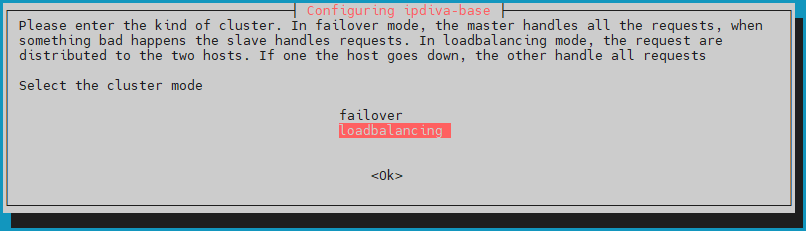
След това задайте за режима Cluster стойност loadbalancing, така че натоварването от потребителите да се разпределя между двата сървъра Mediation Controller:
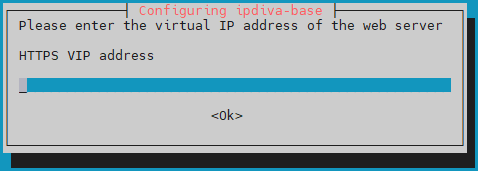
Посочете виртуалния уеб IP адрес на клъстера, VIP_MED_WEB:
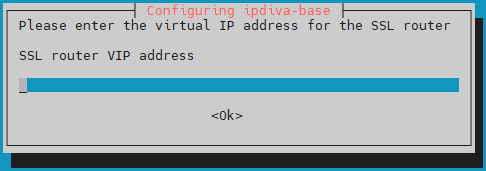
Въведете виртуалния SSL IP адрес на клъстера, VIP_MED_SSL:
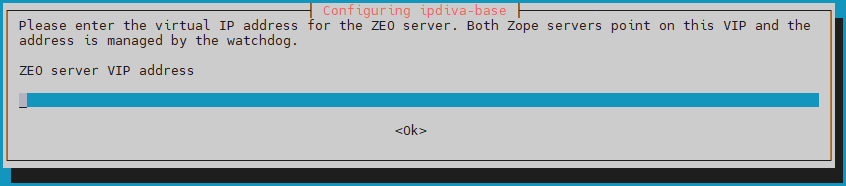
Въведете виртуалния IP адрес на конфигурационната база данни на клъстера, VIP_MED_ZEO:
Въведете реалния уеб IP адрес на сървъра Mediation Controller MASTER, RIP_MED_WEB_MASTER:
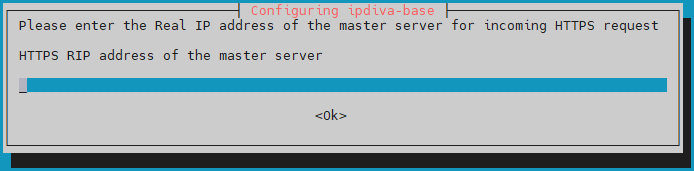
Въведете реалния SSL IP адрес на сървъра Mediation Controller MASTER, RIP_MED_SSL_MASTER:
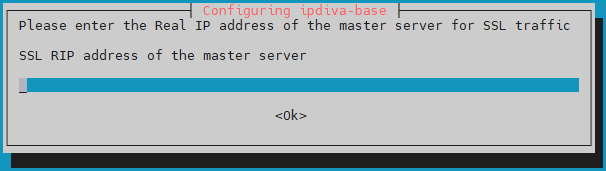
Въведете реалния уеб IP адрес на сървъра Mediation Controller SLAVE, RIP_MED_WEB_SLAVE:
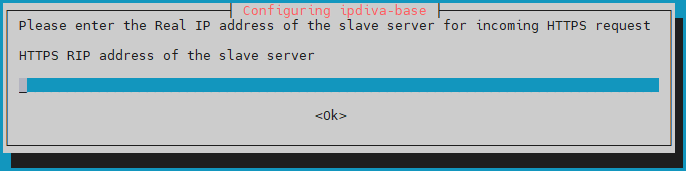
Накрая въведете реалния SSL IP адрес на сървъра Mediation Controller SLAVE, RIP_MED_SSL_SLAVE:
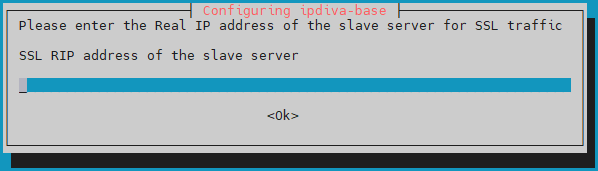
Какво да направя, ако възникне грешка?
Ако във въведената информация има грешка, продължете инсталирането на пакета ipdiva-base и след това използвайте следната команда, за да конфигурирате отново сървъра:
1 | |
Инсталиране на компонентите Cluster
След инсталирането на основните компоненти трябва да се инсталират компонентите Cluster на сървърите Mediation Controller:
1 | |
След инсталирането на компонентите е необходимо рестартиране:
1 | |
Конфигуриране на клъстера
Промяна на паролата на конзолата /mediation/system на CyberElements Gate
На този етап от инсталирането е наличен нов административен интерфейс: Промяна на паролата
Прилагане на лицензи и сертификати
Все още в конзолата /mediation/system трябва да въведете сертификатите и лицензите за сървъра Mediation Controller.
Внимание!
Лицензът и сертификатът на компонента SSL Router са специфични за сървъра Mediation Controller MASTER или SLAVE.
Конфигурирането на грешен лиценз или сертификат ще причини неизправности по-късно.
Приложете лиценза и сертификата за компонента SSL Router: 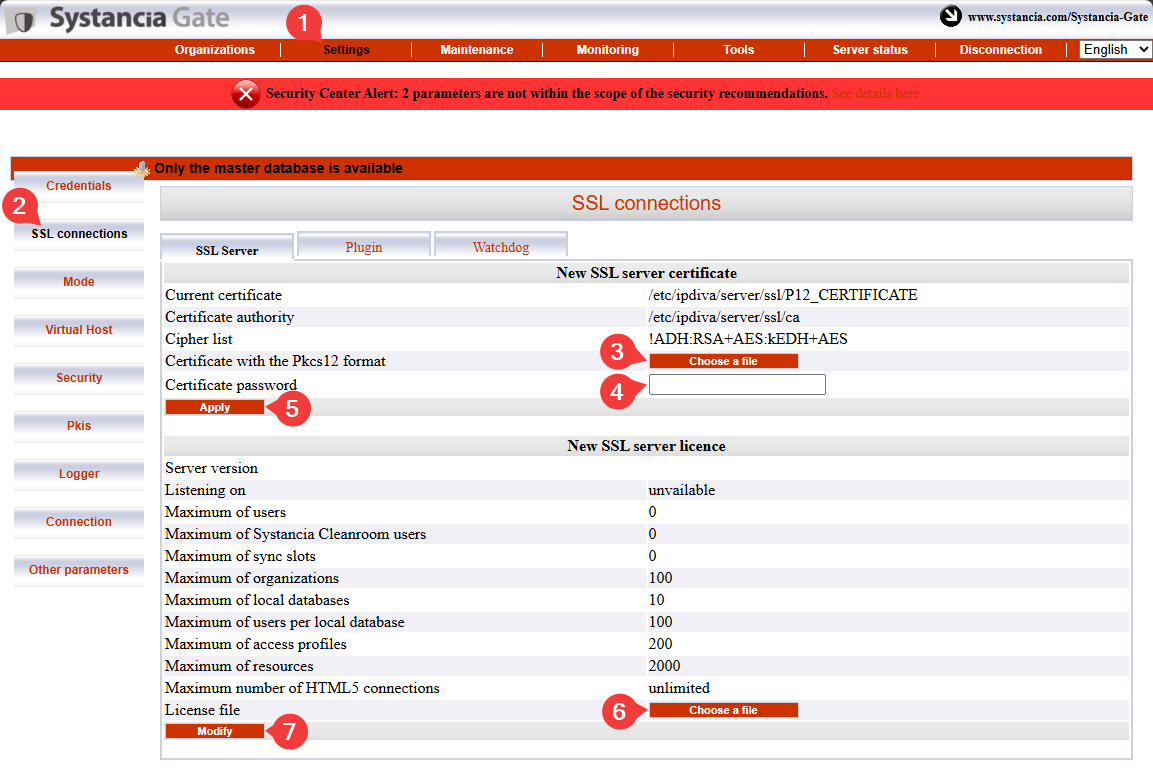
- Щракнете върху раздела
Settings. - Изберете
SSL Connectionsот менюто. - Потърсете сертификата за компонента SSL Router.
- Въведете паролата за сертификата на компонента SSL Router.
- Щракнете върху
Apply, за да приложите сертификата към компонента SSL Router. - Изберете файла с лиценза на сървъра.
- Щракнете върху
Modify, за да приложите лиценза на сървъра.
След това въведете информацията за сертификата за клиента на CyberElements Bastion: 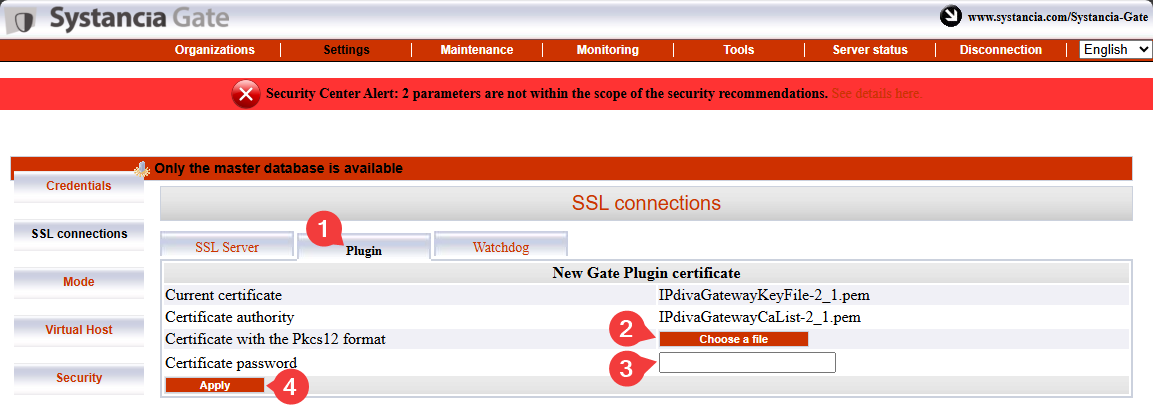
- Изберете раздела
Plugin. - Потърсете сертификата за клиента на CyberElements Bastion.
- Въведете паролата за сертификата.
- Щракнете върху
Apply, за да приложите сертификата.
Остава да въведете информацията за сертификата на компонента Watchdog: 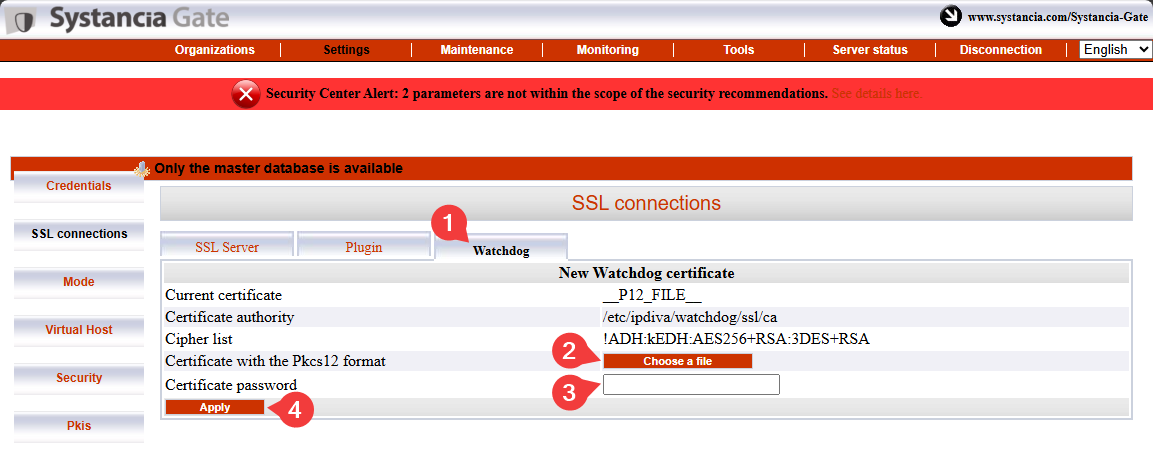
- Изберете раздела
Watchdog - Потърсете сертификата на компонента Watchdog.
- Въведете паролата за сертификата.
- Щракнете върху
Apply, за да приложите сертификата.
За да влязат в сила тези промени, трябва да рестартирате компонентите SSL Router и Watchdog: 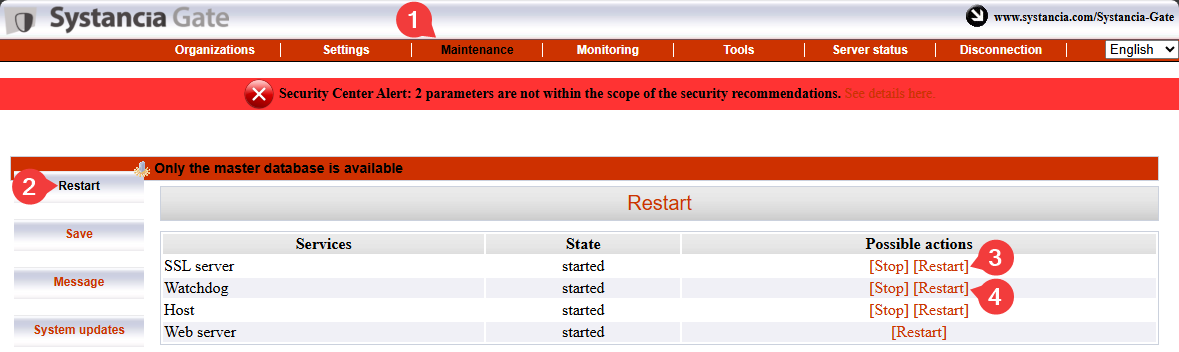
Сдвояване на сървърите Mediation Controller
Внимание!
Към този момент двата сървъра Mediation Controller трябва да са конфигурирани до стъпката прилагане на лицензи и сертификати.
Ако сървърът Mediation Controller SLAVE все още не е конфигуриран, направете това, като започнете от началото на тази документация.
Стъпката на сдвояване на сървърите Mediation Controller ще установи доверена връзка между двата сървъра и ще инициализира работата на клъстера.
На сървъра Mediation Controller SLAVE
Изпълнете следната команда като root, за да инициирате заявка за сдвояване със сървъра Mediation Controller MASTER:
1 | |
Заменете RIP_MED_WEB_MASTER със съответния IP адрес.
Пример
Ако RIP_MED_WEB_MASTER е равно на 10.0.10.10, командата, която трябва да въведете, е следната:
1 | |
На сървъра Mediation Controller MASTER
Изпълнете следната команда като root, за да проверите за чакащи заявки за сдвояване и да получите идентификатора на заявката:
1 | |
След това изпълнете следната команда, за да приемете заявката за сдвояване, като замените ID с идентификатора, получен от предишната команда:
1 | |
Пример
Ако върнатата стойност от командата hostManagerCtl getPendingRequests е следната:
1 2 3 | |
Тогава командата за приемане на заявката за сдвояване е следната:
1 | |
За да проверите асоциирането, използвайте следната команда на сървъра Mediation Controller (MASTER или SLAVE):
1 | |
Резултатът ще се различава в зависимост от сървъра, на който се изпълнява командата:
Очакваният резултат на сървъра Mediation Controller MASTER е следният:
1 | |
Пример
1 | |
Очакваният резултат на сървъра Mediation Controller SLAVE е следният:
1 | |
Пример
1 | |
На сървъра Mediation Controller SLAVE
Можете да проверите състоянието на първоначалното зареждане (bootstrap) от сървъра SLAVE със следната команда:
1 | |
Клъстер, който няма проблеми със синхронизацията, ще върне стойността 0.
Необходима е последна серия от команди, отново на сървъра SLAVE, за да се синхронизира споделен таен ключ между двата компонента Mediation Controller:
1 2 | |
Активиране на междусървърната връзка
Каква е целта на междусървърната връзка?
Това е специална връзка за работата на клъстера, която позволява на сървър Mediation Controller да пренасочва трафика към друг сървър Mediation Controller в случаите, когато целевият компонент Edge Gateway не е свързан с първия сървър, а само с втория.
Например, ако сървърът Mediation Controller MASTER вече не е свързан с компонента Edge Gateway, той може да използва междусървърната връзка, за да достигне до компонента Edge Gateway чрез сървъра Mediation Controller SLAVE.
flowchart LR
    MASTER(Mediation Controller<br/>MASTER) --x |Връзката е прекъсната| GW(Edge Gateway)
MASTER --> |Връзка между сървърите| SLAVE(Mediation Controller<br/>SLAVE) --> GWНа сървъра Mediation Controller MASTER
Редактирайте файла /etc/ipdiva/server/remoteServers.xml, за да посочите CN на сертификата за междусървърната връзка:
1 2 3 4 5 6 7 8 9 | |
Заменете SLAVECN с CN на сертификата, предназначен за междусървърната връзка.
Ако не знаете CN на сертификата за междусървърната връзка, можете да въведете символа * (препоръчително при съмнение):
1 2 3 4 5 6 7 8 9 | |
Пример
Като се вземе предвид следната информация:
- CN на сертификата за междусървърната връзка:
my-interserver-cert
Файлът /etc/ipdiva/server/remoteServers.xml на сървъра Mediation Controller MASTER ще бъде попълнен по следния начин:
1 2 3 4 5 6 7 8 9 | |
Пълен файл
1 2 3 4 5 6 7 8 9 10 11 12 13 14 15 16 17 18 19 20 21 22 23 24 25 26 27 28 29 30 31 32 33 34 35 36 37 38 39 40 41 42 43 44 45 46 47 48 49 50 51 52 53 54 55 56 57 58 59 60 61 | |
На сървъра Mediation Controller SLAVE
Изпратете сертификата за междусървърната връзка до компонента Mediation Controller SLAVE в директорията /tmp/.
След това изпълнете следните команди като root, за да го преместите в целевата директория с подходящите разрешения:
1 2 3 | |
След това редактирайте файла /etc/ipdiva/server/remoteServers.xml, за да добавите следното съдържание в етикета <remoteConfig> (старият етикет <localCluster> може да бъде изтрит изцяло):
5 6 7 8 9 10 11 12 13 14 15 16 17 | |
Заменете:
MASTERCN: посочете CN на сертификата на SSL Router на компонента Mediation ControllerMASTER, който обикновено еRIP_MED_SSL_MASTER.RIP_MED_SSL_MASTER: съответства на вторичния IP адрес на компонента Mediation ControllerMASTER.PORT_RIP_MED_SSL_MASTER: това е портът, на който слуша SSL Router на компонента Mediation ControllerMASTER; обикновено е443.INTERSERVER.P12: име на сертификата, предназначен за междусървърната връзка.PASSWORD: парола на сертификата за междусървърната връзка.
Пример
Като се вземе предвид следната информация:
- Име на сертификата за междусървърната връзка:
my-interserver-cert.p12 - Парола на сертификата за междусървърната връзка:
MySecurePassword - RIP SSL на компонента Mediation Controller
MASTER:10.0.10.11 - Порт на RIP SSL на компонента Mediation Controller
MASTER:443 - CN на сертификата на компонента Mediation Controller
MASTER:10.0.10.11
Файлът /etc/ipdiva/server/remoteServers.xml на сървъра Mediation Controller SLAVE ще бъде попълнен по следния начин:
5 6 7 8 9 10 11 12 13 14 15 16 17 | |
Пълен файл
1 2 3 4 5 6 7 8 9 10 11 12 13 14 15 16 17 18 19 20 21 22 23 24 25 26 27 28 29 30 31 32 33 34 35 36 37 38 39 40 41 42 43 44 45 46 47 48 49 50 | |
Променете конфигурацията на SSL Router на SLAVE, като изпълните следната команда:
1 | |
На сървърите Mediation Controller MASTER и SLAVE
Рестартирайте компонента SSL Router, за да приложите настройките на междусървърната връзка:
1 | |
За да потвърдите, че междусървърната връзка работи правилно, следната команда трябва да върне резултат:
1 | |
Предишната команда трябва да генерира запис в дневника, съдържащ следното: TRACE Router.floodWithLocalInfos sent 0 peer(s), 0 foreignPeers, and 0 multicast group(s).
Ако не се показва такъв запис в дневника, проверете конфигурацията, зададена в тази глава.
В уеб конзолата /mediation/system на компонента Mediation Controller MASTER
Активирайте междусървърната връзка между двата компонента Mediation Controller, като редактирате виртуалния SSL хост default: 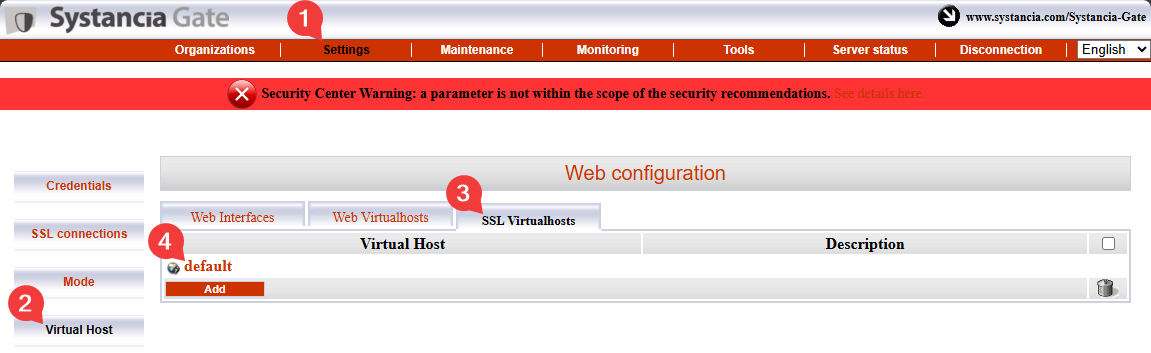
Попълнете различните полета според указанията по-долу и активирайте функцията за междусървърна връзка, като поставите отметка в квадратчето Is cross-server linking configured?: 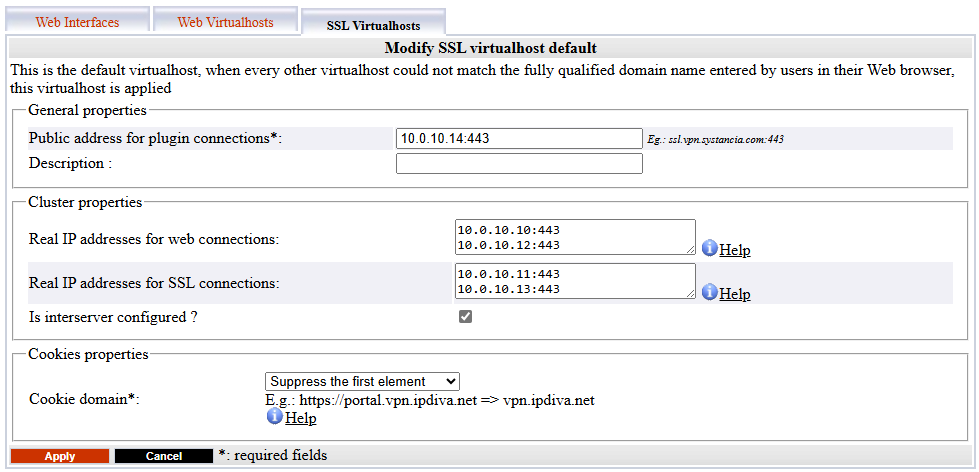
Public address for plugin connections: съответства наVIP_MED_SSL, последван от порта му за слушане (обикновено443).Actual public IP addresses for web connections: съответства на двойката реални уеб IP адреси (RIP_MED_WEB_MASTERиRIP_MED_WEB_SLAVE) със съответните им портове, по един ред за всяка двойка IP адрес и порт.Actual public IP addresses for SSL connections: съответства на двойката реални SSL IP адреси (RIP_MED_SSL_MASTERиRIP_MED_SSL_SLAVE) със съответните им портове, по един ред за всяка двойка IP адрес и порт.
Инсталиране на специфичните компоненти на CyberElements Bastion
Започнете инсталирането на компонентите на CyberElements Bastion на сървърите Mediation Controller със следната команда:
1 | |
Сървърите трябва да бъдат рестартирани, за да завърши инсталирането:
1 | |
Свързване с базата данни PostgreSQL
За да работи, CyberElements Bastion изисква външна база данни PostgreSQL (БД), в която да съхранява своите настройки и различните дневници в конзолата /system.
Ако БД е директно достъпна от сървърите Mediation Controller, преминете направо към стъпката за инициализиране на БД.
Свързване с база данни в LAN
За да се позволи свързване с база данни, намираща се в LAN, без да се отваря поток от DMZ към LAN, потокът на базата данни ще бъде пренасочен през TLS тунел между сървърите Edge Gateway и сървърите Mediation Controller.
За целта е необходимо да конфигурирате един сървър Edge Gateway (или два сървъра Edge Gateway), като използвате базовата технология CyberElements Gate.
Деклариране на сървърите Edge Gateway на CyberElements Gate
За да направите това, започнете с влизане в конзолата /mediation/system в CyberElements Gate.
След това отидете в менюто „Organizations“ и щракнете върху „Add“: 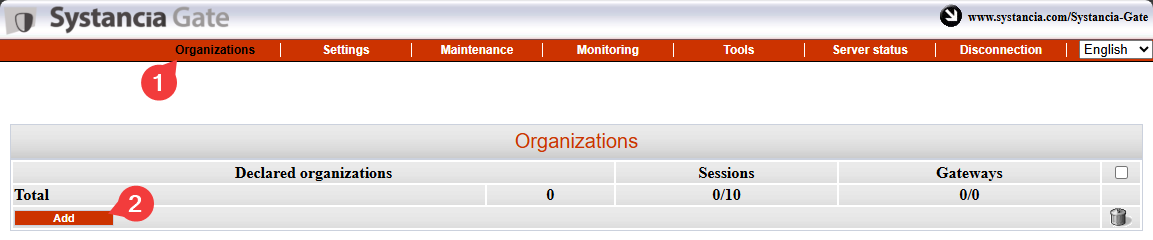
Въведете името на организацията, което трябва да е различно от присвоеното на CyberElements Bastion (например tunnel), и задайте поне един лиценз за потребителска сесия заедно с паролата за акаунта admin: 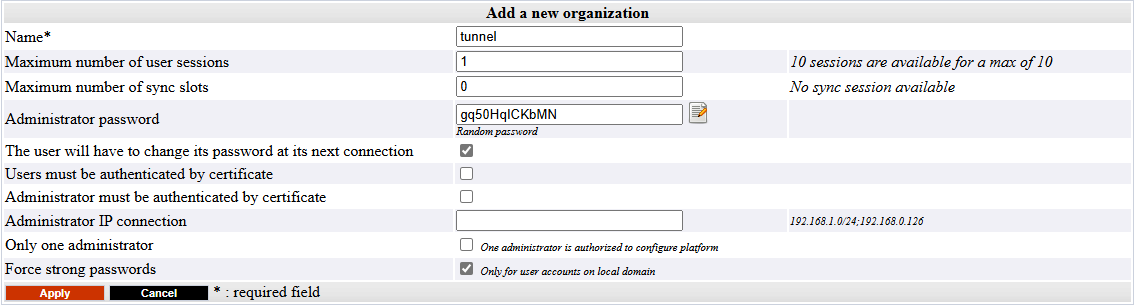
Влезте в административния интерфейс на създадената по-рано организация с акаунта admin, като отидете на /gate/admin: 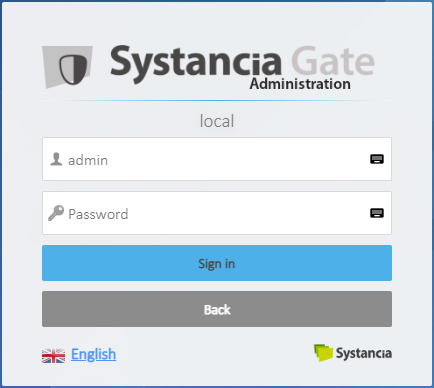
След това декларирайте двата компонента Edge Gateway, които ще се използват за изграждане на тунела.
Вляво задръжте показалеца на мишката върху Infrastructure, щракнете върху Gateways и след това щракнете върху бутона Add: 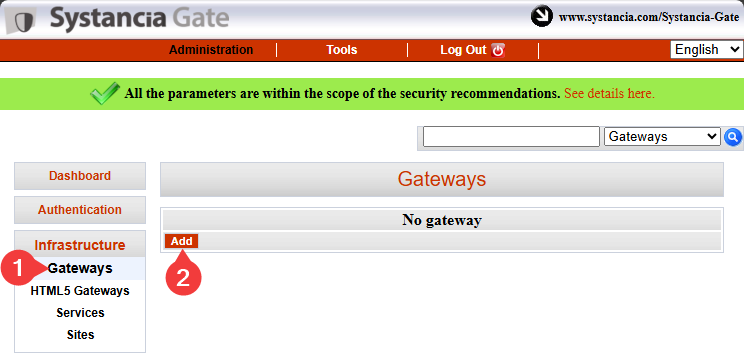
Въведете името на първия компонент Edge Gateway и потвърдете въведеното: 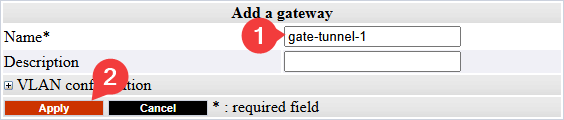
Информация
Напомняме, че името на компонент Edge Gateway е свързано със сертификата, който той ще използва, за да се удостовери пред SSL Router на компонента Mediation Controller.
Това име има следния вид <GW_NAME>@<ORGANIZATION_NAME>, където <GW_NAME> съответства на името на компонента Edge Gateway, а <ORGANIZATION_NAME> съответства на името на организацията, създадена в системната конзола на CyberElements Gate.
Повторете стъпката за деклариране на Edge Gateway за втория компонент Edge Gateway.
Връзки и настройки на тунела на сървърите Edge Gateway
Информация
Следващите стъпки могат да бъдат повторени на двата компонента Edge Gateway, използвани за тунела за достъп до базата данни.
Предварителни изисквания
За да завършите тази част, ще трябва да използвате едно от следните:
- Виртуално устройство Edge Gateway, на което е извършено само инициализирането на системата.
- Компонент Edge Gateway, инсталиран от нулата, с инсталирани компоненти на Edge Gateway.
Първо използвайте инструмент като WinSCP или FileZilla, за да прехвърлите чрез SCP сертификата, необходим за връзката, в директорията /tmp/ на компонента Edge Gateway.
След това се свържете чрез SSH и превключете към root.
За да свържете компонента Edge Gateway с двата компонента Mediation Controller, трябва да създадете два нови екземпляра на Edge Gateway: единият ще се свързва с компонента Mediation Controller MASTER, а другият – с компонента Mediation Controller SLAVE.
За да ги създадете, изпълнете следните команди:
1 2 | |
Копирайте файла на сертификата в директориите /etc/ipdiva/gateway-tunnel-master/ssl/ и /etc/ipdiva/gateway-tunnel-slave/ssl/:
1 2 | |
Заменете <CERT_NAME> с името на сертификата, който компонентът Edge Gateway трябва да използва, за да се свърже с компонента Mediation Controller.
Конфигурирайте екземплярите на Edge Gateway така, че да могат да се свързват с компонентите Mediation Controller.
Конфигурациите се различават в зависимост от компонента Mediation Controller, с който трябва да се осъществи връзка. Извършете и двете настройки:
Редактирайте файла /etc/ipdiva/gateway-tunnel-master/gateway.xml и го попълнете със следната информация (няколко части са пропуснати и са обозначени с […]):
1 2 3 4 5 6 7 8 9 10 11 12 | |
Заменете следните елементи:
@SERVER@: трябва да бъде заменено с адресаRIP_MED_SSL_MASTER@SERVERPORT@: трябва да бъде заменено с порта за слушане на SSL Router, обикновено зададен на443keyfile.pem: трябва да бъде заменено с името на файла на сертификатаPASSWORD: трябва да бъде заменено с паролата на сертификата@RPC_PORT@: трябва да бъде заменено с порт, на който компютърът в момента не слуша; може да се използва портът9082
Пример
Като се вземе предвид следната информация:
RIP_MED_SSL_MASTERе равно на:10.0.10.11- Порт за слушане на SSL Router:
443 - Име на файла на сертификата:
gate-tunnel.p12 - Парола на сертификата:
Str0ngP@ssw0rd
Файлът /etc/ipdiva/gateway-tunnel-master/gateway.xml ще бъде конфигуриран по следния начин:
1 2 3 4 5 6 7 8 9 10 11 12 | |
Пълен файл
1 2 3 4 5 6 7 8 9 10 11 12 13 14 15 16 17 18 19 20 21 22 23 24 25 26 27 28 29 30 31 32 33 34 35 36 37 38 39 40 41 42 43 44 45 46 47 48 49 50 51 52 53 54 55 56 57 58 59 60 61 62 63 64 65 66 67 68 69 70 71 72 73 74 75 76 77 78 79 80 81 | |
Редактирайте файла /etc/ipdiva/gateway-tunnel-slave/gateway.xml и го попълнете със следната информация (няколко части са пропуснати и са обозначени с […]):
1 2 3 4 5 6 7 8 9 10 11 12 | |
Заменете следните елементи:
@SERVER@: трябва да бъде заменено с адресаRIP_MED_SSL_SLAVE@SERVERPORT@: трябва да бъде заменено с порта за слушане на SSL Router, обикновено зададен на443keyfile.pem: трябва да бъде заменено с името на файла на сертификатаPASSWORD: трябва да бъде заменено с паролата на сертификата@RPC_PORT@: трябва да бъде заменено с порт, който в момента не се използва на компютъра; може да се използва портът9083
Пример
Като се вземе предвид следната информация:
RIP_MED_SSL_SLAVEе равно на:10.0.10.13- Порт за слушане на SSL Router:
443 - Име на файла на сертификата:
gate-tunnel.p12 - Парола на сертификата:
Str0ngP@ssw0rd
Файлът /etc/ipdiva/gateway-tunnel-slave/gateway.xml ще бъде конфигуриран по следния начин:
1 2 3 4 5 6 7 8 9 10 11 12 | |
Пълен файл
1 2 3 4 5 6 7 8 9 10 11 12 13 14 15 16 17 18 19 20 21 22 23 24 25 26 27 28 29 30 31 32 33 34 35 36 37 38 39 40 41 42 43 44 45 46 47 48 49 50 51 52 53 54 55 56 57 58 59 60 61 62 63 64 65 66 67 68 69 70 71 72 73 74 75 76 77 78 79 80 81 | |
Сега, когато екземплярите са конфигурирани да се свързват с компонентите Mediation Controller, те трябва да бъдат конфигурирани и да пренасочват връзката от Mediation Controller към базата данни.
За да направите това, редактирайте файла /etc/ipdiva/gateway-tunnel-master/services.xml и го променете по следния начин:
1 2 3 4 5 6 7 8 9 | |
Заменете DB_SERVER с DNS името или IP адреса, използвани за свързване с базата данни, а DB_PORT – с порта за слушане на екземпляра на базата данни.
Повторете тези настройки за екземпляра, който се свързва със сървъра Mediation Controller SLAVE, като копирате файла:
1 | |
Накрая стартирайте екземплярите на Edge Gateway, за да установят връзка с компонентите Mediation Controller:
1 2 | |
Конфигуриране на тунела на сървърите Mediation Controller
За да може тунелът да се използва от компонентите Mediation Controller, трябва още да декларирате съществуването му.
За да направите това, влезте като root в компонентите Mediation Controller и редактирайте файла /etc/ipdiva/server/services.xml, за да добавите следната част (няколко части са пропуснати и са обозначени с […]):
1 2 3 4 5 6 7 8 9 10 11 12 13 14 | |
Заменете следните елементи:
GW1_NAMEс името на първия компонент Edge GatewayGW2_NAMEс името на втория компонент Edge GatewayORGANIZATION_NAMEс името на създадената по-рано организация в CyberElements Gate
Пример
Като се вземе предвид следната информация:
- Име на Edge Gateway 1:
gate-tunnel-1 - Име на Edge Gateway 2:
gate-tunnel-2 - Име на организацията в CyberElements Gate:
tunnel
Файлът /etc/ipdiva/server/services.xml ще бъде попълнен по следния начин:
1 2 3 4 5 6 7 8 9 10 11 12 13 14 | |
Пълен файл
1 2 3 4 5 6 7 8 9 10 11 12 13 14 15 16 17 18 19 20 21 22 23 24 25 26 27 28 29 30 31 32 33 34 35 36 | |
За да приложите новата конфигурация, рестартирайте компонента SSL Router със следната команда:
1 | |
Инициализиране на базата данни
Внимание!
Трябва да създадете базата данни default, преди CyberElements Bastion да я инициализира (тя не се създава автоматично).
За да инициализирате базата данни на PostgreSQL за системната конфигурация, първо трябва да конфигурирате настройките за връзка в компонентите Mediation Controller.
За да направите това, редактирайте файла /etc/ipdiva/care/databasesettings.ini на двата сървъра и добавете следните записи:
2 3 4 5 6 7 8 9 | |
Заменете следните елементи:
DB_USERNAMEс потребителското име, използвано за свързване с базата данни.DB_PWDс паролата на влизащия потребител.DB_HOSTс IP адреса или DNS името, използвани за свързване с базата данни; ако се използва връзка през компоненти Edge Gateway, трябва да въведете127.0.0.1.DB_PORTс порта, използван за свързване с екземпляра на базата данни; ако се използва връзка през компоненти Edge Gateway, трябва да въведете1432.
Инициализирането на базата данни може да бъде стартирано със следните команди, които трябва да се изпълнят само на един компонент Mediation Controller:
1 2 | |
След това остава само да рестартирате услугата apache2 на двата компонента Mediation Controller, за да приложите инициализирането на системната база данни:
1 | |
Инсталиране на драйвери за свързване с бази данни Microsoft SQL
Ако искате да се свържете с външна база данни и тя е Microsoft SQL Server, трябва да бъдат инсталирани допълнителни ODBC драйвери.
Налични са две версии: версия 17 и версия 18.
За драйверите във версия 18 е необходима TLS връзка
Използването на драйвери ODBC 18 изисква връзката да бъде шифрована с TLS. За да направите това, трябва да конфигурирате MS SQL Server за шифроване на връзките.
Преди да започнете инсталирането на ODBC драйверите, трябва да инсталирате необходимите пакети за подготовка и след това да подготвите хранилището на Microsoft за инсталирането на пакетите:
1 2 3 4 | |
След това инсталирайте драйверите според избраната версия и конфигурирайте системата да използва командата sqlcmd:
1 2 3 | |
1 2 3 | |
ODBC драйверите вече са инсталирани правилно.
Ако сървърът Mediation Controller има достъп до MS SQL сървър, следната команда би трябвало да позволи свързването с отдалечения сървър:
1 | |
Където:
SERVERтрябва да бъде заменено с DNS името или IP адреса на MS SQL сървъра.INSTANCE_NAMEтрябва да бъде заменено с името на екземпляра, с който да се свържете; ако не е необходимо, премахнете и символа \.PORTтрябва да бъде заменено с порта за връзка с екземпляра на базата данни MS SQL.USERтрябва да бъде заменено с потребителското име за установяване на връзката.
Примери
Ако сървърът Mediation Controller има достъп до сървър за бази данни MS SQL чрез IP адреса 10.0.10.100, екземплярът, до който трябва да се осъществи достъп, слуша на порт 1433, а акаунтът за достъп е sql-user. Тогава командата за свързване е следната:
1 | |
Ако трябваше да се посочи екземплярът за връзка с име MSSQLINSTANCE, командата щеше да бъде променена по следния начин:
1 | |
Конфигуриране на NTP сървър за време
Препоръчително е да настроите сървър за време, за да поддържате системния часовник актуален. Необходимите стъпки са описани на страницата за конфигуриране на NTP.
Първоначални конфигурации в CyberElements Bastion
Упълномощаване за достъп до уеб интерфейсите с виртуалния IP адрес
По подразбиране не е разрешено свързването с уеб интерфейсите на CyberElements Bastion чрез виртуалния IP адрес VIP_MED_WEB.
За да добавите това упълномощаване, изпълнете като root следните команди в компонентите Mediation Controller:
1 2 | |
Заменете IP с IP адреса, съответстващ на VIP_MED_WEB.
Първоначални конфигурации
На този етап сървърите Mediation Controller са инсталирани, но все още трябва да се извършат няколко действия:
-
Променете паролите по подразбиране
Променете паролите по подразбиране за системните конзоли.
-
Инсталирайте сертификати и лицензи
Сървърът Mediation Controller изисква различни сертификати и лиценз, за да работи.
Само сертификатът за клиента на CyberElements Bastion трябва да бъде деклариран отново на двата сървъра Mediation Controller (използвайте RIPRIP_MED_WEB_MASTERиRIP_MED_WEB_SLAVE). -
Конфигурирайте уеб сертификата
Конфигурирайте уеб сертификата, използван за свързване с уеб интерфейсите
-
Декларирайте DNS име
Добавете DNS име, на което е разрешено да се свързва с уеб интерфейсите.
-
Конфигурирайте организацията
Конфигурирайте организацията на CyberElements Bastion.
Конфигуриране с директен достъп до базата данни
Конфигуриране с достъп до базата данни чрез тунела на сървърите Edge Gateway
-
Декларирайте сървърите Edge Gateway
Декларирайте сървъра или сървърите Edge Gateway или HTML5 Gateway, които трябва да бъдат инсталирани.
-
Създайте логически сайт
Създайте и конфигурирайте логически сайт, който групира сървърите Edge Gateway и HTML5 Gateway с достъп до локалните ресурси.
-
Инсталирайте сървър Edge Gateway
Инсталирайте и конфигурирайте нов сървър Edge Gateway с новоинсталираните сървъри Mediation Controller.
Ще бъде конфигуриран и екземпляр на HTML5 Gateway.