Instalacija poslužitelja Mediation Controller
Napomena
Podsjetnik: prebacivanje na root na računalima sa sustavom Debian mora se izvršiti sljedećom naredbom:
1 | |
Upute navedene na ovoj stranici treba ponoviti na oba poslužitelja Mediation Controller, počevši od poslužitelja MASTER.
Kada postoje razlike između poslužitelja MASTER i SLAVE, one će biti istaknute. Ako to nije navedeno, upute se odnose i na poslužitelj MASTER i na poslužitelj SLAVE.
Preuzimanje zrcala i potrebnih alata
Zrcalo za CyberElements Cleanroom 4.6 i ključ za potpis repozitorija tvrtke Systancia mogu se preuzeti s ove poveznice (potrebno je stvoriti račun klijenta): Systancia Marketplace
Uz zrcalo i ključ, za postupak nadogradnje bit će potrebni alati trećih strana:
- SSH klijent (u sustavu Windows možete upotrijebiti PuTTY)
- SCP klijent (u sustavu Windows možete upotrijebiti alate WinSCP ili FileZilla)
Upotrijebite SSH klijent za udaljeno povezivanje sa svojim poslužiteljem.
Upotrijebite SCP klijent za prijenos datoteka na udaljeno računalo.
Priprema za instalaciju
Konfiguracija mreže
Instalirajte paket resolvconf kako bi se mogla primijeniti DNS konfiguracija navedena u konfiguracijskoj datoteci koja će uskoro biti izmijenjena:
1 | |
Nužno je konfigurirati statičku mrežnu adresu za poslužitelj Mediation Controller. Da biste to učinili, najprije morate dohvatiti naziv mrežnog sučelja svojeg računala. Pokrenite sljedeću naredbu kao root:
1 | |
Ova naredba prikazuje naziv mrežnog sučelja, njegovo stanje i IP adrese dodijeljene sučelju.
Primjer
Nakon izvršavanja naredbe prikazuje se sljedeći izlaz:
1 | |
Naziv mrežnog sučelja je ens192.
Kada ste dobili naziv mrežnog sučelja, sada možete urediti mrežnu konfiguraciju računala.
Uredite datoteku /etc/network/interfaces i izmijenite je prema sljedećem predlošku:
1 2 3 4 5 6 7 8 9 10 11 12 13 14 15 16 17 18 19 20 21 22 23 | |
Pri čemu:
INTERFACE_NAMEtreba zamijeniti nazivom prethodno dohvaćenog mrežnog sučelja.RIP_MED_WEB_MASTERtreba zamijeniti glavnom stvarnom IP adresom poslužitelja, a to će biti IP adresa putem koje se može pristupiti web-konzolama.NETMASKtreba zamijeniti mrežnom maskom pridruženom IP adresi.NETWORK_GATEWAYtreba zamijeniti zadanim mrežnim pristupnikom.IP_DNStreba zamijeniti IP adresom DNS poslužitelja. Ako treba konfigurirati nekoliko poslužitelja (najviše 3), odvojite ih razmakom.DNS_SUFFIXtreba zamijeniti DNS sufiksom koji će se upotrebljavati. Ako sufiks nije potrebno unijeti, izbrišite redak.RIP_MED_SSL_MASTERtreba zamijeniti sekundarnom stvarnom IP adresom poslužitelja. To će biti IP adresa putem koje će komponenta SSL Router biti dostupna.
Primjer
1 2 3 4 5 6 7 8 9 10 11 12 13 14 15 16 17 18 19 20 21 22 23 | |
Na kraju preostaje samo ponovno pokrenuti uslugu networking kako bi se učitala nova mrežna konfiguracija:
1 | |
Nužno je konfigurirati statičku mrežnu adresu za poslužitelj Mediation Controller. Da biste to učinili, najprije morate dohvatiti naziv mrežnog sučelja svojeg računala. Pokrenite sljedeću naredbu kao root:
1 | |
Ova naredba prikazuje naziv mrežnog sučelja, njegovo stanje i IP adrese dodijeljene sučelju.
Primjer
Nakon izvršavanja naredbe prikazuje se sljedeći izlaz:
1 | |
Naziv mrežnog sučelja je ens192.
Kada ste dobili naziv mrežnog sučelja, sada možete urediti mrežnu konfiguraciju računala.
Uredite datoteku /etc/network/interfaces i izmijenite je prema sljedećem predlošku:
1 2 3 4 5 6 7 8 9 10 11 12 13 14 15 16 17 18 19 20 21 22 23 | |
Pri čemu:
INTERFACE_NAMEtreba zamijeniti nazivom prethodno dohvaćenog mrežnog sučelja.RIP_MED_WEB_SLAVEtreba zamijeniti glavnom stvarnom IP adresom poslužitelja, a to će biti IP adresa putem koje se može pristupiti web-konzolama.NETMASKtreba zamijeniti mrežnom maskom pridruženom IP adresi.NETWORK_GATEWAYtreba zamijeniti zadanim mrežnim pristupnikom.IP_DNStreba zamijeniti IP adresom DNS poslužitelja. Ako treba konfigurirati nekoliko poslužitelja (najviše 3), odvojite ih razmakom.DNS_SUFFIXtreba zamijeniti DNS sufiksom koji će se upotrebljavati. Ako sufiks nije potrebno unijeti, izbrišite redak.RIP_MED_SSL_SLAVEtreba zamijeniti sekundarnom stvarnom IP adresom poslužitelja. To će biti IP adresa putem koje će komponenta SSL Router biti dostupna.
Primjer
1 2 3 4 5 6 7 8 9 10 11 12 13 14 15 16 17 18 19 20 21 22 23 | |
Na kraju preostaje samo ponovno pokrenuti uslugu networking kako bi se učitala nova mrežna konfiguracija:
1 | |
Preostaje još jedan, posljednji korak: izmijenite interno razrješavanje naziva računala tako da razrješava njegovu stvarnu primarnu IP adresu (koja odgovara RIP_MED_WEB_MASTER ili RIP_MED_WEB_SLAVE).
Da biste to učinili, uredite datoteku /etc/hosts i zamijenite 127.0.1.1 s RIP_MED_WEB_MASTER ili RIP_MED_WEB_SLAVE, ovisno o poslužitelju Mediation Controller.
Primjer
Za poslužitelj Mediation Controller čija je stvarna web IP adresa 10.0.10.10, a naziv mediation-controller.domain.local, datoteka /etc/hosts imat će sljedeću vrijednost:
1 2 | |
Pozor!
Neispravna konfiguracija datoteke može uzrokovati pogrešku pri instalaciji paketa collectd.
Konfiguriranje upravitelja paketa APT
Prenesite datoteke preuzete sa servisa Systancia Marketplace u direktorij /tmp/ na poslužitelju pomoću SCP klijenta:
systancia.gpgcleanroom-4.6.1-build33.1096.D12-full.tgz
Prijavite se na poslužitelj kao root, a zatim pokrenite sljedeće naredbe da biste raspakirali repozitorij tvrtke Systancia, konfigurirali njegovu upotrebu u alatu APT i provjerili njegovu autentičnost.
1 2 3 4 5 | |
Izričito preporučujemo da onemogućite instalaciju nepotrebnih paketa pri pokretanju naredbi apt. Da biste to učinili, pokrenite sljedeću naredbu:
1 | |
Provjera prisutnosti regionalnih postavki en_US.utf8
Instalacija poslužitelja Mediation Controller zahtijeva generiranje regionalnih postavki en_US.utf8.
Da biste provjerili jesu li već generirane na poslužitelju, pokrenite sljedeću naredbu kao root:
1 | |
Ako rezultat naredbe prikazuje en_US.utf8, prijeđite na sljedeći korak, konfiguraciju programa GRUB.
U suprotnom pokrenite sljedeće naredbe kako biste dodali te regionalne postavke na računalo:
1 2 | |
Konfiguriranje programa za pokretanje sustava GRUB
Nakon izvršavanja tih naredbi morate ponovno pokrenuti računalo nakon primjene postavke u programu za pokretanje GRUB:
1 2 3 | |
Instalacija poslužitelja Mediation Controller za CyberElements Bastion
Instalacija osnovnih komponenti
Pokrenite instalaciju komponenti sljedećom naredbom kao root:
1 | |
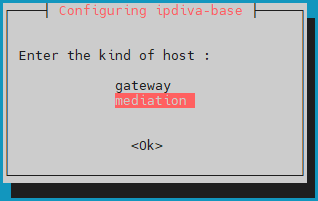
Nakon preuzimanja svih zavisnosti otvorit će se prozor u kojem se od vas traži da odaberete vrstu poslužitelja. Odaberite mediation:
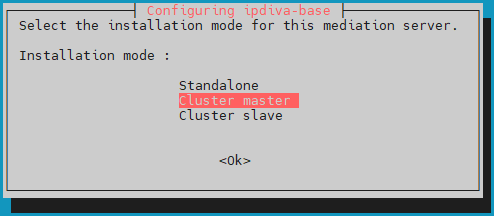
Zatim odaberite način instalacije lbMaster:
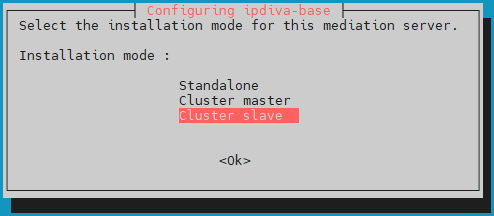
Zatim odaberite način instalacije lbSlave:
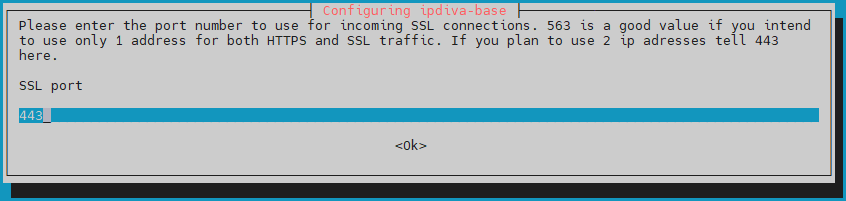
Zatim ćete morati unijeti port na kojem će osluškivati usluga SSL Router. Taj port za osluškivanje obično je postavljen na 443, ali može se koristiti i port 8443 ako poslužitelj Mediation Controller koristi samo jednu IP adresu:
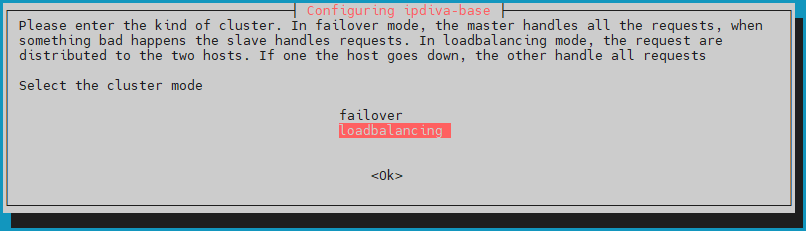
Zatim postavite način Cluster na loadbalancing kako bi se korisničko opterećenje rasporedilo na oba poslužitelja Mediation Controller:
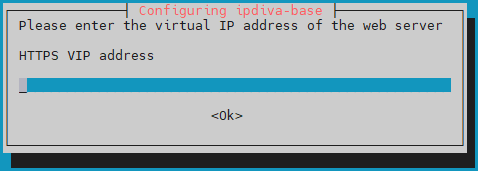
Navedite virtualnu web IP adresu klastera, VIP_MED_WEB:
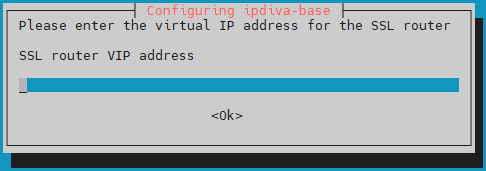
Unesite virtualnu SSL IP adresu klastera, VIP_MED_SSL:
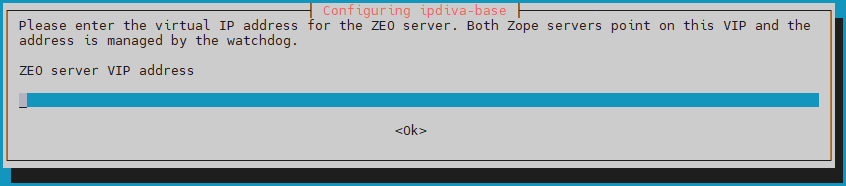
Unesite virtualnu IP adresu baze podataka konfiguracije klastera, VIP_MED_ZEO:
Unesite stvarnu web IP adresu poslužitelja Mediation Controller MASTER, RIP_MED_WEB_MASTER:
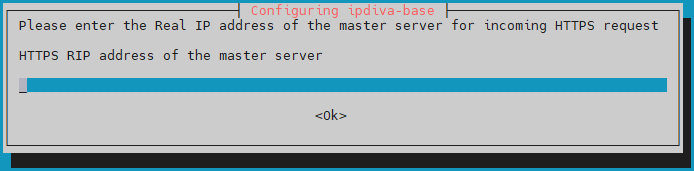
Unesite stvarnu SSL IP adresu poslužitelja Mediation Controller MASTER, RIP_MED_SSL_MASTER:
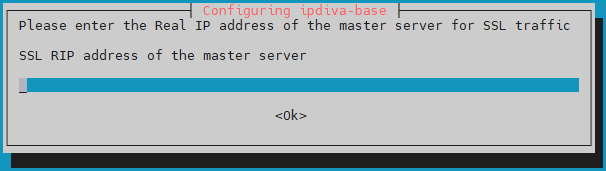
Unesite stvarnu web IP adresu poslužitelja Mediation Controller SLAVE, RIP_MED_WEB_SLAVE:
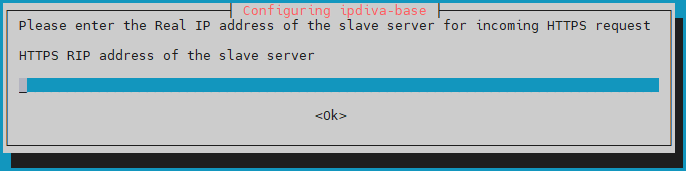
Na kraju unesite stvarnu SSL IP adresu poslužitelja Mediation Controller SLAVE, RIP_MED_SSL_SLAVE:
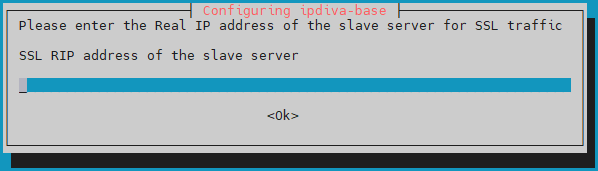
Što učiniti u slučaju pogreške?
Ako postoji pogreška u podacima koje ste unijeli, nastavite instalaciju paketa ipdiva-base, a zatim upotrijebite sljedeću naredbu za ponovno konfiguriranje poslužitelja:
1 | |
Instalacija komponenti Cluster
Nakon instalacije osnovnih komponenti potrebno je instalirati komponente Cluster na poslužitelje Mediation Controller:
1 | |
Nakon instalacije komponenti potrebno je ponovno pokretanje:
1 | |
Konfiguracija klastera
Promjena lozinke konzole /mediation/system proizvoda CyberElements Gate
U ovoj fazi instalacije dostupno je novo administracijsko sučelje: Promijenite lozinku
Primjena licenci i certifikata
I dalje u konzoli /mediation/system trebat ćete unijeti certifikate i licence za poslužitelj Mediation Controller.
Pozor!
Licenca i certifikat komponente SSL Router specifični su za poslužitelj Mediation Controller MASTER ili SLAVE.
Konfiguriranje pogrešne licence ili pogrešnog certifikata kasnije će uzrokovati neispravan rad.
Primijenite licencu i certifikat za komponentu SSL Router: 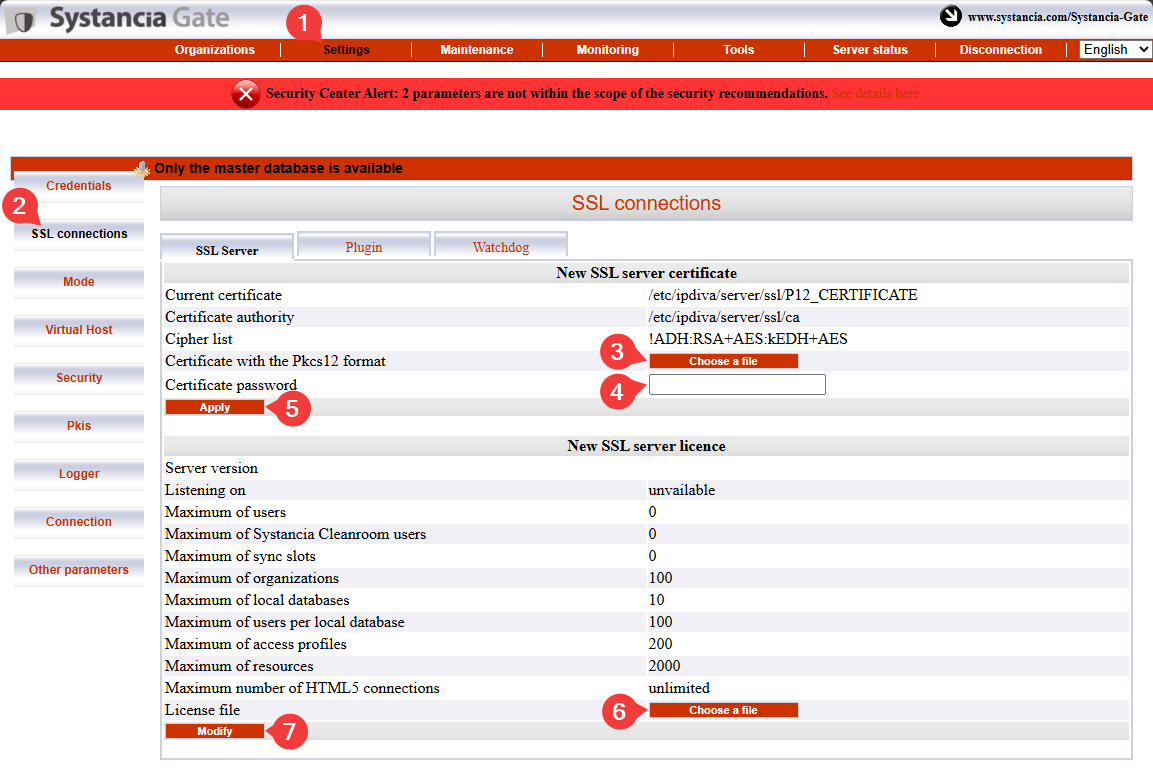
- Kliknite karticu
Settings. - Na izborniku odaberite
SSL Connections. - Potražite certifikat za komponentu SSL Router.
- Unesite lozinku certifikata komponente SSL Router.
- Kliknite
Applyda biste primijenili certifikat na komponentu SSL Router. - Odaberite datoteku licence poslužitelja.
- Kliknite
Modifyda biste primijenili licencu poslužitelja.
Zatim unesite podatke o certifikatu za klijent CyberElements Bastion: 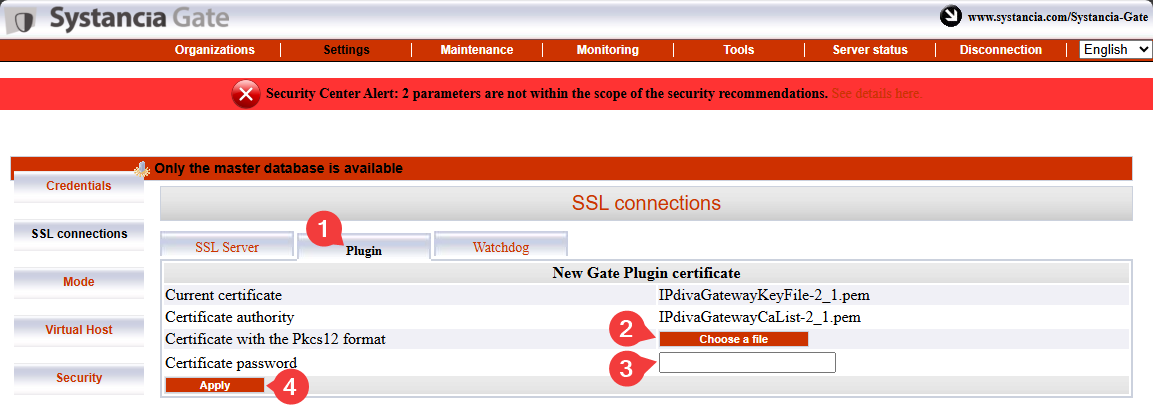
- Odaberite karticu
Plugin. - Potražite certifikat klijenta CyberElements Bastion.
- Unesite lozinku certifikata.
- Kliknite
Applyda biste primijenili certifikat.
Još trebate unijeti podatke za certifikat usluge Watchdog: 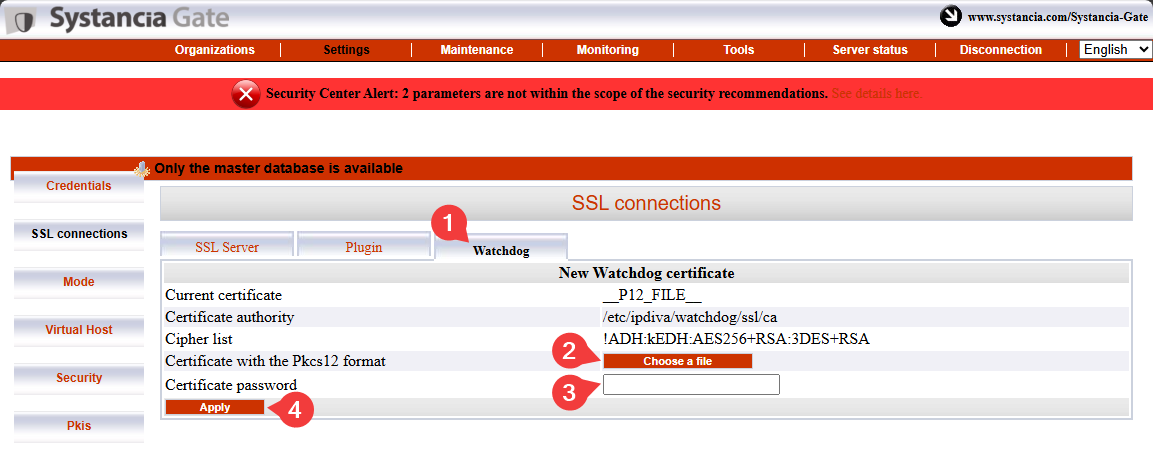
- Odaberite karticu
Watchdog - Potražite certifikat usluge Watchdog.
- Unesite lozinku certifikata.
- Kliknite
Applyda biste primijenili certifikat.
Da bi te promjene stupile na snagu, morate ponovno pokrenuti komponentu SSL Router i uslugu Watchdog: 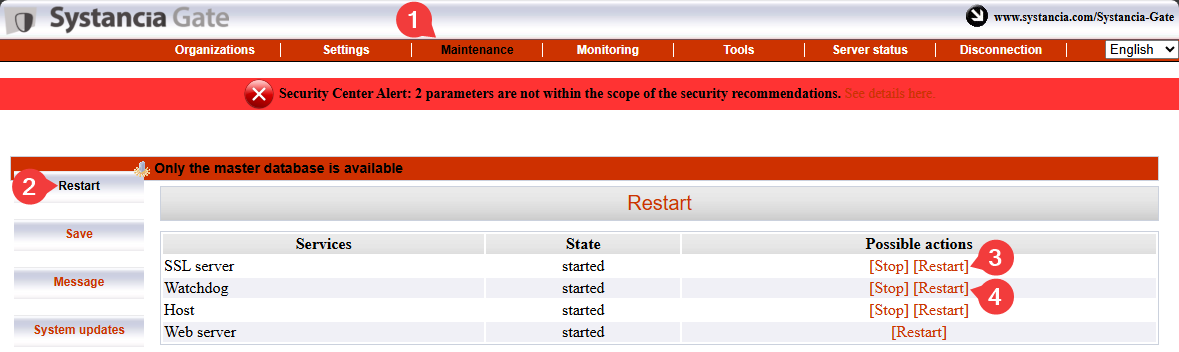
Pairing poslužitelja Mediation Controller
Pozor!
Do ovog trenutka oba poslužitelja Mediation Controller moraju biti konfigurirana do koraka primjene licenci i certifikata.
Ako poslužitelj Mediation Controller SLAVE još nije konfiguriran, učinite to počevši od početka ove dokumentacije.
Korak pairinga poslužitelja Mediation Controller uspostavit će vezu povjerenja između dvaju poslužitelja i inicijalizirati rad klastera.
Na poslužitelju Mediation Controller SLAVE
Pokrenite sljedeću naredbu kao root da biste uputili zahtjev za pairing poslužitelju Mediation Controller MASTER:
1 | |
Zamijenite RIP_MED_WEB_MASTER odgovarajućom IP adresom.
Primjer
Ako je RIP_MED_WEB_MASTER jednako 10.0.10.10, naredba koju treba unijeti glasi:
1 | |
Na poslužitelju Mediation Controller MASTER
Pokrenite sljedeću naredbu kao root da biste provjerili postoje li zahtjevi za pairing na čekanju i dohvatili ID zahtjeva:
1 | |
Zatim pokrenite sljedeću naredbu da biste prihvatili zahtjev za pairing, pri čemu ID zamijenite identifikatorom dohvaćenim prethodnom naredbom:
1 | |
Primjer
Ako je povratna vrijednost naredbe hostManagerCtl getPendingRequests sljedeća:
1 2 3 | |
Naredba za prihvaćanje zahtjeva za pairing tada glasi:
1 | |
Da biste provjerili povezivanje, upotrijebite sljedeću naredbu na poslužitelju Mediation Controller (MASTER ili SLAVE):
1 | |
Rezultat se razlikuje ovisno o poslužitelju na kojem se naredba izvršava:
Očekivani rezultat na poslužitelju Mediation Controller MASTER je sljedeći:
1 | |
Primjer
1 | |
Očekivani rezultat na poslužitelju Mediation Controller SLAVE je sljedeći:
1 | |
Primjer
1 | |
Na poslužitelju Mediation Controller SLAVE
Stanje postupka bootstrap možete provjeriti s poslužitelja SLAVE pomoću sljedeće naredbe:
1 | |
Klaster koji nema problema sa sinkronizacijom vratit će vrijednost 0.
Potreban je još posljednji niz naredbi, ponovno na poslužitelju SLAVE, kako bi se sinkronizirala zajednička tajna obaju poslužitelja Mediation Controller:
1 2 | |
Aktivacija međuposlužiteljske veze
Čemu služi međuposlužiteljska veza?
Riječ je o posebnoj vezi za rad klastera koja poslužitelju Mediation Controller omogućuje usmjeravanje prometa na drugi poslužitelj Mediation Controller kada ciljna komponenta Edge Gateway nije povezana s prvim poslužiteljem, nego samo s drugim.
Na primjer, ako poslužitelj Mediation Controller MASTER više nije povezan s komponentom Edge Gateway, može upotrijebiti međuposlužiteljsku vezu da bi došao do komponente Edge Gateway putem poslužitelja Mediation Controller SLAVE.
flowchart LR
    MASTER(Mediation Controller<br/>MASTER) --x |Veza izgubljena| GW(Edge Gateway)
MASTER --> |Međuposlužiteljska veza| SLAVE(Mediation Controller<br/>SLAVE) --> GWNa poslužitelju Mediation Controller MASTER
Uredite datoteku /etc/ipdiva/server/remoteServers.xml kako biste naveli CN međuposlužiteljskog certifikata:
1 2 3 4 5 6 7 8 9 | |
Zamijenite SLAVECN vrijednošću CN certifikata namijenjenog međuposlužiteljskoj vezi.
Ako ne znate CN međuposlužiteljskog certifikata, možete unijeti znak * (preporučuje se u slučaju dvojbe):
1 2 3 4 5 6 7 8 9 | |
Primjer
Uzimajući u obzir sljedeće podatke:
- CN međuposlužiteljskog certifikata:
my-interserver-cert
Datoteka /etc/ipdiva/server/remoteServers.xml na poslužitelju Mediation Controller MASTER ispunila bi se na sljedeći način:
1 2 3 4 5 6 7 8 9 | |
Potpuna datoteka
1 2 3 4 5 6 7 8 9 10 11 12 13 14 15 16 17 18 19 20 21 22 23 24 25 26 27 28 29 30 31 32 33 34 35 36 37 38 39 40 41 42 43 44 45 46 47 48 49 50 51 52 53 54 55 56 57 58 59 60 61 | |
Na poslužitelju Mediation Controller SLAVE
Pošaljite međuposlužiteljski certifikat na poslužitelj Mediation Controller SLAVE, u direktorij /tmp/.
Zatim pokrenite sljedeće naredbe kao root da biste ga premjestili u ciljni direktorij s odgovarajućim dozvolama:
1 2 3 | |
Zatim uredite datoteku /etc/ipdiva/server/remoteServers.xml i dodajte sljedeći sadržaj u oznaku <remoteConfig> (staru oznaku <localCluster> možete u potpunosti izbrisati):
5 6 7 8 9 10 11 12 13 14 15 16 17 | |
Zamijenite:
MASTERCN: navedite CN certifikata komponente SSL Router poslužitelja Mediation ControllerMASTER, koji je običnoRIP_MED_SSL_MASTER.RIP_MED_SSL_MASTER: odgovara sekundarnoj IP adresi poslužitelja Mediation ControllerMASTER.PORT_RIP_MED_SSL_MASTER: to je priključak na kojem osluškuje komponenta SSL Router poslužitelja Mediation ControllerMASTER; obično je to443.INTERSERVER.P12: naziv certifikata namijenjenog međuposlužiteljskoj vezi.PASSWORD: lozinka međuposlužiteljskog certifikata.
Primjer
Uzimajući u obzir sljedeće podatke:
- Naziv međuposlužiteljskog certifikata:
my-interserver-cert.p12 - Lozinka međuposlužiteljskog certifikata:
MySecurePassword - RIP SSL poslužitelja Mediation Controller
MASTER:10.0.10.11 - Priključak na RIP SSL poslužitelja Mediation Controller
MASTER:443 - CN certifikata poslužitelja Mediation Controller
MASTER:10.0.10.11
Datoteka /etc/ipdiva/server/remoteServers.xml na poslužitelju Mediation Controller SLAVE ispunila bi se na sljedeći način:
5 6 7 8 9 10 11 12 13 14 15 16 17 | |
Potpuna datoteka
1 2 3 4 5 6 7 8 9 10 11 12 13 14 15 16 17 18 19 20 21 22 23 24 25 26 27 28 29 30 31 32 33 34 35 36 37 38 39 40 41 42 43 44 45 46 47 48 49 50 | |
Izmijenite konfiguraciju komponente SSL Router na poslužitelju SLAVE pokretanjem sljedeće naredbe:
1 | |
Na poslužiteljima Mediation Controller MASTER i SLAVE
Ponovno pokrenite komponentu SSL Router da biste primijenili postavke međuposlužiteljske veze:
1 | |
Da biste potvrdili da međuposlužiteljska veza ispravno radi, sljedeća naredba treba vratiti rezultat:
1 | |
Prethodna naredba treba proizvesti unos u zapisniku sa sljedećim sadržajem: TRACE Router.floodWithLocalInfos sent 0 peer(s), 0 foreignPeers, and 0 multicast group(s).
Ako se takav unos u zapisniku ne prikaže, provjerite konfiguraciju postavljenu u ovom poglavlju.
U web-konzoli /mediation/system poslužitelja Mediation Controller MASTER
Omogućite međuposlužiteljsku vezu između dvaju poslužitelja Mediation Controller uređivanjem SSL virtualnog hosta default: 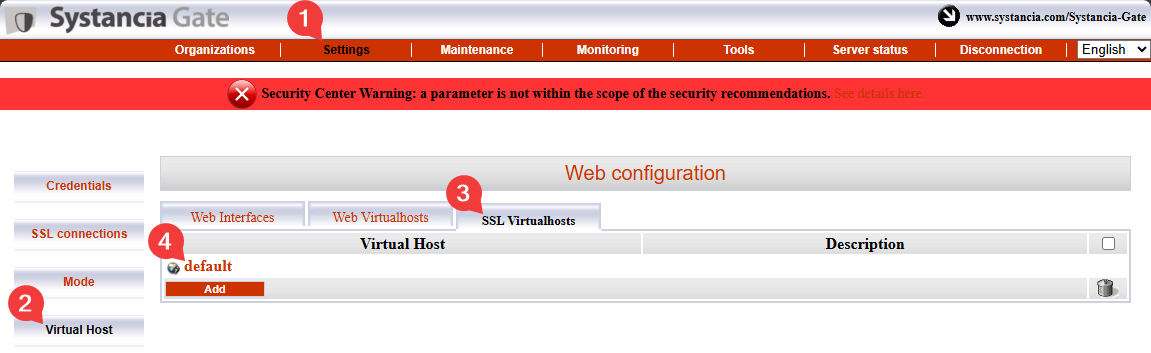
Ispunite različita polja prema uputama u nastavku i omogućite značajku povezivanja između poslužitelja tako da označite potvrdni okvir Is cross-server linking configured?: 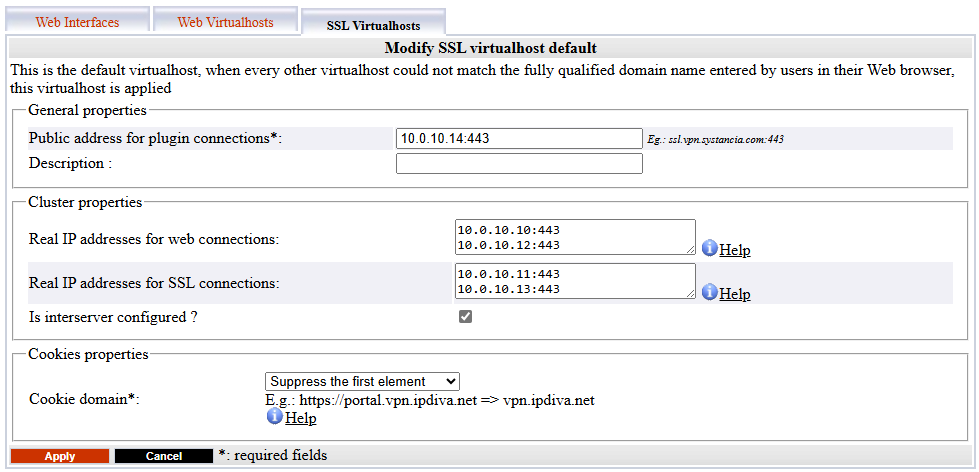
Public address for plugin connections: odgovara vrijednostiVIP_MED_SSLnakon koje slijedi njezin priključak za osluškivanje (obično443).Actual public IP addresses for web connections: odgovara paru stvarnih web IP adresa (RIP_MED_WEB_MASTERiRIP_MED_WEB_SLAVE) s pripadajućim priključcima, jedan redak po paru IP adrese i priključka.Actual public IP addresses for SSL connections: odgovara paru stvarnih SSL IP adresa (RIP_MED_SSL_MASTERiRIP_MED_SSL_SLAVE) s pripadajućim priključcima, jedan redak po paru IP adrese i priključka.
Instalacija specifičnih komponenti proizvoda CyberElements Bastion
Započnite instalaciju komponenti proizvoda CyberElements Bastion na poslužitelje Mediation Controller pomoću sljedeće naredbe:
1 | |
Poslužitelje je potrebno ponovno pokrenuti kako bi se dovršila instalacija:
1 | |
Povezivanje s bazom podataka PostgreSQL
Za rad CyberElements Bastion zahtijeva korištenje vanjske baze podataka PostgreSQL (BP) za pohranu svojih postavki i raznih zapisnika u konzoli /system.
Ako je BP izravno dostupna s poslužitelja Mediation Controller, prijeđite izravno na korak inicijalizacije BP-a.
Povezivanje s bazom podataka u LAN-u
Kako bi se omogućilo povezivanje s bazom podataka koja se nalazi u LAN-u bez otvaranja toka iz DMZ-a u LAN, tok baze podataka bit će preusmjeren kroz TLS tunel između poslužitelja Edge Gateway i poslužitelja Mediation Controller.
Da biste to postigli, potrebno je konfigurirati jedan poslužitelj Edge Gateway (ili dva poslužitelja Edge Gateway) pomoću temeljne tehnologije CyberElements Gate.
Deklariranje poslužitelja Edge Gateway u proizvodu CyberElements Gate
Da biste to učinili, najprije se prijavite u konzolu /mediation/system u rješenju CyberElements Gate.
Zatim otvorite izbornik „Organizations“ i kliknite „Add“: 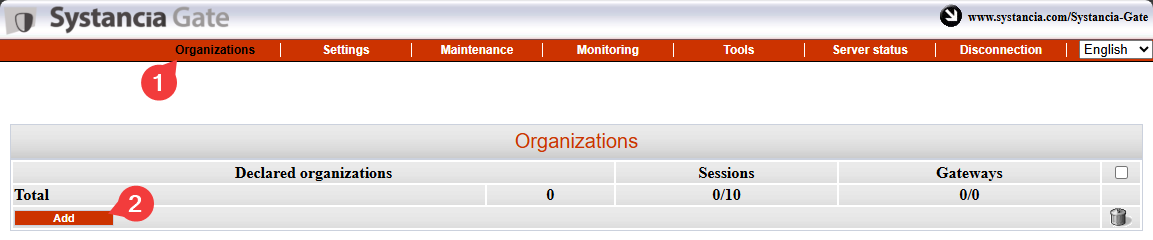
Unesite naziv organizacije, koji mora biti različit od naziva dodijeljenog rješenju CyberElements Bastion (na primjer tunnel), i navedite najmanje jednu licencu korisničke sesije te lozinku za račun admin: 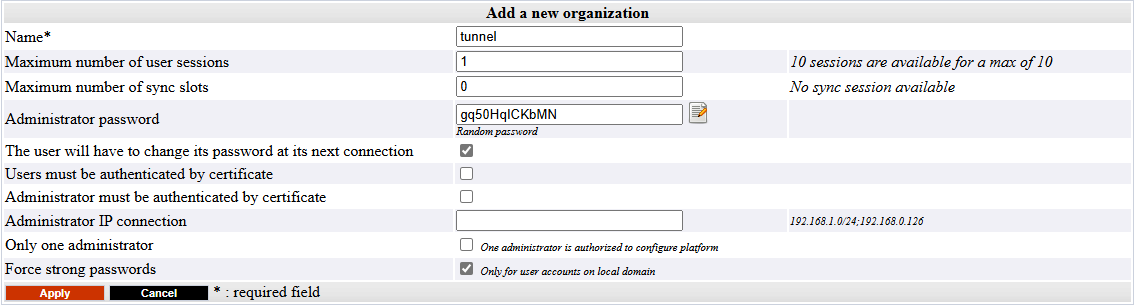
Prijavite se u administratorsko sučelje prethodno stvorene organizacije pomoću računa admin tako da otvorite /gate/admin: 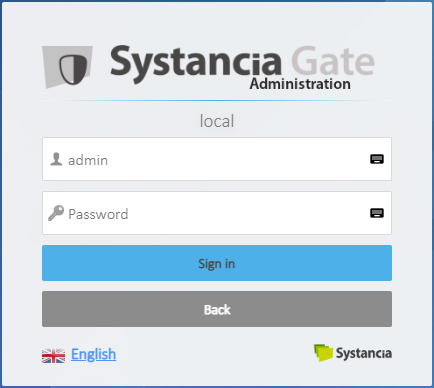
Zatim deklarirajte obje komponente Edge Gateway koje će se upotrebljavati za postavljanje tunela.
S lijeve strane postavite pokazivač iznad Infrastructure, kliknite Gateways, a zatim kliknite gumb Add: 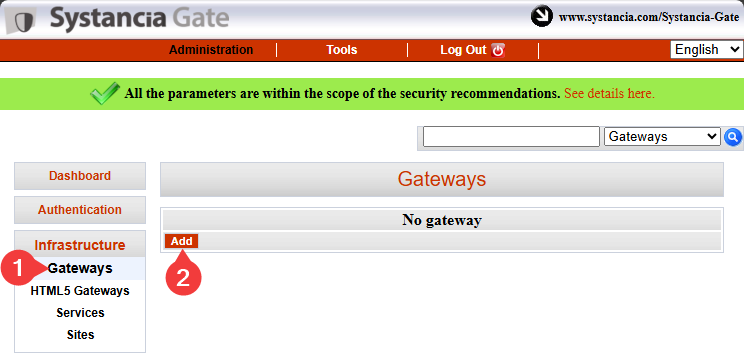
Unesite naziv prve komponente Edge Gateway i potvrdite unos: 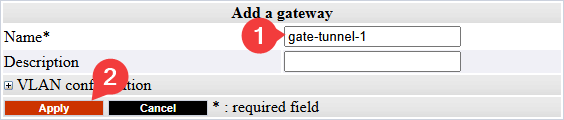
Informacije
Podsjetnik: naziv komponente Edge Gateway povezan je s certifikatom koji će ona upotrebljavati za provjeru autentičnosti prema komponenti SSL Router poslužitelja Mediation Controller.
Taj naziv ima sljedeći oblik <GW_NAME>@<ORGANIZATION_NAME>, pri čemu <GW_NAME> odgovara nazivu komponente Edge Gateway, a <ORGANIZATION_NAME> nazivu organizacije stvorene u sistemskoj konzoli rješenja CyberElements Gate.
Ponovite korak deklariranja komponente Edge Gateway za drugu komponentu Edge Gateway.
Veze i postavke tunela na poslužiteljima Edge Gateway
Informacije
Sljedeći se koraci mogu ponoviti na objema komponentama Edge Gateway koje se upotrebljavaju za tunel za pristup bazi podataka.
Preduvjeti
Da biste dovršili ovaj dio, morat ćete upotrijebiti jedno od sljedećeg:
- Virtualni uređaj Edge Gateway na kojem je izvršena samo inicijalizacija sustava.
- Komponenta Edge Gateway instalirana od nule s instaliranim komponentama Edge Gateway.
Najprije pomoću alata kao što je WinSCP ili FileZilla prenesite certifikat potreban za povezivanje u direktorij /tmp/ na komponenti Edge Gateway putem protokola SCP.
Zatim se povežite putem protokola SSH i prebacite se na root.
Da biste komponentu Edge Gateway povezali s obama poslužiteljima Mediation Controller, morate stvoriti dvije nove instance komponente Edge Gateway: jedna će se povezati s poslužiteljem Mediation Controller MASTER, a druga s poslužiteljem Mediation Controller SLAVE.
Da biste ih stvorili, pokrenite sljedeće naredbe:
1 2 | |
Kopirajte datoteku certifikata u direktorije /etc/ipdiva/gateway-tunnel-master/ssl/ i /etc/ipdiva/gateway-tunnel-slave/ssl/:
1 2 | |
Zamijenite <CERT_NAME> nazivom certifikata koji komponenta Edge Gateway mora upotrebljavati za povezivanje s poslužiteljem Mediation Controller.
Konfigurirajte instance komponente Edge Gateway kako bi se mogle povezati s poslužiteljima Mediation Controller.
Konfiguracije se razlikuju ovisno o poslužitelju Mediation Controller s kojim se treba povezati. Izvršite obje konfiguracije:
Uredite datoteku /etc/ipdiva/gateway-tunnel-master/gateway.xml i dovršite je pomoću sljedećih podataka (nekoliko je odjeljaka izostavljeno i označeno s […]):
1 2 3 4 5 6 7 8 9 10 11 12 | |
Zamijenite sljedeće elemente:
@SERVER@: treba zamijeniti adresomRIP_MED_SSL_MASTER@SERVERPORT@: treba zamijeniti priključkom za osluškivanje komponente SSL Router, obično postavljenim na443keyfile.pem: treba zamijeniti nazivom datoteke certifikataPASSWORD: treba zamijeniti lozinkom certifikata@RPC_PORT@: treba zamijeniti priključkom na kojem računalo trenutačno ne osluškuje; može se upotrijebiti priključak9082
Primjer
Uzimajući u obzir sljedeće podatke:
RIP_MED_SSL_MASTERjednako je:10.0.10.11- Priključak za osluškivanje komponente SSL Router:
443 - Naziv datoteke certifikata:
gate-tunnel.p12 - Lozinka certifikata:
Str0ngP@ssw0rd
Datoteka /etc/ipdiva/gateway-tunnel-master/gateway.xml konfigurirala bi se na sljedeći način:
1 2 3 4 5 6 7 8 9 10 11 12 | |
Potpuna datoteka
1 2 3 4 5 6 7 8 9 10 11 12 13 14 15 16 17 18 19 20 21 22 23 24 25 26 27 28 29 30 31 32 33 34 35 36 37 38 39 40 41 42 43 44 45 46 47 48 49 50 51 52 53 54 55 56 57 58 59 60 61 62 63 64 65 66 67 68 69 70 71 72 73 74 75 76 77 78 79 80 81 | |
Uredite datoteku /etc/ipdiva/gateway-tunnel-slave/gateway.xml i dovršite je pomoću sljedećih podataka (nekoliko je odjeljaka izostavljeno i označeno s […]):
1 2 3 4 5 6 7 8 9 10 11 12 | |
Zamijenite sljedeće elemente:
@SERVER@: treba zamijeniti adresomRIP_MED_SSL_SLAVE@SERVERPORT@: treba zamijeniti priključkom za osluškivanje komponente SSL Router, obično postavljenim na443keyfile.pem: treba zamijeniti nazivom datoteke certifikataPASSWORD: treba zamijeniti lozinkom certifikata@RPC_PORT@: treba zamijeniti priključkom koji se trenutačno ne upotrebljava na računalu; može se upotrijebiti priključak9083
Primjer
Uzimajući u obzir sljedeće podatke:
RIP_MED_SSL_SLAVEjednako je:10.0.10.13- Priključak za osluškivanje komponente SSL Router:
443 - Naziv datoteke certifikata:
gate-tunnel.p12 - Lozinka certifikata:
Str0ngP@ssw0rd
Datoteka /etc/ipdiva/gateway-tunnel-slave/gateway.xml konfigurirala bi se na sljedeći način:
1 2 3 4 5 6 7 8 9 10 11 12 | |
Potpuna datoteka
1 2 3 4 5 6 7 8 9 10 11 12 13 14 15 16 17 18 19 20 21 22 23 24 25 26 27 28 29 30 31 32 33 34 35 36 37 38 39 40 41 42 43 44 45 46 47 48 49 50 51 52 53 54 55 56 57 58 59 60 61 62 63 64 65 66 67 68 69 70 71 72 73 74 75 76 77 78 79 80 81 | |
Sada kada su instance konfigurirane za povezivanje s poslužiteljima Mediation Controller, još ih treba konfigurirati da preusmjeravaju vezu poslužitelja Mediation Controller na bazu podataka.
Da biste to učinili, uredite datoteku /etc/ipdiva/gateway-tunnel-master/services.xml i izmijenite je na sljedeći način:
1 2 3 4 5 6 7 8 9 | |
Zamijenite DB_SERVER DNS nazivom ili IP adresom koja se upotrebljava za povezivanje s bazom podataka, a DB_PORT priključkom za osluškivanje instance baze podataka.
Ponovite te postavke za instancu koja se povezuje s poslužiteljem Mediation Controller SLAVE tako da kopirate datoteku:
1 | |
Na kraju pokrenite instance komponente Edge Gateway kako bi uspostavile vezu s poslužiteljima Mediation Controller:
1 2 | |
Konfiguriranje tunela poslužitelja Mediation Controller
Da bi poslužitelji Mediation Controller mogli upotrebljavati tunel, još morate deklarirati njegovo postojanje.
Da biste to učinili, prijavite se kao root na poslužitelje Mediation Controller i uredite datoteku /etc/ipdiva/server/services.xml kako biste dodali sljedeći odjeljak (nekoliko je odjeljaka izostavljeno i označeno s […]):
1 2 3 4 5 6 7 8 9 10 11 12 13 14 | |
Zamijenite sljedeće elemente:
GW1_NAMEnazivom prve komponente Edge GatewayGW2_NAMEnazivom druge komponente Edge GatewayORGANIZATION_NAMEnazivom organizacije CyberElements Gate koja je prethodno stvorena
Primjer
Uzimajući u obzir sljedeće podatke:
- Naziv komponente Edge Gateway 1:
gate-tunnel-1 - Naziv komponente Edge Gateway 2:
gate-tunnel-2 - Naziv organizacije CyberElements Gate:
tunnel
Datoteka /etc/ipdiva/server/services.xml ispunila bi se na sljedeći način:
1 2 3 4 5 6 7 8 9 10 11 12 13 14 | |
Potpuna datoteka
1 2 3 4 5 6 7 8 9 10 11 12 13 14 15 16 17 18 19 20 21 22 23 24 25 26 27 28 29 30 31 32 33 34 35 36 | |
Da biste primijenili novu konfiguraciju, ponovno pokrenite komponentu SSL Router sljedećom naredbom:
1 | |
Inicijalizacija baze podataka
Pozor!
Bazu podataka default morate stvoriti prije nego što je CyberElements Bastion inicijalizira (ne stvara se automatski).
Da biste inicijalizirali bazu podataka PostgreSQL za sistemsku konfiguraciju, najprije morate konfigurirati postavke povezivanja na poslužiteljima Mediation Controller.
Da biste to učinili, uredite datoteku /etc/ipdiva/care/databasesettings.ini na obama poslužiteljima i dodajte sljedeće unose:
2 3 4 5 6 7 8 9 | |
Zamijenite sljedeće elemente:
DB_USERNAMEkorisničkim imenom koje se upotrebljava za povezivanje s bazom podataka.DB_PWDlozinkom korisnika koji se prijavljuje.DB_HOSTIP adresom ili DNS nazivom koji se upotrebljava za povezivanje s bazom podataka; ako se upotrebljava veza putem komponenti Edge Gateway, morat ćete unijeti127.0.0.1.DB_PORTpriključkom koji se upotrebljava za povezivanje s instancom baze podataka; ako se upotrebljava veza putem komponenti Edge Gateway, morat ćete unijeti1432.
Inicijalizacija baze podataka može se pokrenuti sljedećim naredbama, koje treba izvršiti samo na jednom poslužitelju Mediation Controller:
1 2 | |
Nakon toga preostaje samo ponovno pokrenuti uslugu apache2 na obama poslužiteljima Mediation Controller kako bi se primijenila inicijalizacija sistemske baze podataka:
1 | |
Instalacija upravljačkih programa za povezivanje s bazama podataka Microsoft SQL
Ako se želite povezati s vanjskom bazom podataka i to je Microsoft SQL Server, morate instalirati dodatne ODBC upravljačke programe.
Dostupne su dvije verzije: verzija 17 i verzija 18.
Za upravljačke programe verzije 18 potrebna je TLS veza
Za upotrebu upravljačkih programa ODBC 18 veza mora biti šifrirana protokolom TLS. Da biste to učinili, morate konfigurirati MS SQL Server za šifriranje veze.
Prije početka instalacije ODBC upravljačkih programa morate instalirati pakete potrebne za pripremu, a zatim pripremiti repozitorij tvrtke Microsoft za instalaciju paketa:
1 2 3 4 | |
Zatim instalirajte upravljačke programe u skladu s odabranom verzijom i konfigurirajte sustav za upotrebu naredbe sqlcmd:
1 2 3 | |
1 2 3 | |
ODBC upravljački programi sada su ispravno instalirani.
Ako poslužitelj Mediation Controller ima pristup MS SQL poslužitelju, sljedeća bi naredba trebala omogućiti povezivanje s udaljenim poslužiteljem:
1 | |
Pri čemu:
SERVERtreba zamijeniti DNS nazivom ili IP adresom MS SQL poslužitelja.INSTANCE_NAMEtreba zamijeniti nazivom instance s kojom se treba povezati; ako to nije potrebno, uklonite i znak \.PORTtreba zamijeniti priključkom za povezivanje s instancom baze podataka MS SQL.USERtreba zamijeniti korisničkim imenom za uspostavljanje veze.
Primjeri
Ako poslužitelj Mediation Controller ima pristup poslužitelju baze podataka MS SQL putem IP adrese 10.0.10.100, instanca kojoj treba pristupiti osluškuje na priključku 1433, a račun za pristup je sql-user, naredba za povezivanje glasi:
1 | |
Ako bi trebalo navesti instancu povezivanja pod nazivom MSSQLINSTANCE, naredba bi se izmijenila na sljedeći način:
1 | |
Konfiguriranje NTP poslužitelja vremena
Preporučuje se postaviti poslužitelj vremena kako bi sat sustava bio ažuran. Potrebni koraci opisani su na stranici konfiguracije NTP-a.
Početne konfiguracije u proizvodu CyberElements Bastion
Autorizacija pristupa web-sučeljima s virtualnom IP adresom
Prema zadanim postavkama nije dopušteno povezivanje s web-sučeljima proizvoda CyberElements Bastion putem virtualne IP adrese VIP_MED_WEB.
Da biste dodali autorizaciju, pokrenite kao root sljedeće naredbe na poslužiteljima Mediation Controller:
1 2 | |
Zamijenite IP IP adresom koja odgovara vrijednosti VIP_MED_WEB.
Početne konfiguracije
U ovoj fazi poslužitelji Mediation Controller su instalirani, ali još je potrebno izvršiti nekoliko radnji:
-
Promijenite zadane lozinke
Promijenite zadane lozinke konzola sustava.
-
Instalirajte certifikate i licence
Usluga Mediation Controller zahtijeva razne certifikate i licencu kako bi bila operativna.
Samo certifikat klijenta CyberElements Bastion potrebno je ponovno deklarirati na oba poslužitelja Mediation Controller (upotrijebite RIPRIP_MED_WEB_MASTERiRIP_MED_WEB_SLAVE). -
Konfigurirajte web-certifikat
Konfigurirajte web-certifikat koji se koristi za povezivanje s web-sučeljima
-
Deklarirajte DNS naziv
Dodajte DNS naziv autoriziran za povezivanje s web-sučeljima.
-
Konfigurirajte organizaciju
Konfigurirajte organizaciju proizvoda CyberElements Bastion.
Konfigurirajte s izravnim pristupom bazi podataka
Konfigurirajte s pristupom bazi podataka kroz tunel poslužitelja Edge Gateway
-
Deklarirajte poslužitelje Edge Gateway
Deklarirajte poslužitelj(e) Edge Gateway ili HTML5 Gateway koje treba instalirati.
-
Stvorite logički site
Stvorite i konfigurirajte logički site koji grupira poslužitelje Edge Gateway i HTML5 Gateway koji mogu pristupiti lokalnim resursima.
-
Instalirajte poslužitelj Edge Gateway
Instalirajte i konfigurirajte novi poslužitelj Edge Gateway s novoinstaliranim poslužiteljima Mediation Controller.
Konfigurirat će se i instanca HTML5 Gateway.