Konfiguriranje SSO ubacivanja u web-aplikacije pomoću alata CyberElements SSO Configurator
Konfiguriranje jedinstvene prijave (SSO, Single Sign-On) za web-aplikacije danas se suočava s porastom raznolikosti i složenosti obrazaca za prijavu, zbog čega se konfiguracija mora ručno postaviti pri stvaranju web-aplikacije u konzoli.
Da bi se prevladalo to ograničenje, naš je tim razvio proširenje CyberElements SSO Configurator za jednostavno dohvaćanje konfiguracije sa stranice za prijavu.
Instalacija proširenja
Proširenje CyberElements SSO Configurator kompatibilno je s preglednicima temeljenima na platformi Chromium (Google Chrome, Opera GX, Microsoft Edge itd.) i s preglednikom Firefox.
- Preuzmite arhivu .zip iz odjeljka Toolbox u administracijskoj konzoli i raspakirajte je.
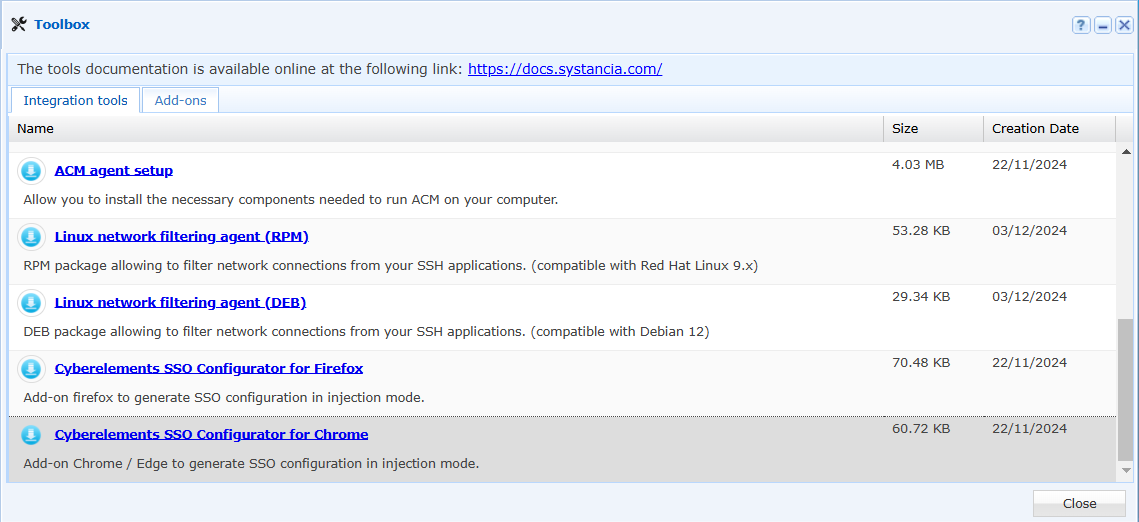
- Otvorite modul za upravljanje proširenjima.
- Kliknite gumb „Load unpacked extension“.
Informacije
Ako gumb „Load unpacked extension“ nije vidljiv, provjerite je li omogućen način rada za razvojne inženjere.
-
Odaberite raspakiranu mapu.
-
Kliknite gumb „Add“ u skočnom prozoru koji se pojavljuje u pregledniku.
-
Proširenje se dodaje u vaš preglednik.
- Preuzmite datoteku .xpi iz odjeljka Toolbox u administracijskoj konzoli.
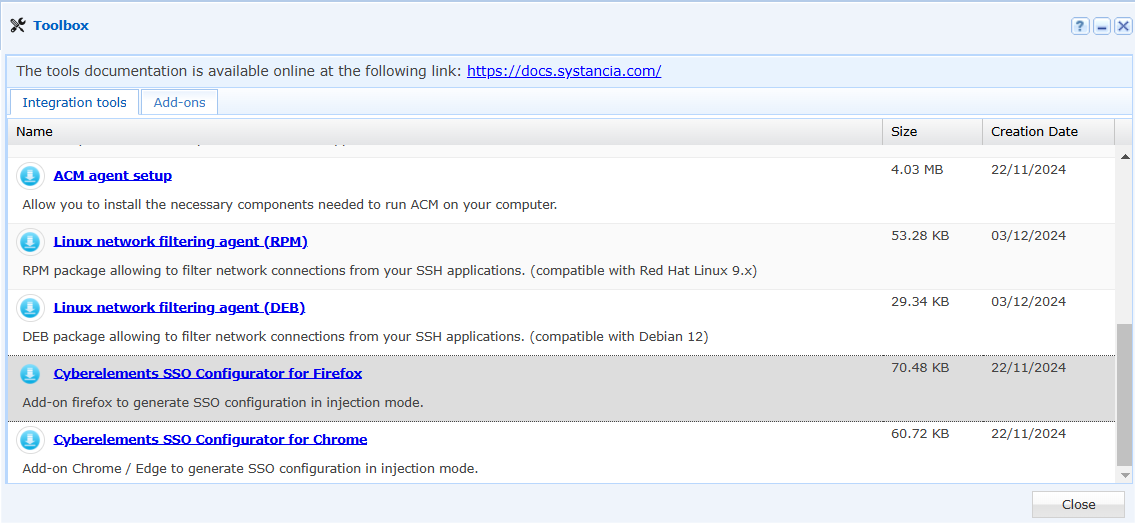
- Otvorite tu datoteku dvoklikom na preuzetu datoteku.
- Otvorit će se prozor preglednika Firefox i pojavit će se skočni prozor s pitanjem želite li dodati proširenje. Kliknite gumb „Add“.
- Proširenje se dodaje u vaš preglednik.
Dohvaćanje konfiguracije Web SSO pomoću alata CyberElements SSO Configurator
Jednostavan obrazac za prijavu
Informacije
U ovom ćemo poglavlju upotrijebiti primjer SSO konfiguracije za web-mjesto MySystancia.
Najprije otvorite obrazac za prijavu svoje web-aplikacije.
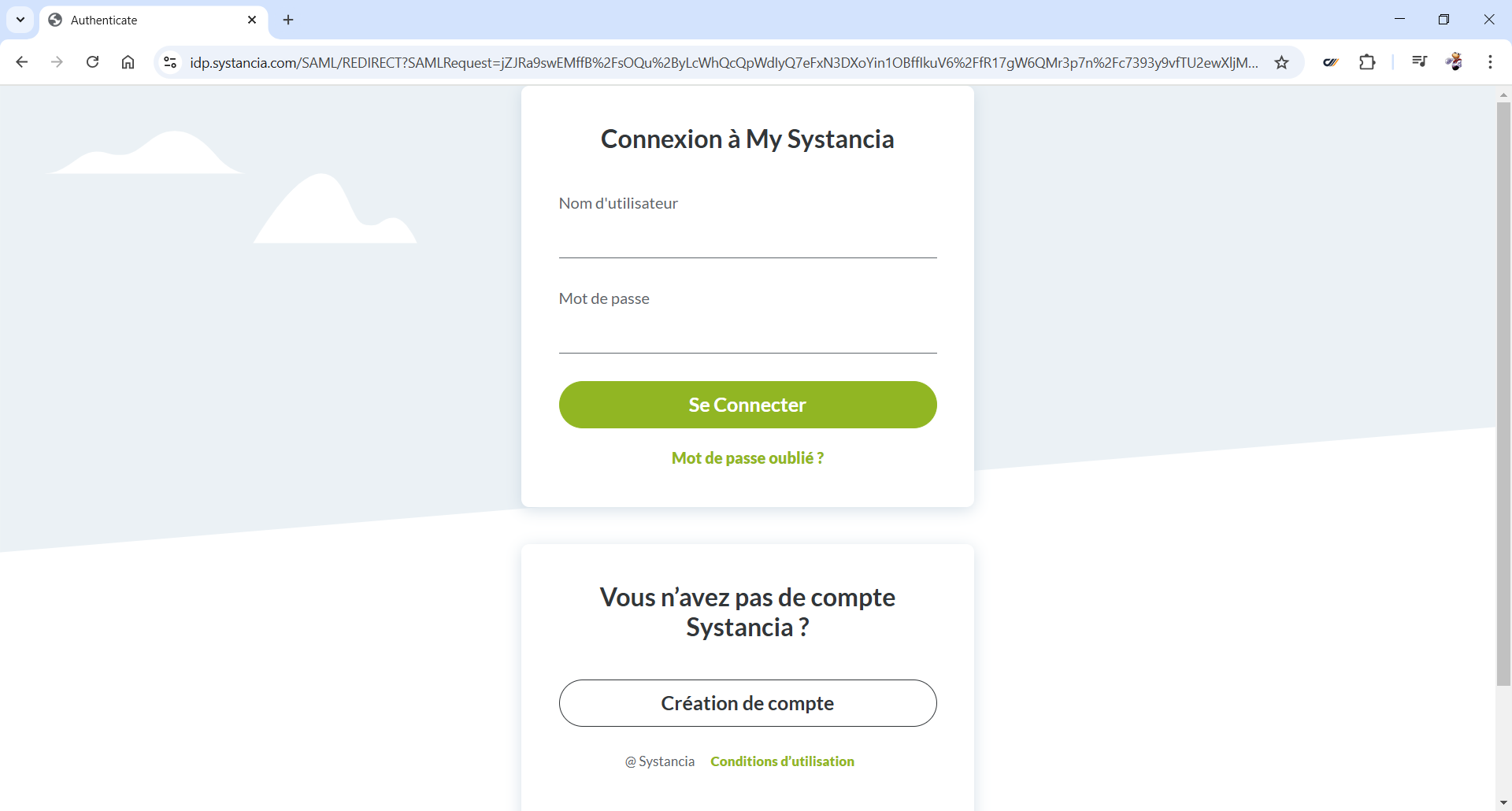
Zatim pokrenite proširenje klikom na gumb  .
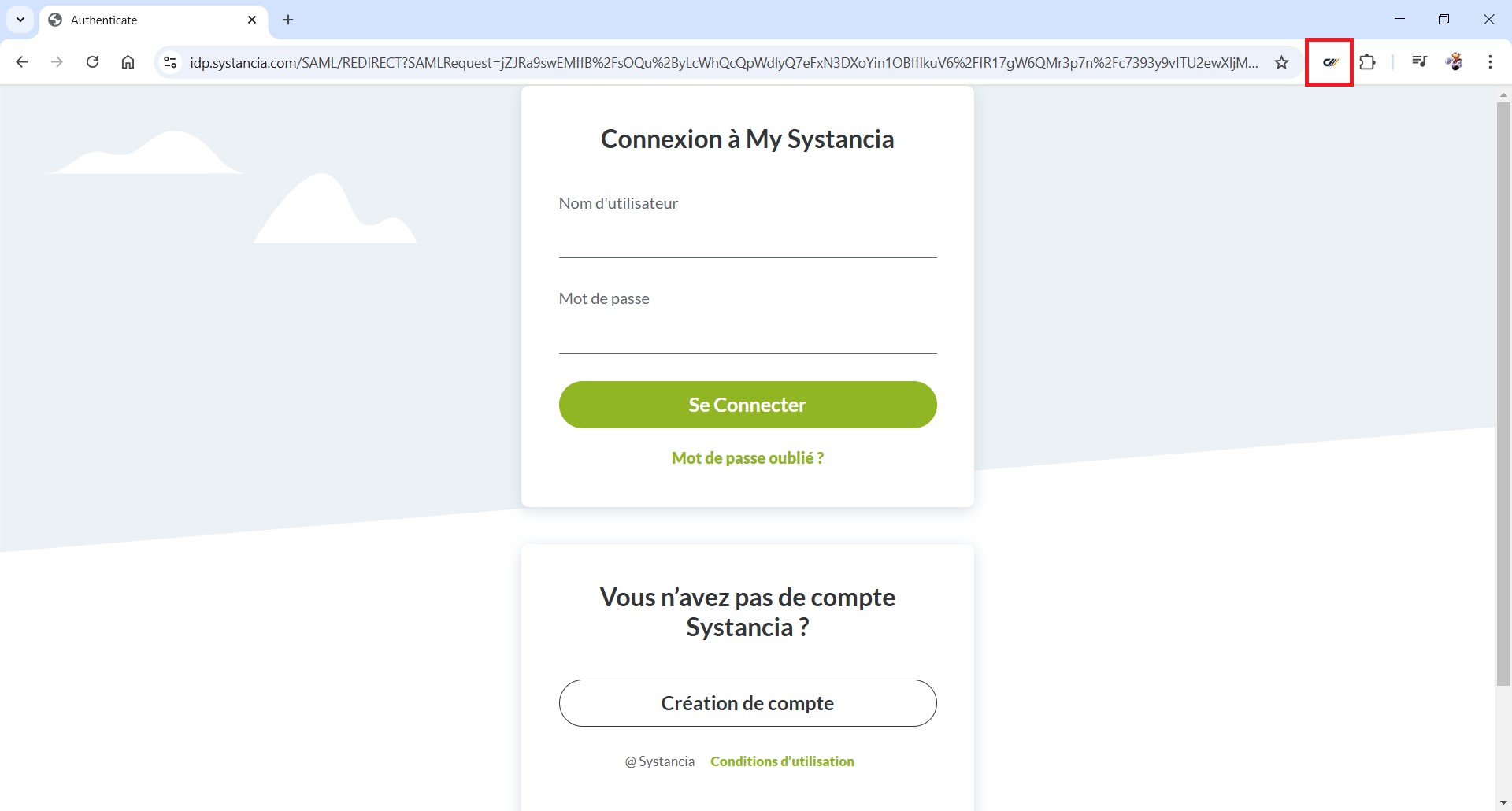
Proširenje se pokreće na traci s lijeve strane preglednika.
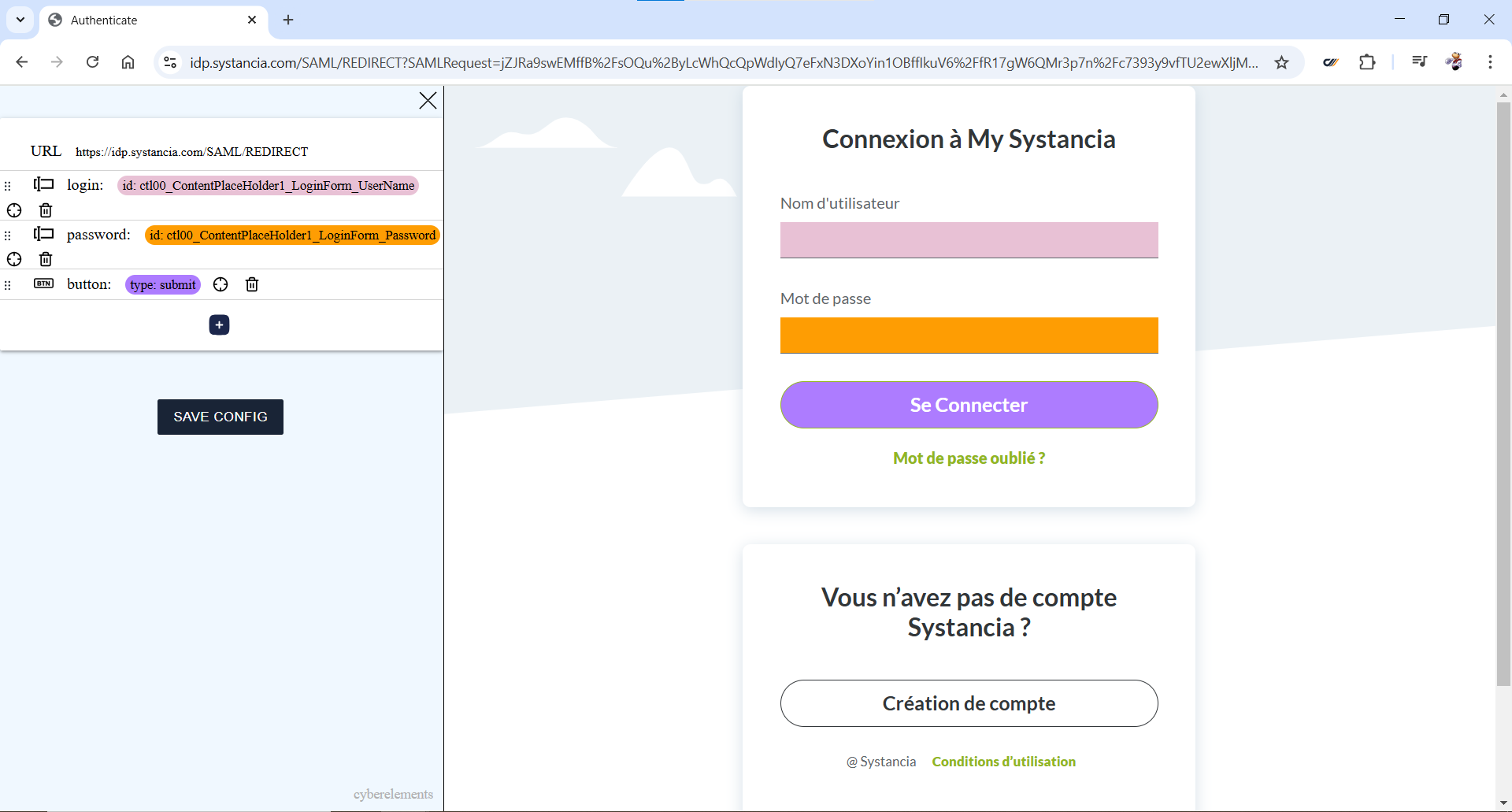
Proširenje automatski prepoznaje polja koja odgovaraju korisničkom imenu, lozinki i gumbu „Log in“ te ističe odgovarajuća polja.
Provjerite jesu li otkrivena polja ispravna i kliknite gumb  da biste spremili konfiguraciju u međuspremnik.
Obrazac za prijavu na više stranica
Informacije
U ovom ćemo poglavlju upotrijebiti primjer SSO konfiguracije za aplikaciju Microsoft Outlook.
Obrasci za prijavu web-aplikacija tvrtke Microsoft složeniji su i raspoređeni na nekoliko stranica. Stoga ćemo morati prilagoditi konfiguraciju koju je otkrilo proširenje CyberElements SSO Configurator.
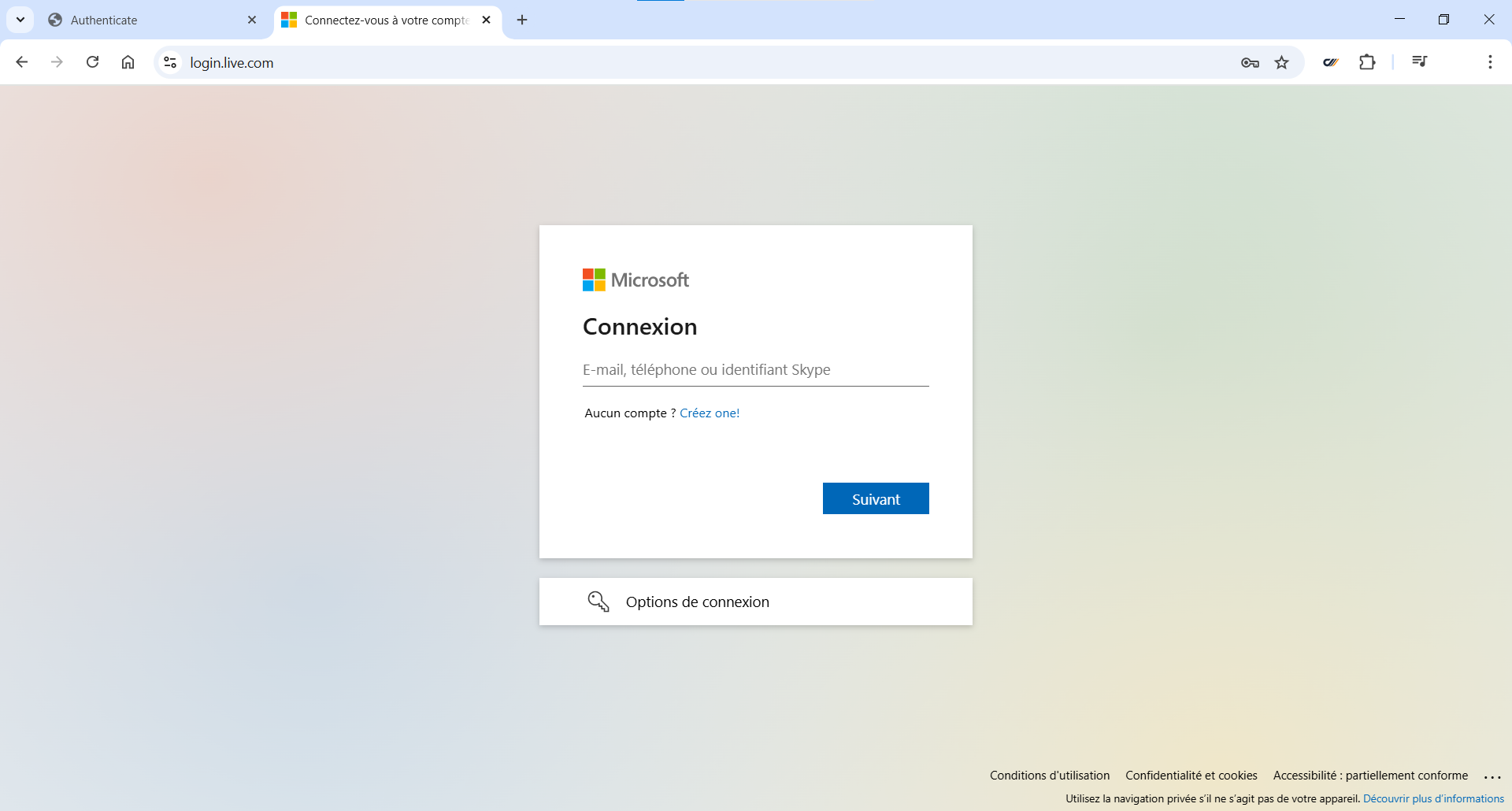
Najprije otvorite obrazac za prijavu svoje web-aplikacije.
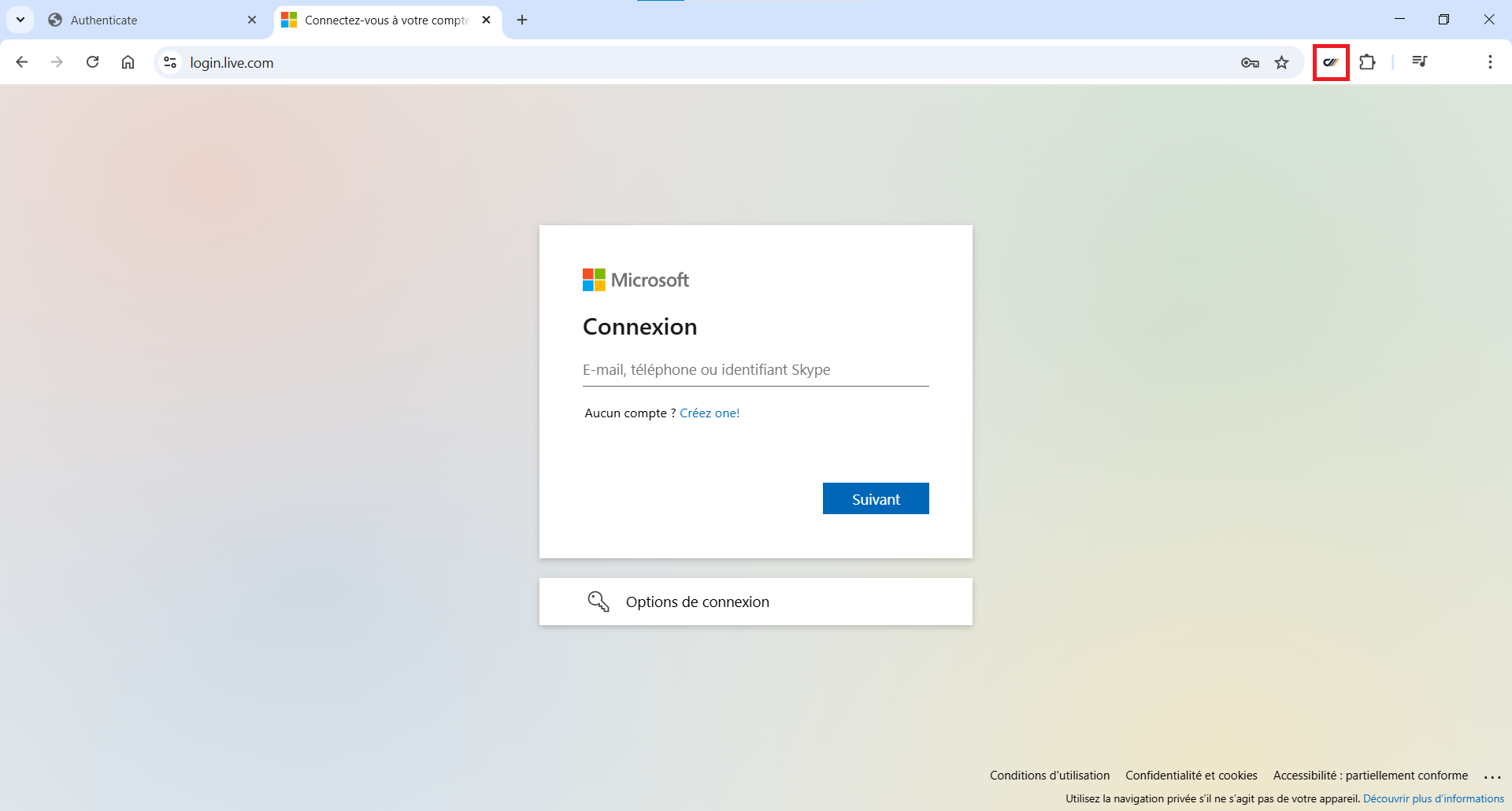
Zatim pokrenite proširenje klikom na gumb .
Proširenje se pokreće na traci s lijeve strane preglednika.
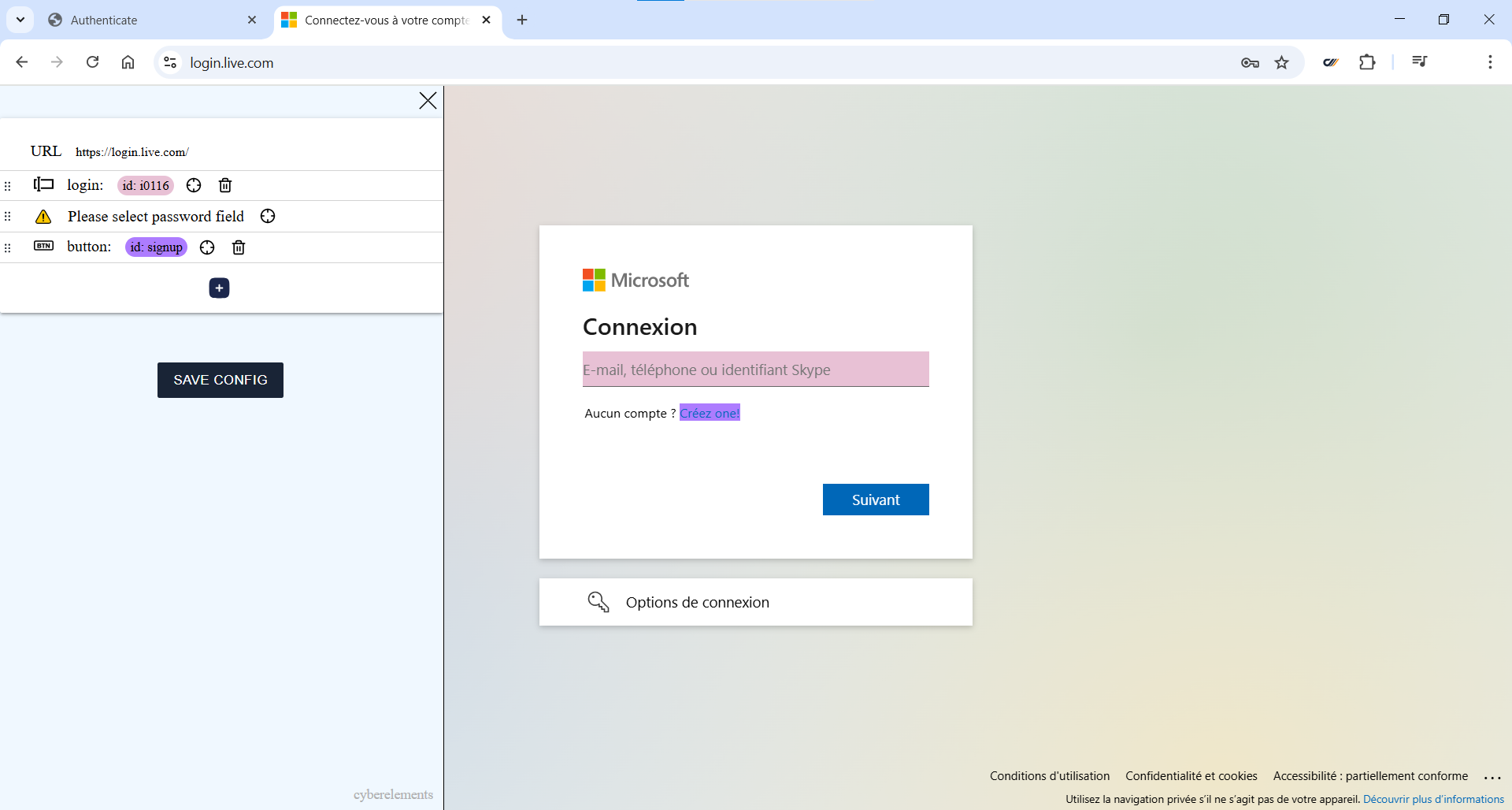
Proširenje automatski prepoznaje polja koja odgovaraju korisničkom imenu, lozinki i gumbu „Log in“ te ističe odgovarajuća polja.
U našem primjeru na prvoj je stranici prisutno samo polje identifikatora.
Primijetite da gumb „Log in“ nije ispravno otkriven i da upućuje na poveznicu za stvaranje računa. Kliknite ikonu  radnje
button i odaberite gumb „Next“.
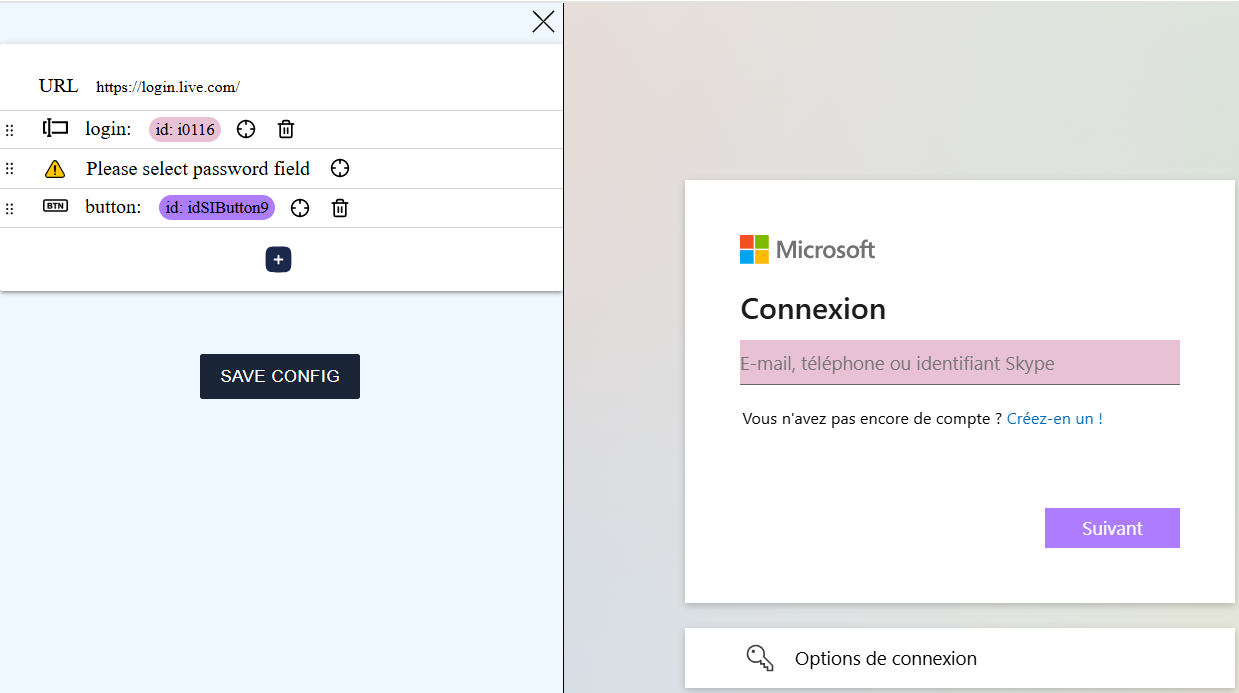
Budući da konfiguracija funkcionira na istom načelu kao skripta, stvorenu radnju zatim treba premjestiti ispred polja za lozinku. Povucite i ispustite dodano polje na drugo mjesto.
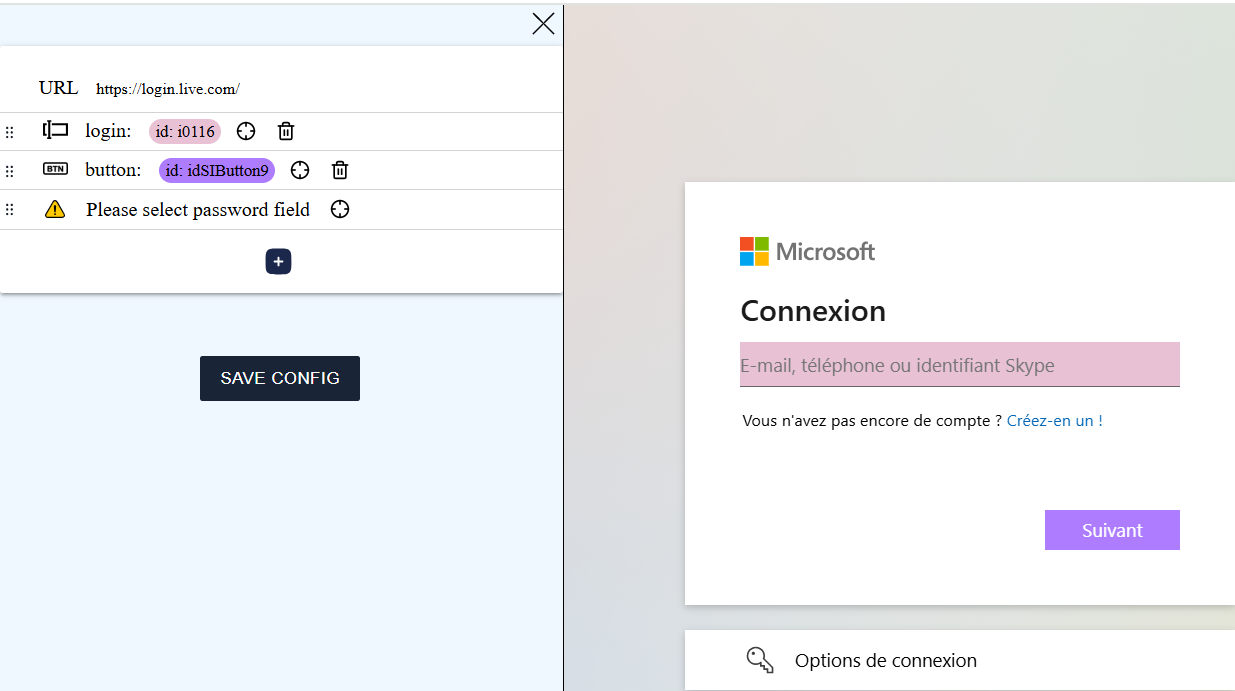
Zatim unesite adresu e-pošte i kliknite gumb „Next“ da biste prešli na sljedeću stranicu i pristupili polju za lozinku.
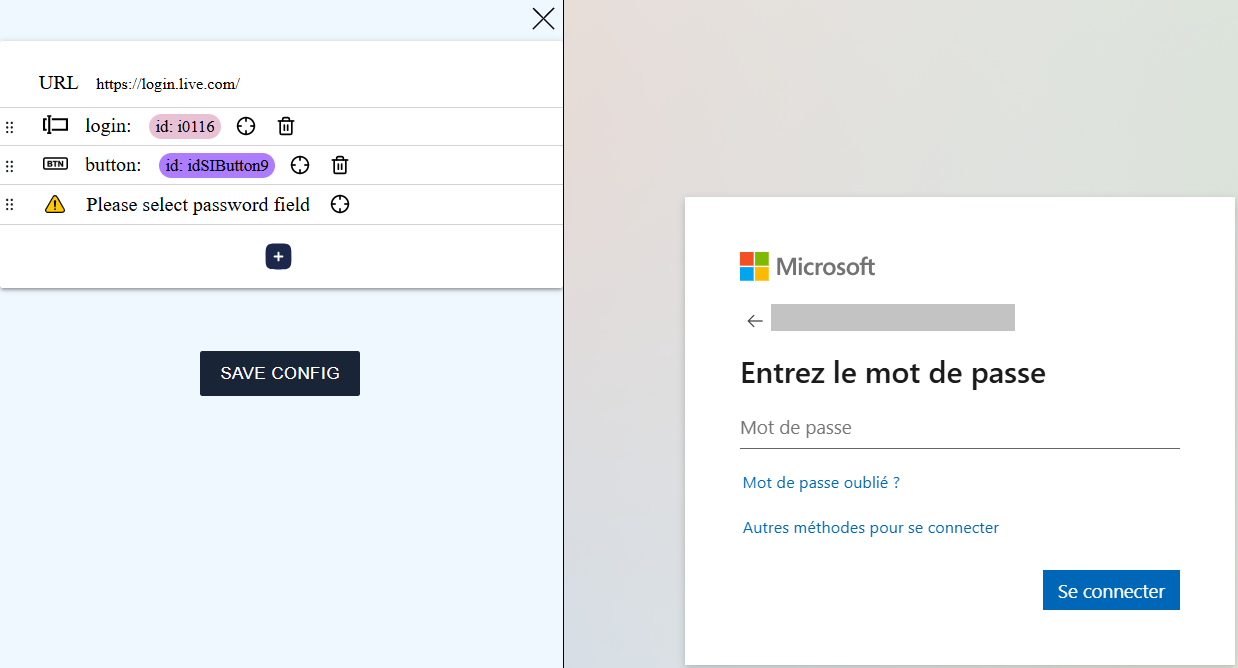
Kliknite gumb radnje password i odaberite polje za lozinku.
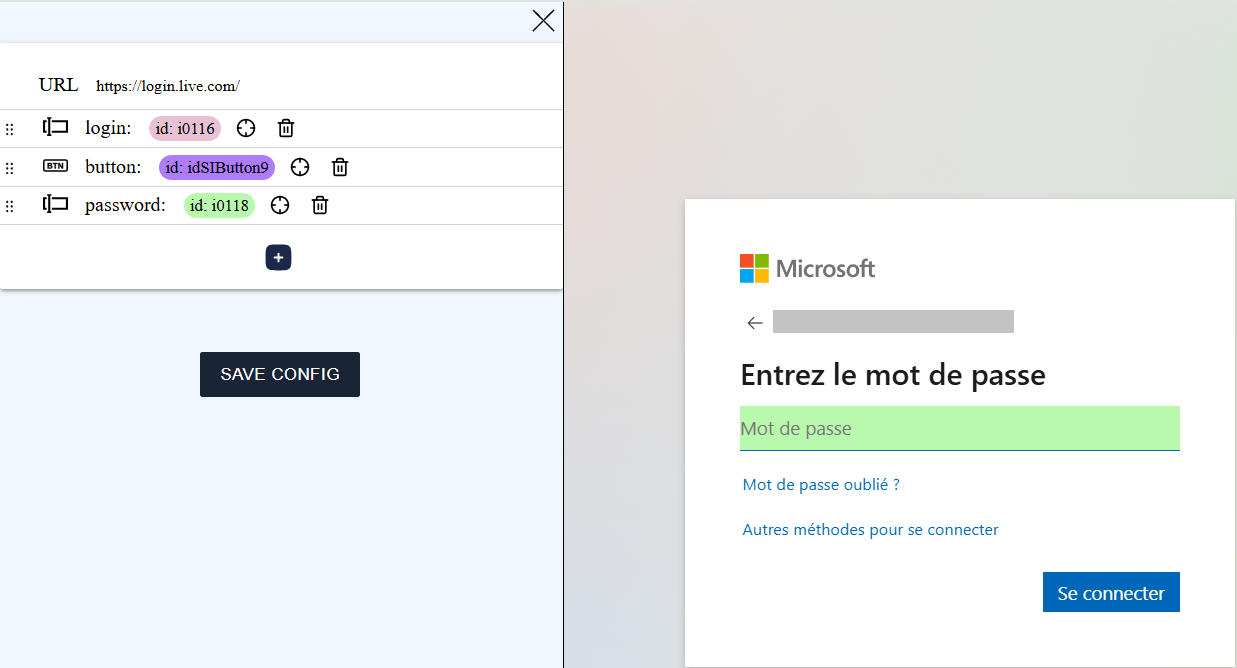
Zatim dodajte radnju pomoću gumba  , kliknite gumb za dodanu radnju i odaberite gumb „Connect“.
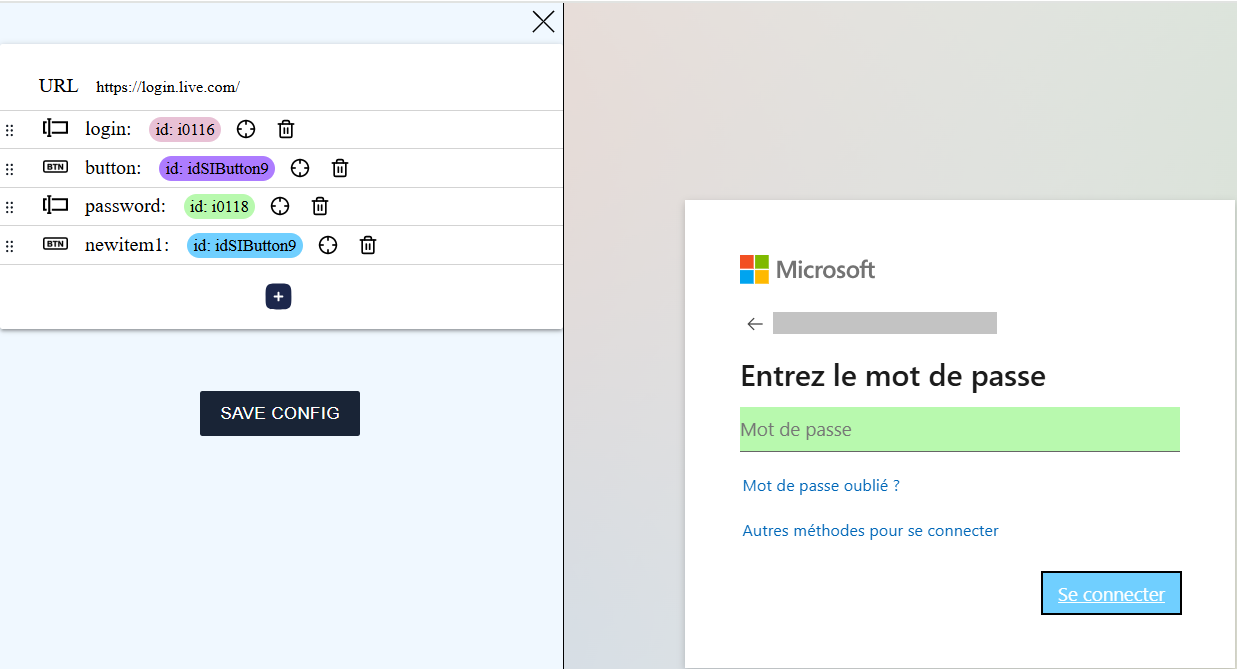
Kliknite gumb da biste spremili konfiguraciju u međuspremnik.
Obrazac za prijavu s nasumičnim poljima
Informacije
U ovom ćemo poglavlju upotrijebiti primjer SSO konfiguracije za aplikaciju temeljenu na rješenju GLPI.
Ovisno o web-aplikaciji, moguće je da se identifikatori polja obrasca za prijavu generiraju nasumično te se stoga pri ponovnoj prijavi više neće podudarati.
Da biste saznali generira li vaša aplikacija nasumično identifikatore određenih polja, jednom dohvatite konfiguraciju obrasca za prijavu i zalijepite je u tekstnu datoteku.
Zatim ponovno učitajte stranicu za prijavu i ponovno dohvatite konfiguraciju obrasca za prijavu. Zalijepite je u drugu tekstnu datoteku.
Zatim usporedite dvije konfiguracije:
| Konfiguracija 1 | Konfiguracija 2 | ||||
|---|---|---|---|---|---|
|
|
Primijetite da elementi login i password imaju različite nazive, što znači da je riječ o nasumično generiranim poljima.
Da bi konfiguracija funkcionirala, ručno je uredite i izbrišite oznaku iz nasumičnih polja:
1 2 3 4 5 6 7 8 9 10 11 12 13 14 15 16 17 18 19 20 21 22 23 24 25 26 27 28 29 30 31 | |
Stvaranje aplikacije u proizvodu CyberElements
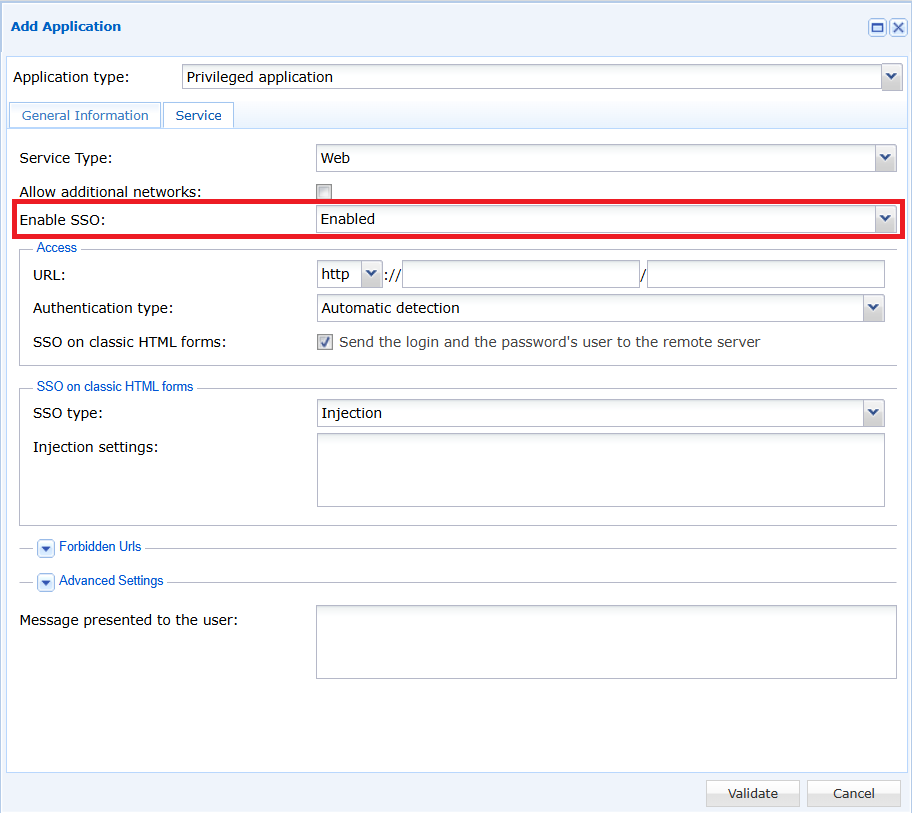
Pri stvaranju web-aplikacije u konzoli CyberElements omogućite SSO za aplikaciju tako da na padajućem izborniku odaberete mogućnost „Enabled“, „Request“ ili „Fixed“.
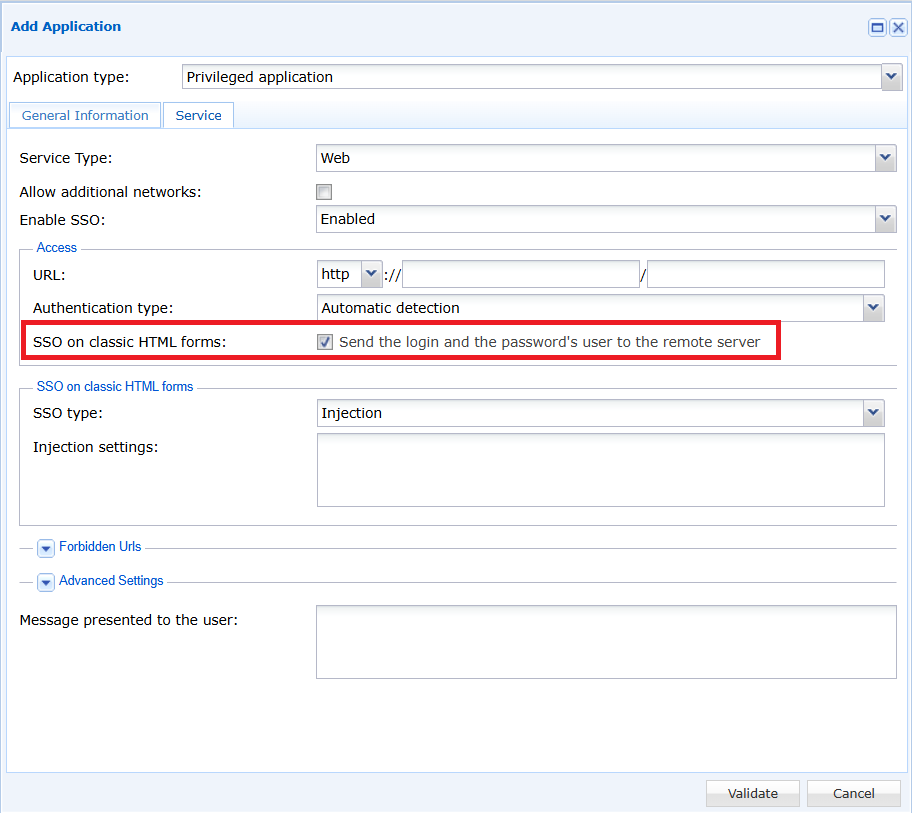
Zatim označite potvrdni okvir „SSO on classic HTML forms“.
Na kraju odaberite vrstu SSO prijave „Injection“ i zalijepite konfiguraciju dohvaćenu u prethodnom poglavlju u polje „Injection settings“.
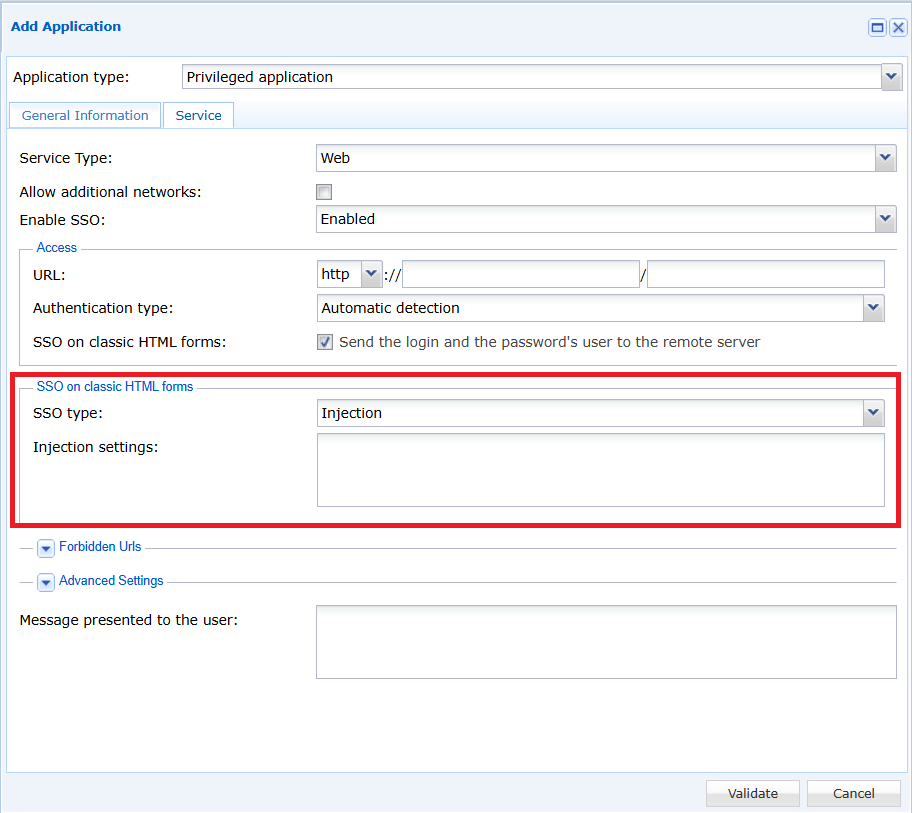
SSO je sada konfiguriran za vašu aplikaciju.