Konfiguriranje aliasa SSH ključa
Alias tipa SSH key omogućuje da Vault za lozinke čuva privatni SSH ključ umjesto lozinke. Korisnici otvaraju SSH sesiju a da ključ nikad ne vide, a ključ se može rotirati bez mijenjanja njihovih navika.
Ova stranica obuhvaća cijeli postupak: generiranje para ključeva na ciljnom poslužitelju, a zatim deklariranje aliasa u modulu Password vault.
Najprije deklarirajte SSH aplikaciju
Alias SSH ključa pridružuje se SSH aplikacijama koje su već deklarirane u konzoli i nije kompatibilan sa standardnom SSH aplikacijom: ako je odaberete, alias se neće moći spremiti. Prije početka deklarirajte privilegiranu SSH aplikaciju koja će upotrebljavati ključ, inače će na popisu aplikacija u prozoru aliasa pisati No SSH application.
Korak 1 — Generiranje para ključeva na poslužitelju
Prijavite se na poslužitelj za koji konfigurirate pristup, računom za koji je namijenjen pristup pomoću ključa.
Generirajte par RSA ključeva:
1 | |
my_vault_key naziv je datoteka koje sadrže ključeve — ovdje my_vault_key i my_vault_key.pub, zapisanih u trenutačni direktorij.
Postavite frazu lozinke ili planirajte rotaciju
Naredba traži frazu lozinke za privatni ključ. Unesite je. Ako je ostavite praznom, sam ključ dovoljan je za otvaranje računa, a pravilnik rotacije postavljen na aliasu postaje jedino što ograničava koliko dugo procurjeli ključ ostaje upotrebljiv.
Dodajte javni ključ među ovlaštene ključeve za taj račun. Ako direktorij ~/.ssh/ već postoji, poruku koju vraća prva naredba možete zanemariti:
1 2 | |
Preuzmite privatni ključ (my_vault_key) s poslužitelja — na primjer putem SFTP klijenta.
Privatni ključ je tekstna datoteka
Njegov je sadržaj kodiran u formatu base64, pa se može prikazati i naredbom cat i spremiti kao tekstna datoteka na radnoj stanici. Bez obzira na to kako ga preuzmete, u konzolu mora stići neizmijenjen: njegov sadržaj počinje s -----BEGIN ... PRIVATE KEY----- ili s PuTTY-User-Key-File- za ključ u formatu PuTTY.
Korak 2 — Stvaranje aliasa u modulu Password vault
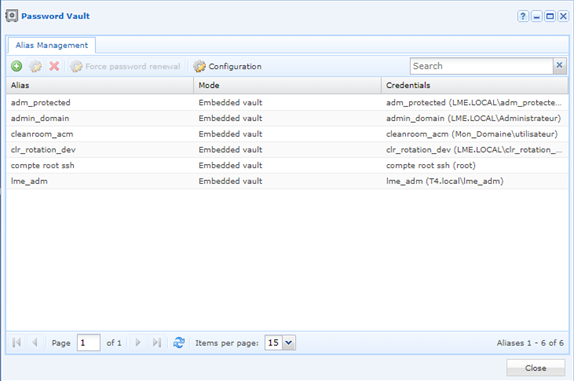
Otvorite modul Password vault i kliknite +.
U prozoru Add alias odaberite tip SSH key, a zatim ispunite polja.
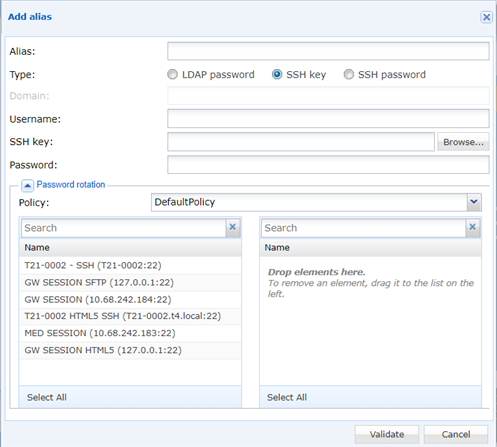
| Polje | Što unijeti |
|---|---|
| Alias | Naziv aliasa. Prisilno se pretvara u mala slova, a znakovi @ , < & > " odbijaju se. |
| Type | SSH key. |
| Username | Račun za koji je ključ generiran u koraku 1. |
| SSH key | Datoteka privatnog ključa preuzeta u koraku 1. |
| Password | Fraza lozinke ključa. Ostavite polje prazno samo ako ključ nema frazu lozinke. |
| Policy | U okviru Password rotation, pravilnik rotacije koji se primjenjuje na alias. |
| (SSH aplikacije) | Povucite na desni popis SSH aplikacije koje će upotrebljavati ovaj alias. |
Iscrpan opis polja i njihovih ograničenja nalazi se na referentnoj stranici: Dodavanje aliasa.
Kliknite Validate da biste spremili alias.
Polje za lozinku ne sadrži lozinku računa
Za alias SSH ključa polje Password sadrži frazu lozinke koja štiti privatni ključ — a ne lozinku ciljnog računa. Alias koji provjerava autentičnost lozinkom alias je tipa SSH password, a to je drugi tip.