Instalacija poslužitelja Mediation Controller
Napomena
Podsjetnik: prebacivanje na root na računalima sa sustavom Debian mora se izvršiti sljedećom naredbom:
1 | |
Preuzimanje zrcala i potrebnih alata
Zrcalo za CyberElements Cleanroom 4.6 i ključ za potpis repozitorija tvrtke Systancia mogu se preuzeti s ove poveznice (potrebno je stvoriti račun klijenta): Systancia Marketplace
Uz zrcalo i ključ, za postupak nadogradnje bit će potrebni alati trećih strana:
- SSH klijent (u sustavu Windows možete upotrijebiti PuTTY)
- SCP klijent (u sustavu Windows možete upotrijebiti alate WinSCP ili FileZilla)
Upotrijebite SSH klijent za udaljeno povezivanje sa svojim poslužiteljem.
Upotrijebite SCP klijent za prijenos datoteka na udaljeno računalo.
Priprema za instalaciju
Konfiguracija mreže
Nužno je konfigurirati statičku mrežnu adresu za poslužitelj Mediation Controller. Da biste to učinili, najprije morate dohvatiti naziv mrežnog sučelja svojeg računala. Pokrenite sljedeću naredbu kao root:
1 | |
Ova naredba prikazuje naziv mrežnog sučelja, njegovo stanje i IP adrese dodijeljene sučelju.
Primjer
Nakon izvršavanja naredbe prikazuje se sljedeći izlaz:
1 | |
Naziv mrežnog sučelja je ens192.
Kada ste dobili naziv mrežnog sučelja, sada možete urediti mrežnu konfiguraciju računala.
Uredite datoteku /etc/network/interfaces i izmijenite je prema sljedećem predlošku:
1 2 3 4 5 6 7 8 9 10 11 12 13 14 15 16 17 18 19 20 21 22 23 | |
Pri čemu:
INTERFACE_NAMEtreba zamijeniti nazivom prethodno dohvaćenog mrežnog sučelja.IP_MED_WEBtreba zamijeniti glavnom IP adresom poslužitelja, a to će biti IP adresa putem koje se može pristupiti web-konzolama.NETMASKtreba zamijeniti mrežnom maskom pridruženom IP adresi.NETWORK_GATEWAYtreba zamijeniti zadanim mrežnim pristupnikom.IP_DNStreba zamijeniti IP adresom DNS poslužitelja. Ako treba konfigurirati nekoliko poslužitelja (najviše 3), odvojite ih razmakom.DNS_SUFFIXtreba zamijeniti DNS sufiksom koji će se upotrebljavati. Ako sufiks nije potrebno unijeti, izbrišite redak.IP_MED_SSLtreba zamijeniti sekundarnom IP adresom poslužitelja. To će biti IP adresa putem koje će komponenta SSL Router biti dostupna.
Primjer
1 2 3 4 5 6 7 8 9 10 11 12 13 14 15 16 17 18 19 20 21 22 23 | |
Prije primjene konfiguracije treba dovršiti još tri koraka.
Prvi je instalacija paketa resolvconf kako bi se mogla primijeniti DNS konfiguracija navedena u prethodnoj datoteci:
1 | |
Drugi je provjera konfiguracije datoteke /etc/hosts u pogledu primarne IP adrese računala (IP_MED_WEB).
Da biste to učinili, uredite datoteku /etc/hosts i provjerite je li drugi redak u sljedećem obliku:
2 | |
Primjer
Ako je naziv računala MEDIATION-CONTROLLER, računalo ne pripada domeni, a njegova je IP adresa IP_MED_WEB jednaka 10.0.10.10, datoteka bi se ispunila na sljedeći način:
2 | |
Ako računalo pripada domeni DOMAIN.LOCAL, datoteka bi se ispunila na sljedeći način:
2 | |
Pozor!
Neispravna konfiguracija datoteke može uzrokovati pogrešku pri instalaciji paketa collectd.
Na kraju preostaje samo ponovno pokrenuti uslugu networking kako bi se učitala nova mrežna konfiguracija:
1 | |
Konfiguriranje upravitelja paketa APT
Prenesite datoteke preuzete sa servisa Systancia Marketplace u direktorij /tmp/ na poslužitelju pomoću SCP klijenta:
systancia.gpgcleanroom-4.6.1-build33.1096.D12-full.tgz
Prijavite se na poslužitelj kao root, a zatim pokrenite sljedeće naredbe da biste raspakirali repozitorij tvrtke Systancia, konfigurirali njegovu upotrebu u alatu APT i provjerili njegovu autentičnost.
1 2 3 4 5 | |
Izričito preporučujemo da onemogućite instalaciju nepotrebnih paketa pri pokretanju naredbi apt. Da biste to učinili, pokrenite sljedeću naredbu:
1 | |
Provjera prisutnosti regionalnih postavki en_US.utf8
Instalacija poslužitelja Mediation Controller zahtijeva generiranje regionalnih postavki en_US.utf8.
Da biste provjerili jesu li već generirane na poslužitelju, pokrenite sljedeću naredbu kao root:
1 | |
Ako odgovor naredbe prikazuje en_US.utf8, prijeđite na sljedeći korak, konfiguraciju programa za pokretanje GRUB.
U suprotnom pokrenite sljedeće naredbe kako biste dodali te regionalne postavke na računalo:
1 2 | |
Konfiguriranje programa za pokretanje sustava GRUB
Nakon izvršavanja tih naredbi morate ponovno pokrenuti računalo nakon primjene postavke u programu za pokretanje GRUB:
1 2 3 | |
Instalacija poslužitelja Mediation Controller za CyberElements Bastion
Instalacija osnovnih komponenti
Pokrenite instalaciju komponenti sljedećom naredbom kao root:
1 | |
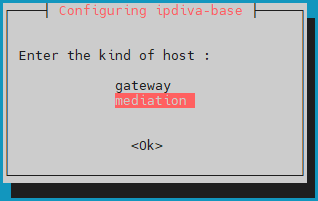
Nakon preuzimanja svih zavisnosti otvorit će se prozor u kojem se od vas traži da odaberete vrstu poslužitelja. Odaberite mediation:
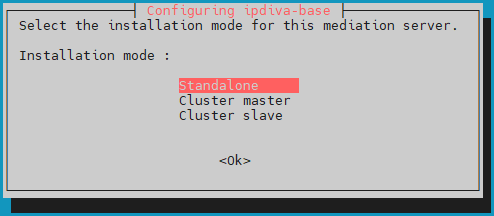
Zatim odaberite način instalacije standalone:
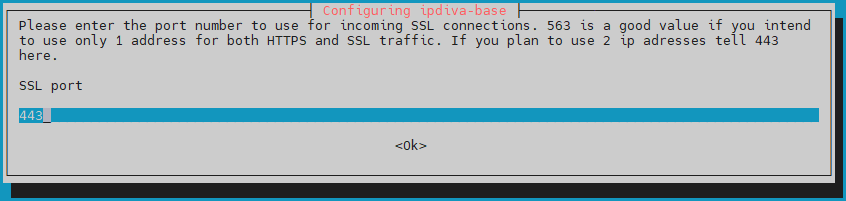
Zatim ćete morati unijeti port na kojem će osluškivati usluga SSL Router. Taj port za osluškivanje obično je postavljen na 443, ali može se koristiti i port 8443 ako poslužitelj Mediation Controller koristi samo jednu IP adresu:
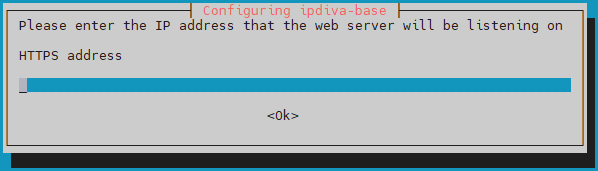
Zatim unesite adresu za web-pristup poslužitelju Mediation Controller (odgovara IP_MED_WEB u mrežnoj konfiguraciji):
Na kraju unesite IP adresu komponente SSL Router (odgovara IP_MED_SSL u mrežnoj konfiguraciji):
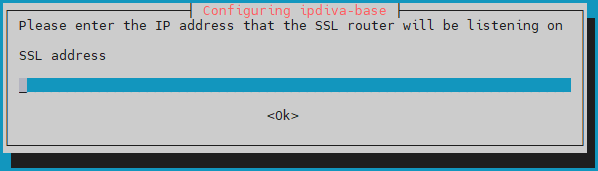
Što učiniti u slučaju pogreške?
Ako postoji pogreška u podacima koje ste unijeli, nastavite instalaciju paketa ipdiva-base, a zatim upotrijebite sljedeću naredbu za ponovno konfiguriranje poslužitelja:
1 | |
Instalacija specifičnih komponenti
Pokrenite instalaciju komponenti specifičnih za poslužitelj Mediation Controller sljedećom naredbom:
1 | |
Poslužitelj je potrebno ponovno pokrenuti kako bi se instalacija dovršila (upotrijebite naredbu reboot).
Instalacija upravljačkih programa za povezivanje s bazama podataka Microsoft SQL Server
Ako se želite povezati s vanjskom bazom podataka i to je Microsoft SQL Server, morate instalirati dodatne ODBC upravljačke programe.
Dostupne su dvije verzije: verzija 17 i verzija 18.
Za upravljačke programe verzije 18 potrebna je TLS veza
Za upotrebu upravljačkih programa ODBC 18 veza mora biti šifrirana protokolom TLS. Da biste to učinili, morate konfigurirati MS SQL Server za šifriranje veze.
Prije početka instalacije ODBC upravljačkih programa morate instalirati pakete potrebne za pripremu, a zatim pripremiti repozitorij tvrtke Microsoft za instalaciju paketa:
1 2 3 4 | |
Zatim instalirajte upravljačke programe u skladu s odabranom verzijom i konfigurirajte sustav za upotrebu naredbe sqlcmd:
1 2 3 | |
1 2 3 | |
ODBC upravljački programi sada su ispravno instalirani.
Ako poslužitelj Mediation Controller ima pristup MS SQL poslužitelju, sljedeća bi naredba trebala omogućiti povezivanje s udaljenim poslužiteljem:
1 | |
Pri čemu:
SERVERtreba zamijeniti DNS nazivom ili IP adresom MS SQL poslužitelja.INSTANCE_NAMEtreba zamijeniti nazivom instance s kojom se treba povezati; ako to nije potrebno, uklonite i znak \.PORTtreba zamijeniti priključkom za povezivanje s instancom baze podataka MS SQL.USERtreba zamijeniti korisničkim imenom za uspostavljanje veze.
Primjeri
Ako poslužitelj Mediation Controller ima pristup poslužitelju baze podataka MS SQL putem IP adrese 10.0.10.100, instanca kojoj treba pristupiti osluškuje na priključku 1433, a račun za pristup je sql-user, naredba za povezivanje glasi:
1 | |
Ako bi trebalo navesti instancu povezivanja pod nazivom MSSQLINSTANCE, naredba bi se izmijenila na sljedeći način:
1 | |
Konfiguracija poslužitelja vremena NTP
Preporučuje se postaviti poslužitelj vremena kako bi sat sustava bio ažuran. Potrebni koraci opisani su na stranici konfiguracije NTP-a.
Početne konfiguracije u proizvodu CyberElements Bastion
Komponente poslužitelja Mediation Controller instalirane su. Sada morate konfigurirati uslugu Mediation Controller.
-
Promijenite zadane lozinke
Promijenite zadane lozinke konzola sustava.
-
Instalacija certifikata i licenci
Usluga Mediation Controller zahtijeva razne certifikate i licencu kako bi bila operativna.
-
Konfiguracija certifikacijskih tijela
Dodajte certifikacijsko tijelo (CA) ili tijela koja ne pripadaju tvrtki Systancia i koja će se koristiti za certifikate komponenti Edge Gateway i HTML5 Gateway.
-
Konfigurirajte web-certifikat
Konfigurirajte web-certifikat koji se koristi za povezivanje s web-sučeljima
-
Deklarirajte DNS naziv
Dodajte DNS naziv autoriziran za povezivanje s web-sučeljima.
-
Konfigurirajte virtualni host SSL
Konfiguracija virtualnog hosta SSL za CyberElements Bastion, koja omogućuje određivanje adrese za povezivanje s komponentom SSL Router za klijente i za mehanizam pairinga komponente Edge Gateway.
-
Konfigurirajte organizaciju
Konfiguracija organizacije za CyberElements Bastion.
-
Deklarirajte komponente Edge Gateway
Deklarirajte komponente Edge Gateway ili HTML5 Gateway koje treba instalirati i generirajte token pairinga.
-
Stvorite logički site
Stvorite i konfigurirajte logički site koji grupira poslužitelje Edge Gateway i HTML5 Gateway koji mogu pristupiti lokalnim resursima.
-
Instalirajte komponentu Edge Gateway
Instalirajte i konfigurirajte novu komponentu Edge Gateway s novoinstaliranim poslužiteljem Mediation Controller.
Konfigurirat će se i instanca HTML5 Gateway.