Instalacija poslužitelja Edge Gateway
Napomena
Podsjetnik: prebacivanje na root na računalima sa sustavom Debian mora se izvršiti sljedećom naredbom:
1 | |
Preuzimanje zrcala i potrebnih alata
Zrcalo za CyberElements Cleanroom 4.6 i ključ za potpis repozitorija tvrtke Systancia mogu se preuzeti s ove poveznice (potrebno je stvoriti račun klijenta): Systancia Marketplace
Uz zrcalo i ključ, za postupak nadogradnje bit će potrebni alati trećih strana:
- SSH klijent (u sustavu Windows možete upotrijebiti PuTTY)
- SCP klijent (u sustavu Windows možete upotrijebiti alate WinSCP ili FileZilla)
Upotrijebite SSH klijent za udaljeno povezivanje sa svojim poslužiteljem.
Upotrijebite SCP klijent za prijenos datoteka na udaljeno računalo.
Priprema za instalaciju
Konfiguracija mreže
Izričito se preporučuje definirati statičku mrežnu adresu za poslužitelj Edge Gateway. Da biste to učinili, najprije morate dohvatiti naziv mrežnog sučelja svojeg računala i njegovu MAC adresu. Pokrenite sljedeću naredbu kao root:
1 | |
Ova naredba prikazuje naziv mrežnog sučelja, njegovo stanje, njegovu MAC adresu i postavke sučelja.
Primjer
Nakon izvršavanja naredbe prikazuje se sljedeći izlaz:
1 | |
Naziv mrežnog sučelja je ens192, a njegova je MAC adresa 00:50:56:a1:56:9f.
Kada ste dobili naziv mrežnog sučelja i MAC adresu, sada možete urediti mrežnu konfiguraciju računala.
Uredite datoteku /etc/network/interfaces i izmijenite je prema sljedećem predlošku:
1 2 3 4 5 6 7 8 9 10 11 12 13 14 15 16 17 18 19 20 21 22 | |
Pri čemu:
INTERFACE_NAMEtreba zamijeniti nazivom prethodno dohvaćenog mrežnog sučelja.MAC_ADDRESStreba zamijeniti prethodno dohvaćenom MAC adresom.IP_GWtreba zamijeniti IP adresom poslužitelja.NETMASKtreba zamijeniti mrežnom maskom pridruženom IP adresi.NETWORK_GATEWAYtreba zamijeniti zadanim mrežnim pristupnikom.IP_DNStreba zamijeniti IP adresom DNS poslužitelja. Ako treba konfigurirati nekoliko poslužitelja (najviše 3), odvojite ih razmakom.DNS_SUFFIXtreba zamijeniti DNS sufiksom koji će se upotrebljavati. Ako sufiks nije potrebno unijeti, izbrišite redak.
Primjer
1 2 3 4 5 6 7 8 9 10 11 12 13 14 15 16 17 18 19 20 21 22 | |
Prije primjene konfiguracije treba dovršiti još tri koraka.
Prvi je instalacija paketa resolvconf i bridge-utils kako bi se mogla primijeniti DNS konfiguracija navedena u prethodnoj datoteci i kako bi se moglo upotrebljavati sučelje br0:
1 | |
Drugi je provjera konfiguracije datoteke /etc/hosts u pogledu primarne IP adrese računala (IP_GW).
Da biste to učinili, uredite datoteku /etc/hosts i provjerite je li drugi redak u sljedećem obliku:
2 | |
Primjer
Ako je naziv računala EDGE-GATEWAY, računalo ne pripada domeni, a njegova je IP adresa IP_GW jednaka 172.16.10.10, datoteka bi se ispunila na sljedeći način:
2 | |
Ako računalo pripada domeni DOMAIN.LOCAL, datoteka bi se ispunila na sljedeći način:
2 | |
Pozor!
Neispravna konfiguracija datoteke može uzrokovati pogrešku pri instalaciji paketa collectd.
Preostaje samo ponovno pokrenuti poslužitelj:
1 | |
Konfiguriranje upravitelja paketa APT
Prenesite datoteke preuzete sa servisa Systancia Marketplace u direktorij /tmp/ na poslužitelju pomoću SCP klijenta:
systancia.gpgcleanroom-4.6.1-build33.1096.D12-full.tgz
Prijavite se na poslužitelj kao root, a zatim pokrenite sljedeće naredbe da biste raspakirali repozitorij tvrtke Systancia, konfigurirali njegovu upotrebu u alatu APT i provjerili njegovu autentičnost.
1 2 3 4 5 | |
Izričito preporučujemo da onemogućite instalaciju nepotrebnih paketa pri pokretanju naredbi apt. Da biste to učinili, pokrenite sljedeću naredbu:
1 | |
Instalacija poslužitelja Edge Gateway za CyberElements Bastion
Instalacija osnovnih komponenti
Pokrenite instalaciju komponenti sljedećom naredbom kao root:
1 | |
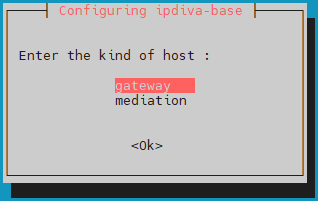
Nakon preuzimanja svih zavisnosti otvorit će se prozor u kojem se od vas traži da odaberete vrstu poslužitelja. Odaberite gateway:
Što učiniti u slučaju pogreške?
Ako postoji pogreška u podacima koje ste unijeli, nastavite instalaciju paketa ipdiva-base, a zatim upotrijebite sljedeću naredbu za ponovno konfiguriranje poslužitelja:
1 | |
Instalacija komponenti Edge Gateway
Zatim pokrenite instalaciju komponenti specifičnih za poslužitelj Edge Gateway sljedećom naredbom:
1 | |
Komponente poslužitelja Edge Gateway sada su instalirane. Preostaje samo ponovno pokrenuti računalo kako bi se novoinstalirane komponente mogle inicijalizirati:
1 | |
Instalacija komponenti HTML5 Gateway
Upotrijebite sljedeću naredbu da biste pokrenuli instalaciju komponenti HTML5 Gateway na poslužitelju Edge Gateway:
1 | |
Upotrijebite sljedeće naredbene retke da biste omogućili i konfigurirali značajke prijenosa datoteka i virtualnog pisača:
1 2 3 | |
Konfiguracija
Konfiguracije prije povezivanja komponente HTML5 Gateway
Da bi aplikacije HTML5 radile, potrebno je konfigurirati dodatne postavke na poslužitelju Mediation Controller. Prijavite se na poslužitelj Mediation Controller kao root.
Stvorite ili izmijenite datoteku /etc/ipdiva/httpd/commonParameters.extra.conf kako biste dodali odjeljak ekvivalentan sljedećem:
1 2 3 4 5 6 7 8 9 10 11 12 13 14 15 16 17 18 19 20 21 | |
Pri čemu:
URL_HTML5treba zamijeniti sadržajem poljaURLkomponente HTML5 Gateway konfigurirane u administratorskoj konzoli prilikom generiranja tokena pairinga.GW_NAMEtreba zamijeniti nazivom komponente Edge Gateway koja se nalazi na istom poslužitelju kao i komponenta HTML5 Gateway. Znak | na kraju retka mora se zadržati.ORGANIZATION_NAMEtreba zamijeniti nazivom organizacije s kojom se povezuje prethodna komponenta Edge Gateway.
Primjer
Za platformu sa sljedećim postavkama:
- Naziv organizacije:
my-organization-name - Deklaracija komponente HTML5 Gateway u administratorskoj konzoli:
- Naziv:
html5-gateway - URL:
HTML5 - Protocol:
WebSocket
- Naziv:
- Poslužitelj Edge Gateway ima:
- Uslugu Edge Gateway pod nazivom
edge-gateway - Uslugu HTML5 Gateway pod nazivom
html5-gateway
- Uslugu Edge Gateway pod nazivom
Stvorena konfiguracijska datoteka /etc/ipdiva/httpd/commonParameters.extra.conf bit će postavljena na sljedeći način:
1 2 3 4 5 6 7 8 9 10 11 12 13 14 15 16 17 18 19 20 21 | |
Prije primjene novih postavki morate provjeriti da nova konfiguracija ne uzrokuje blokirajuće pogreške za web-poslužitelj Apache2.
Da biste to učinili, pokrenite sljedeću naredbu:
1 | |
Ako je odgovor Syntax OK, promjene se mogu primijeniti naredbom u nastavku. U suprotnom provjerite svoju konfiguraciju u datoteci /etc/ipdiva/httpd/commonParameters.extra.conf.
1 | |
Povezivanje komponenti Edge Gateway i HTML5 Gateway
Pozor!
Ako za komponentu SSL Router upotrebljavate certifikate koje je izdalo certifikacijsko tijelo (CA) koje nije tijelo tvrtke Systancia, morate dodati korijensko certifikacijsko tijelo među pouzdana certifikacijska tijela komponente Edge Gateway: dodajte korijensko certifikacijsko tijelo komponente SSL Router među pouzdana certifikacijska tijela za vezu komponente Edge Gateway ili HTML5 Gateway.
Da biste konfigurirali instance komponenti Edge Gateway i HTML5 Gateway na poslužitelju, slijedite informacije navedene u sljedećoj dokumentaciji: Pairing poslužitelja