Pristup zapisnicima
Zapisnicima povezivanja može se pristupiti na nekoliko mjesta:
- „
Control Center“ za prikaz trenutačnih povlaštenih pristupa u stvarnom vremenu, - „
Archives“ za videosnimke povlaštenih pristupa, - „
Reports“ za zapisnike povezivanja,
Izbornik „Control Center“
Control Center omogućuje praćenje sesija. Sastoji se od dviju kartica:
Live streaming: prikaz trenutačnih sesija,Archives: prikaz snimljenih sesija.
Iz izbornika „Control Center“ u glavnom radnom prostoru administracijske konzole:
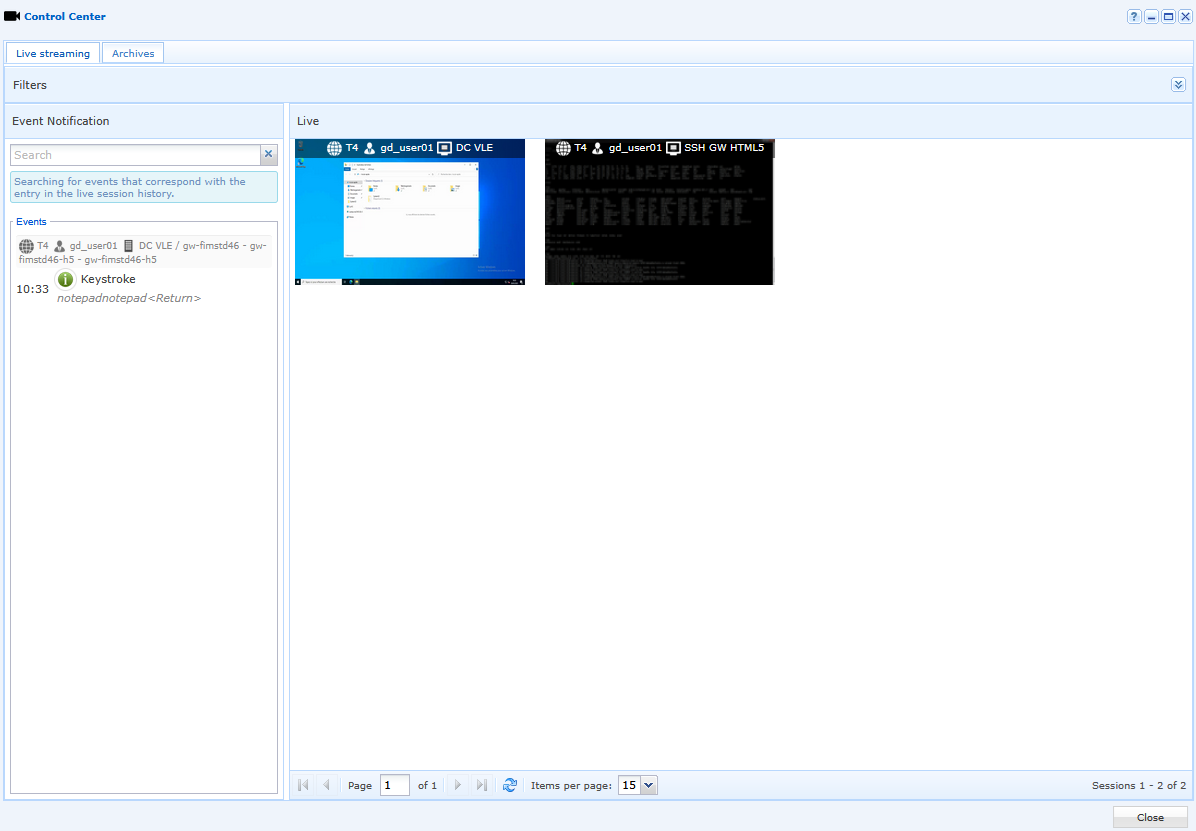
Pregled kartice „Live streaming“. Sastoji se od tri glavna područja:
Live,History,Filters.
Područje filtriranja omogućuje filtriranje radnji i videozapisa određenih korisnika.
Mogućnost „Show all data for all users“ omogućuje odabir svega (svih korisnika te njihovih videozapisa i događaja). Ako ta mogućnost nije označena, gumb „Filter users“ postaje omogućen.
Da biste odabrali stavke za prikaz, kliknite gumb „Filter users“ i otvorit će se prozor u kojem možete odabrati željene stavke. Događaje sesije moguće je i onemogućiti tako da pokazivač zadržite iznad željenog videozapisa.
Kliknite gumb „Validate“ da biste potvrdili:

Kada pokazivač zadržite iznad videozapisa, prikazuje se pet mogućnosti:
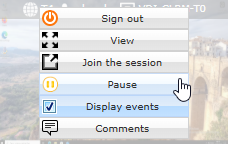
End session: zatvara trenutačnu sesijuView: prikazuje videozapis preko cijelog zaslonaPause: onemogućuje tipkovnicu i miš te zaključava sesijuJoin the session: mogućnost „Join Session“ omogućuje vam interakciju s korisnikovom sesijom. Ta je mogućnost dostupna samo za povlaštene HTML5 aplikacije.Display events: prikazuje ili skriva događaje povezane s ovom sesijom. Taj se odabir može izvršiti i putem filtra.Commentaires: administratoru ili nadzorniku omogućuje dodavanje bilješke na videozapis.
U ovom se području zaslona odabrani događaji prikazuju u stvarnom vremenu. Traka za pretraživanje omogućuje filtriranje prikaza. Ti se događaji odnose na sve trenutačne sesije:
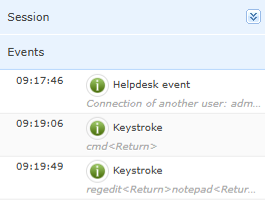
Ovaj zaslon omogućuje analizu sesije uživo pregledom videozapisa u velikom formatu. Po potrebi videozapis možete pauzirati ili zaustaviti pomoću dvaju gumba u gornjem desnom kutu. Područje „Session“ s lijeve strane prikazuje ime korisnika, naziv računala i datum trenutačno prikazanog videozapisa. Kao i u općem prikazu, s lijeve strane mogu se vidjeti događaji koji se pojavljuju kronološkim redoslijedom:
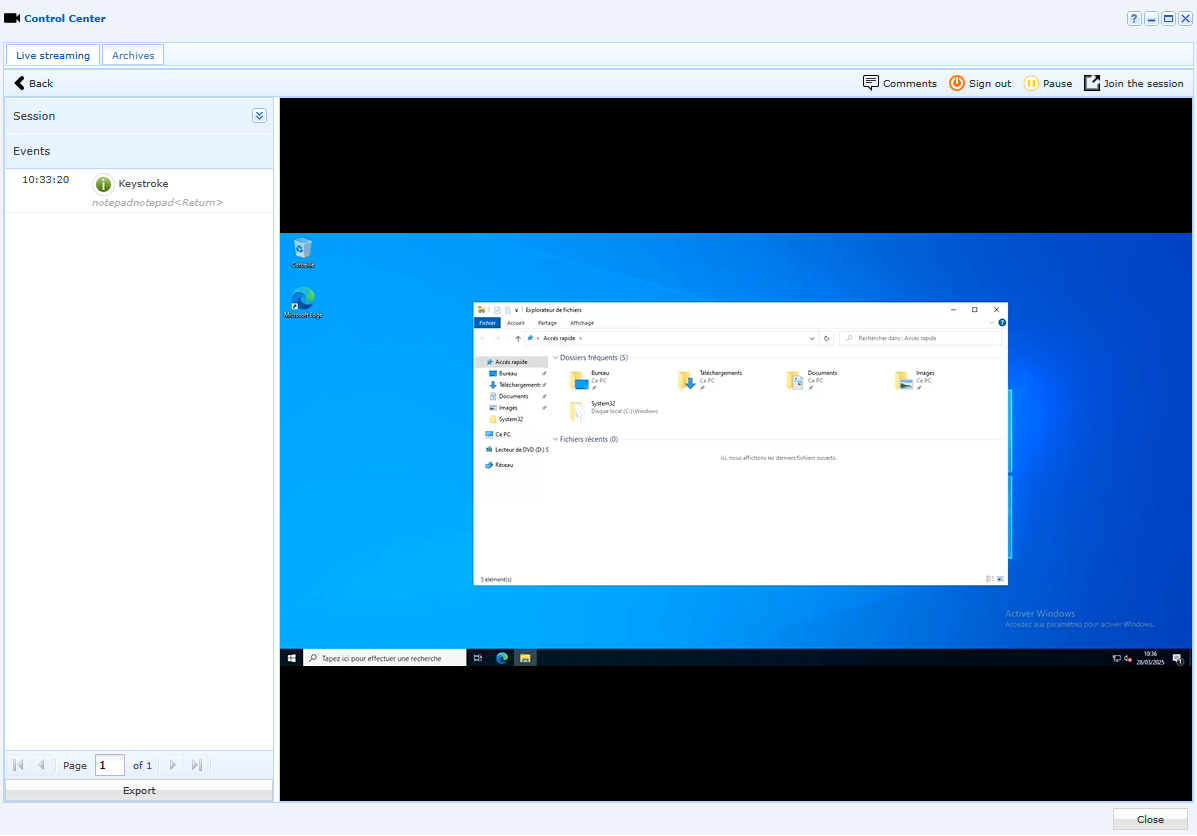
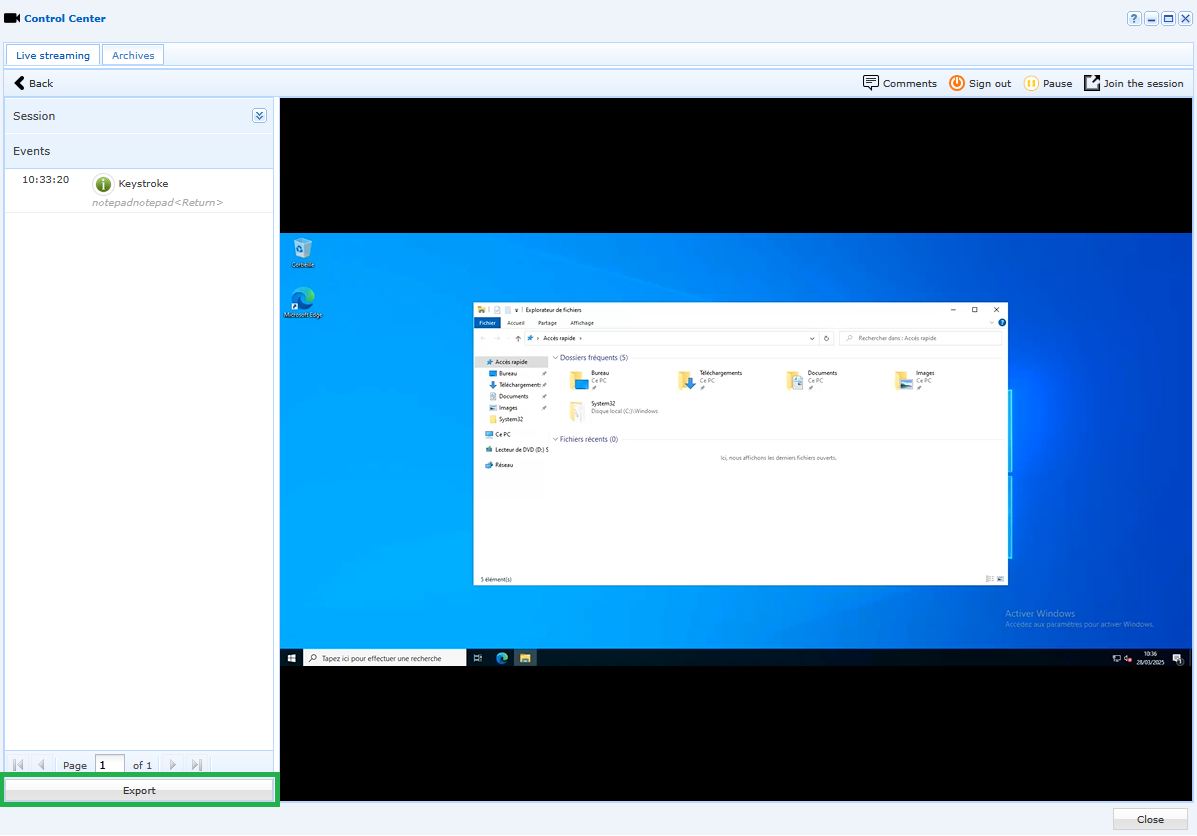
Tijekom pregleda bilo koje sesije popis događaja pokrenutih u toj sesiji moguće je izvesti u datoteku .csv. Za to je u području događaja dostupan gumb „Export“. Izvezena datoteka prema zadanim postavkama ima isti naziv kao snimljeni videozapis. U datoteci .csv podacima o događajima prethodi okvir s informacijama o videozapisu i datumu izvoza.
Izbornik „Archives“
Iz izbornika „Archives“ u glavnom radnom prostoru administracijske konzole:
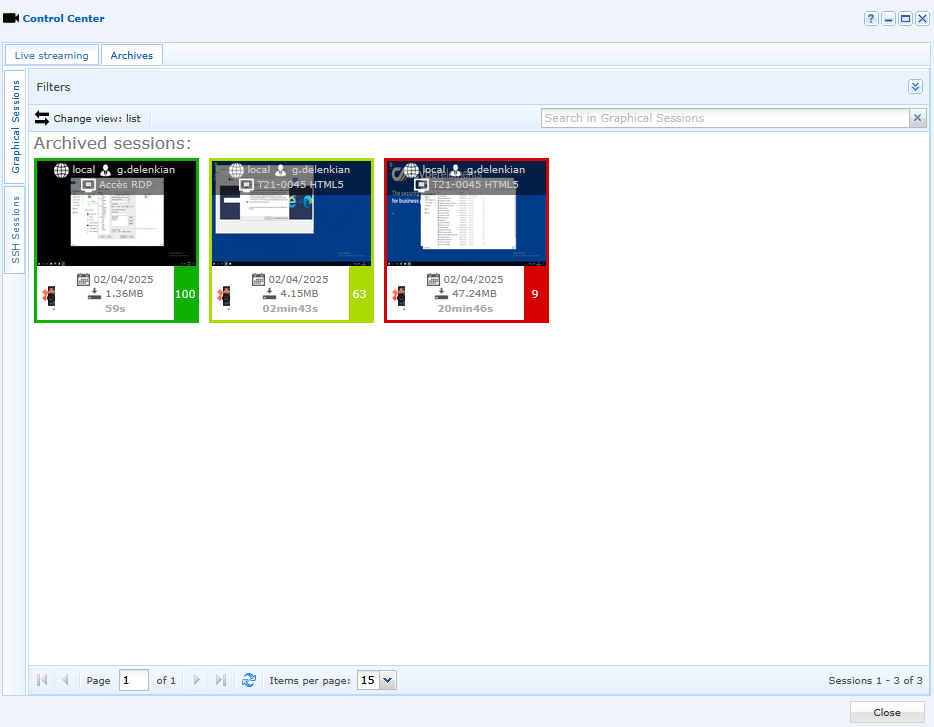
Izbornik „Archives“ navodi sve dostupne snimke grafičkih sesija u obliku minijatura. Za svaki prikazani videozapis na minijaturi se mogu vidjeti različite informacije, kao što su ime korisnika, naziv radnog mjesta, vrsta resursa, indeks aktivnosti korisnika itd.:
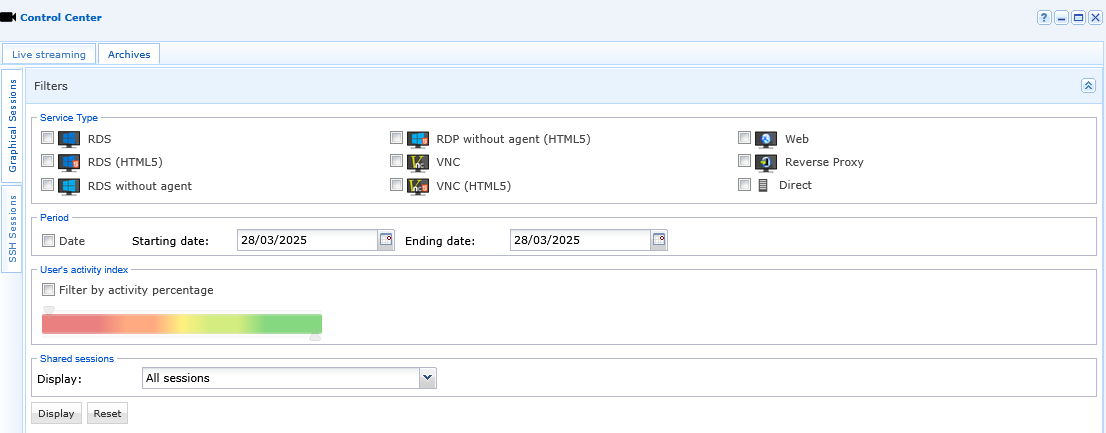
Videozapise je moguće filtrirati prema vrsti usluge, razdoblju i indeksu aktivnosti korisnika:
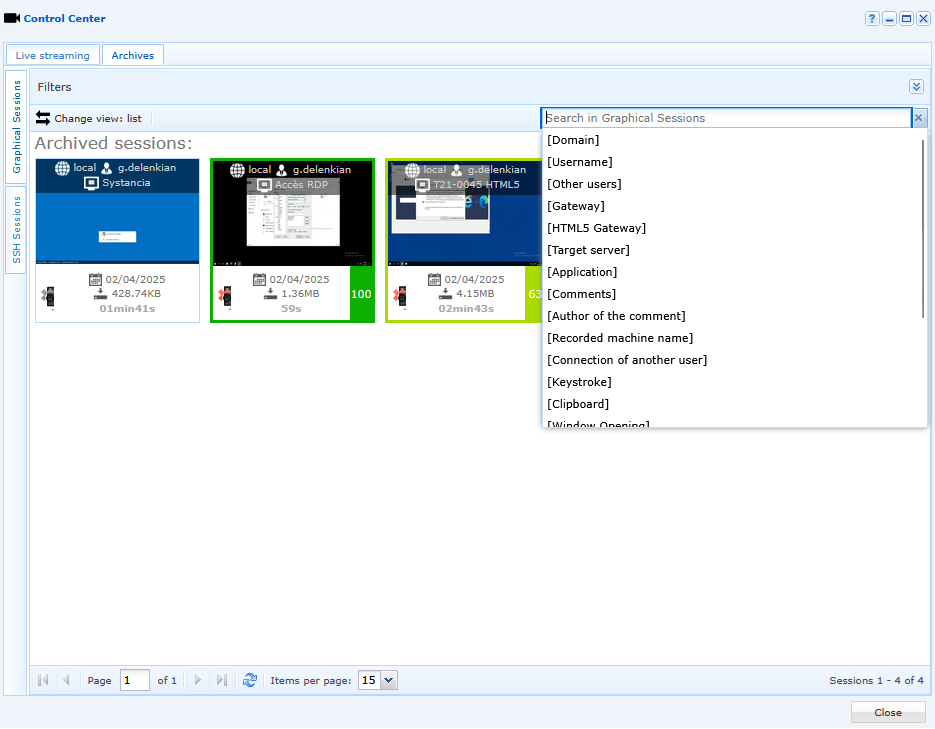
Pri vrhu prozora dostupna je i traka za pretraživanje videozapisa. Ta je značajka vrlo korisna jer omogućuje pronalaženje videozapisa na temelju ključnih riječi (npr. pritisaka tipki korisnika, pokretanja programa itd.):
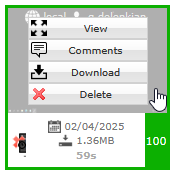
Kada pokazivač miša zadržite iznad arhiviranog videozapisa, možete:
View– prikazati videozapis u velikom formatu,Comment– komentirati videozapis u određenom trenutku,Download– preuzeti videozapis u formatu .mp4,Delete– izbrisati videozapis (brisanje videozapisa koje izvrši administrator bit će prijavljeno u izborniku „Reports“).
U ovom je primjeru riječ „cmd“ upisana u naredbeni redak tijekom prethodne snimljene korisničke sesije. Pri pretraživanju ključne riječi „cmd“ u odjeljku arhive filtar će se ažurirati i istaknuti jedini videozapis u kojem je radnja snimljena:
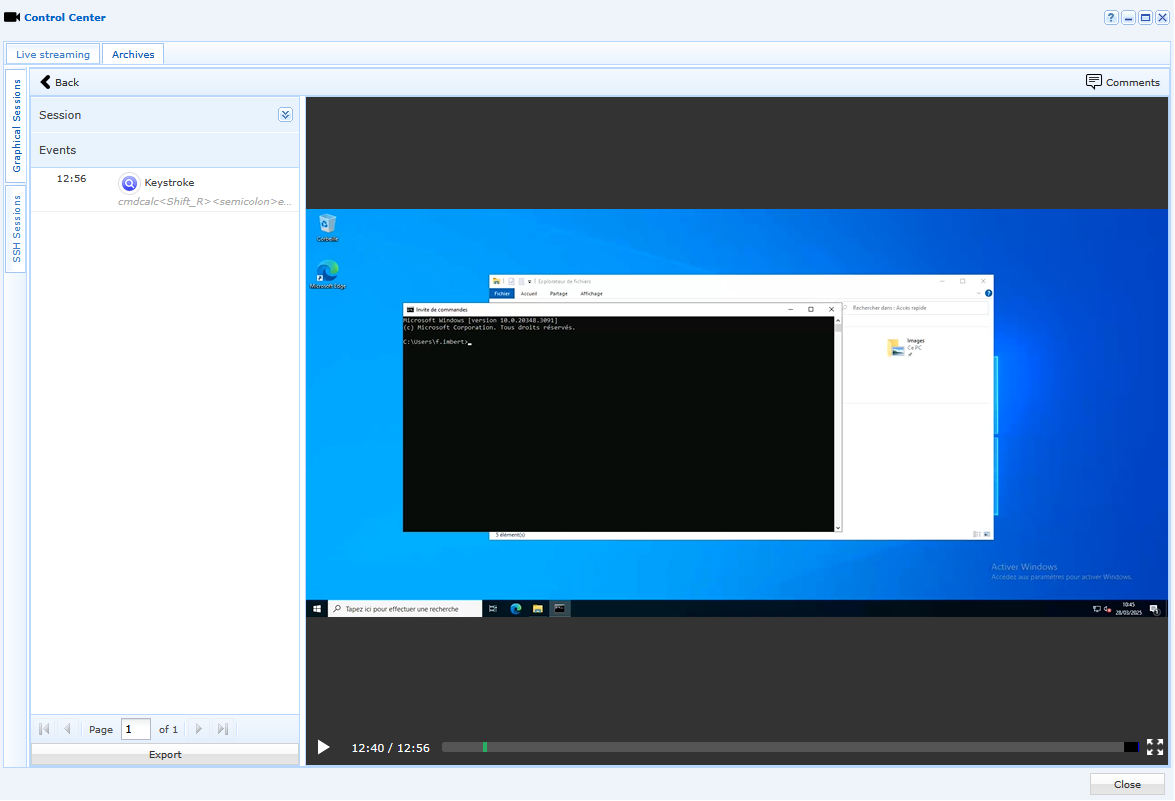
Tijekom pregleda arhiviranog videozapisa osvježit će se i vremenska crta pri dnu videozapisa. Na vremenskoj crti ševroni označavaju svaki događaj sesije. Plavi ševron označava stavku koja odgovara izvršenom pretraživanju (npr. trenutak u kojem je otkriven pritisak tipke):

Izbornik „Reports“
Iz izbornika „Reports“ u glavnom radnom prostoru administracijske konzole:
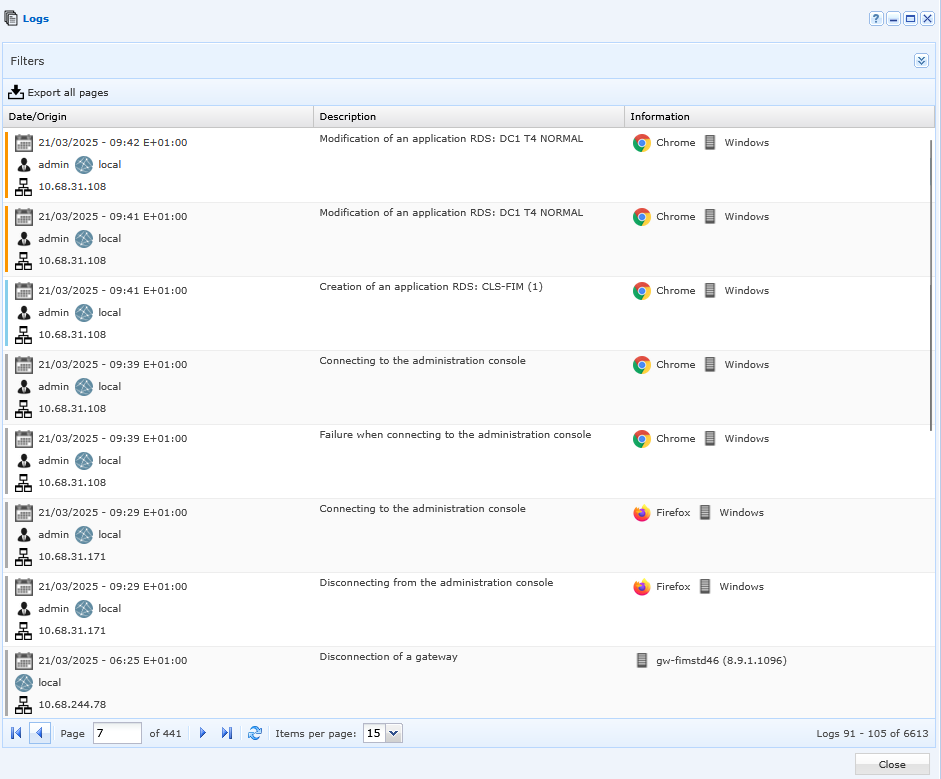
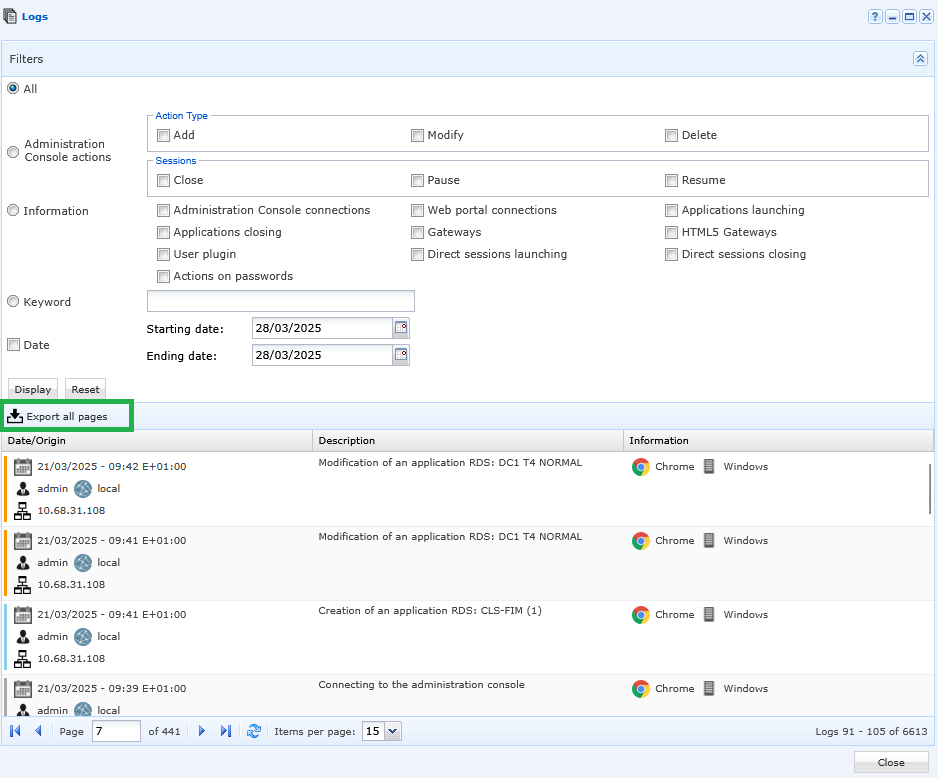
Izvješće sadrži sve radnje koje su izvršili korisnici i administratori. Povijest događaja sastoji se od triju vrsta informacija:
Date/Origin: prikazuje datum, vrijeme, ime korisnika, domenu i IP adresu računala s kojeg se korisnik prijavio radi izvršavanja radnje,Description: prikazuje vrstu događaja,Information: prikazuje preglednik i operacijski sustav (OS).
Svakoj je radnji dodijeljen kôd boje:
Grey: povezivanje s administracijskom konzolom ili prekid veze s njom,Blue: stvaranje stavke,Red: brisanje stavke,Orange: uređivanje stavke.
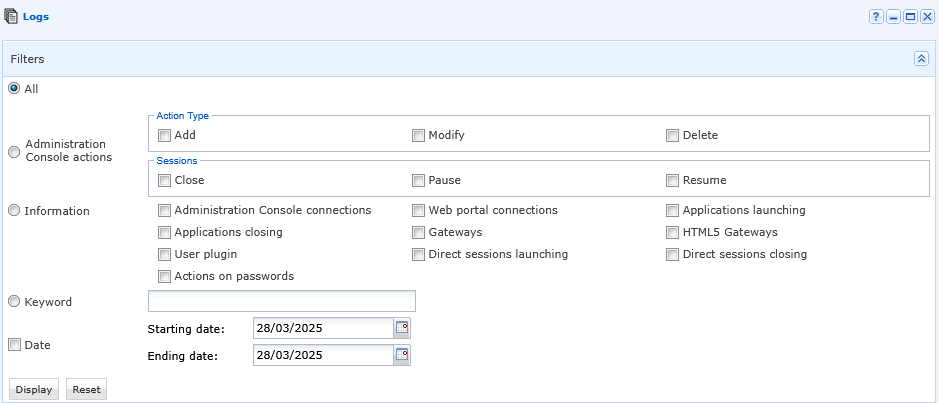
Informacije je moguće filtrirati prema sljedećim kriterijima:
Administration Console actions,Information,Keyword,Date.
Pomoću mogućnosti „export all pages“ izvješće možete izvesti u formatu .csv. Izbornik „Reports“ navodi sve radnje korisnika i administratora i ne može se mijenjati:
Izbornik „Reports“ sastoji se od još 3 podizbornika:
Simultaneous Sessions,Statistics by User,Storage Space.

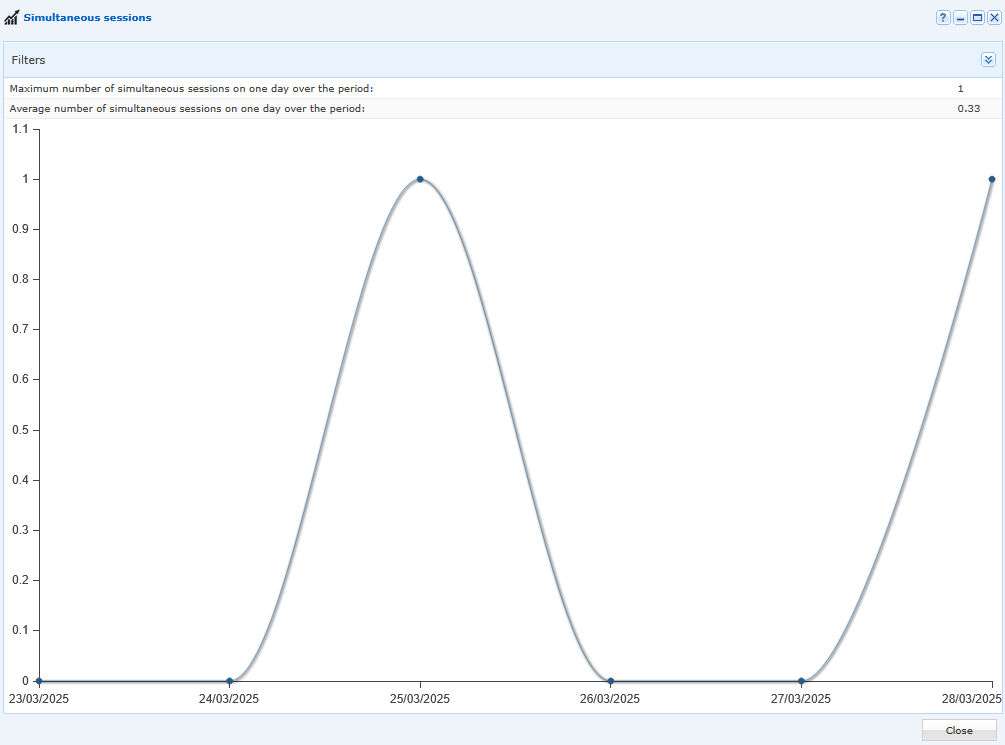
Podizbornik „Simultaneous Sessions“ pruža grafički pregled broja istodobnih sesija i vrijednosti „average“ tijekom razdoblja koje se može konfigurirati:
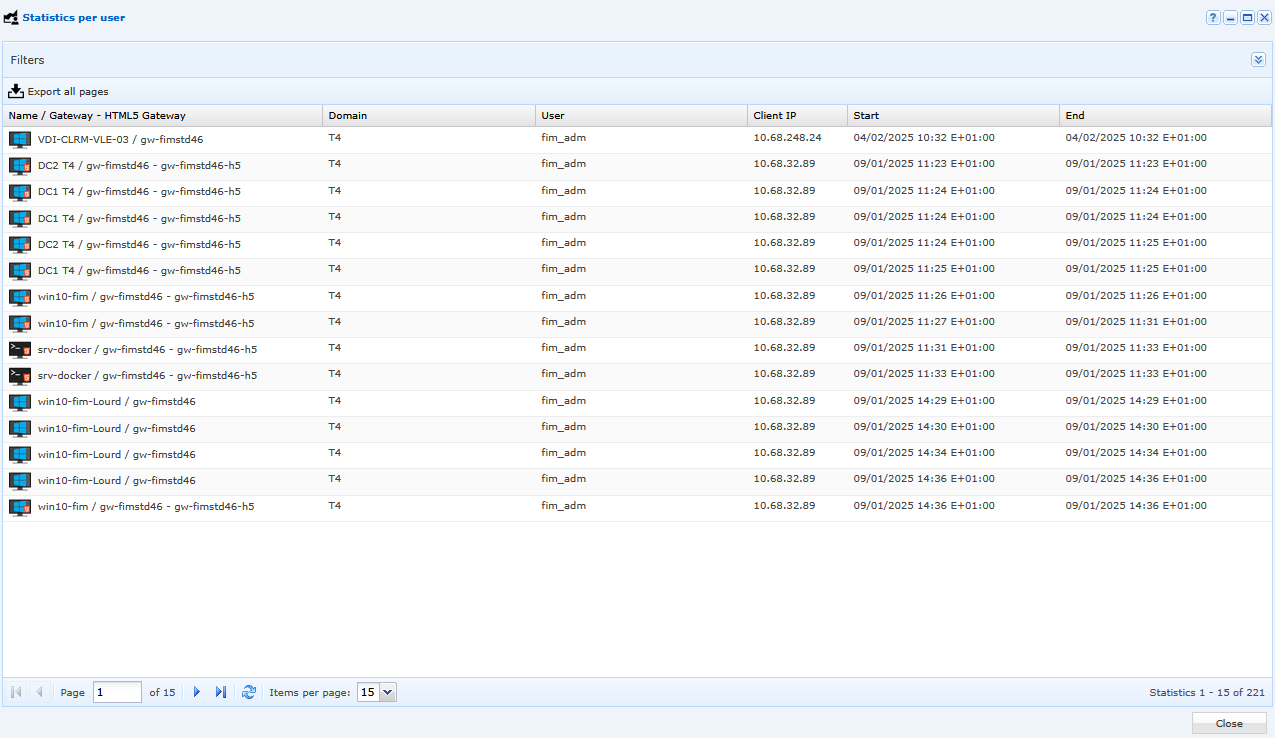
Podizbornik „Statistics by User“ pruža detaljan pregled korisničkih povezivanja. Podatke je moguće filtrirati i izvesti u formatu .csv:
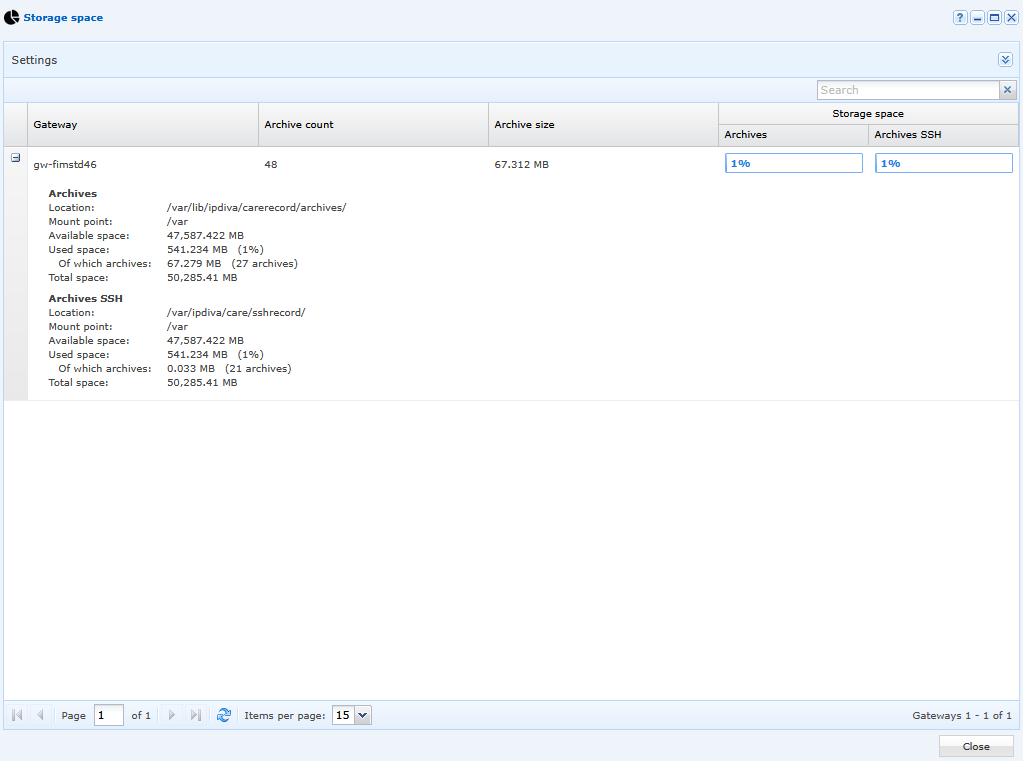
Podizbornik „Storage Space“ pruža vizualni pregled prostora koji zauzimaju arhive videozapisa. Videozapisi se prema zadanim postavkama pohranjuju na komponenti Edge Gateway. Zbog toga korisnici ne mogu pristupiti tim arhivama:
U izborniku „Internal Resources“ resurs možete urediti tako da postavite automatsko brisanje njegovih arhiviranih videozapisa, čime se olakšava upravljanje razdobljem čuvanja arhiva: