Hozzáférés a naplókhoz
A kapcsolódási naplók több helyen is elérhetők:
- a „
Control Center” a folyamatban lévő privilegizált hozzáférések valós idejű megtekintéséhez, - az „
Archives” a privilegizált hozzáférések videofelvételeihez, - a „
Reports” a kapcsolódási naplókhoz,
A „Control Center” menü
A Control Center a munkamenetek nyomon követésére szolgál. Két lapból áll:
Live streaming: a folyamatban lévő munkamenetek megjelenítése,Archives: a rögzített munkamenetek megjelenítése.
A felügyeleti konzol fő munkaterületének „Control Center” menüjéből:
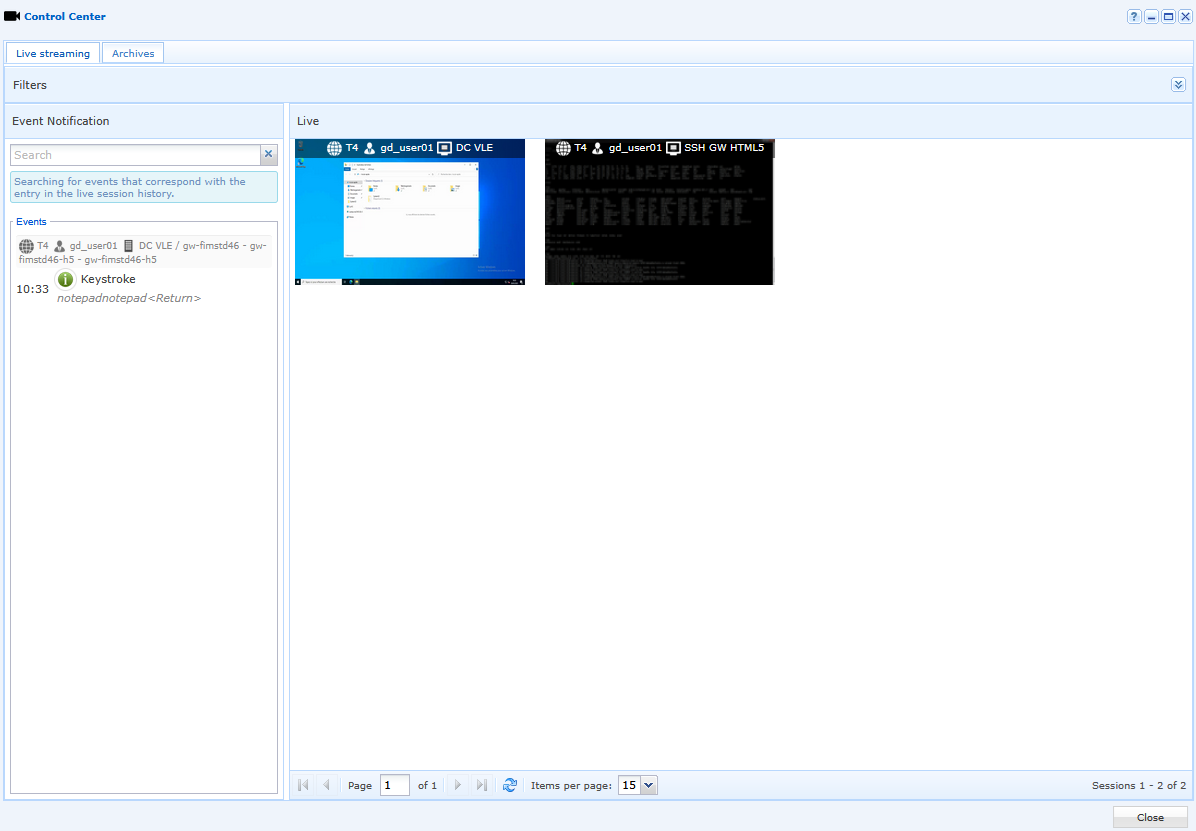
A „Live streaming” lap áttekintése. Három fő területből áll:
Live,History,Filters.
A szűrési területen adott felhasználók műveleteire és videóira szűrhet.
A „Show all data for all users” beállítással mindent kiválaszthat (az összes felhasználót, valamint videóikat és eseményeiket). Ha ez a beállítás nincs bejelölve, a „Filter users” gomb aktívvá válik.
A megjelenítendő elemek kiválasztásához kattintson a „Filter users” gombra: megnyílik egy ablak, amelyben kiválaszthatja a kívánt elemeket. Egy munkamenet eseményeit ki is kapcsolhatja, ha az egérmutatót a kívánt videó fölé viszi.
Kattintson a „Validate” gombra a következők jóváhagyásához:

Ha az egérmutatót egy videó fölé viszi, öt lehetőség jelenik meg:
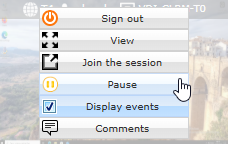
End session: bezárja a folyamatban lévő munkamenetetView: teljes képernyős módban jeleníti meg a videótPause: kikapcsolja a billentyűzetet és az egeret, és zárolja a munkamenetetJoin the session: a „Join Session” lehetőséggel interakcióba léphet a felhasználó munkamenetével. Ez a lehetőség csak a privilegizált HTML5-alkalmazásoknál érhető el.Display events: megjeleníti vagy elrejti az ehhez a munkamenethez tartozó eseményeket. Ezt a szűrőben is beállíthatja.Commentaires: a rendszergazda vagy a felügyelő megjegyzést fűzhet a videóhoz.
A képernyő ezen területén valós időben jelennek meg a kiválasztott események. Egy keresősávval szűrheti a megjelenített elemeket. Ezek az események az összes folyamatban lévő munkamenetre vonatkoznak:
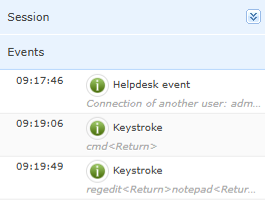
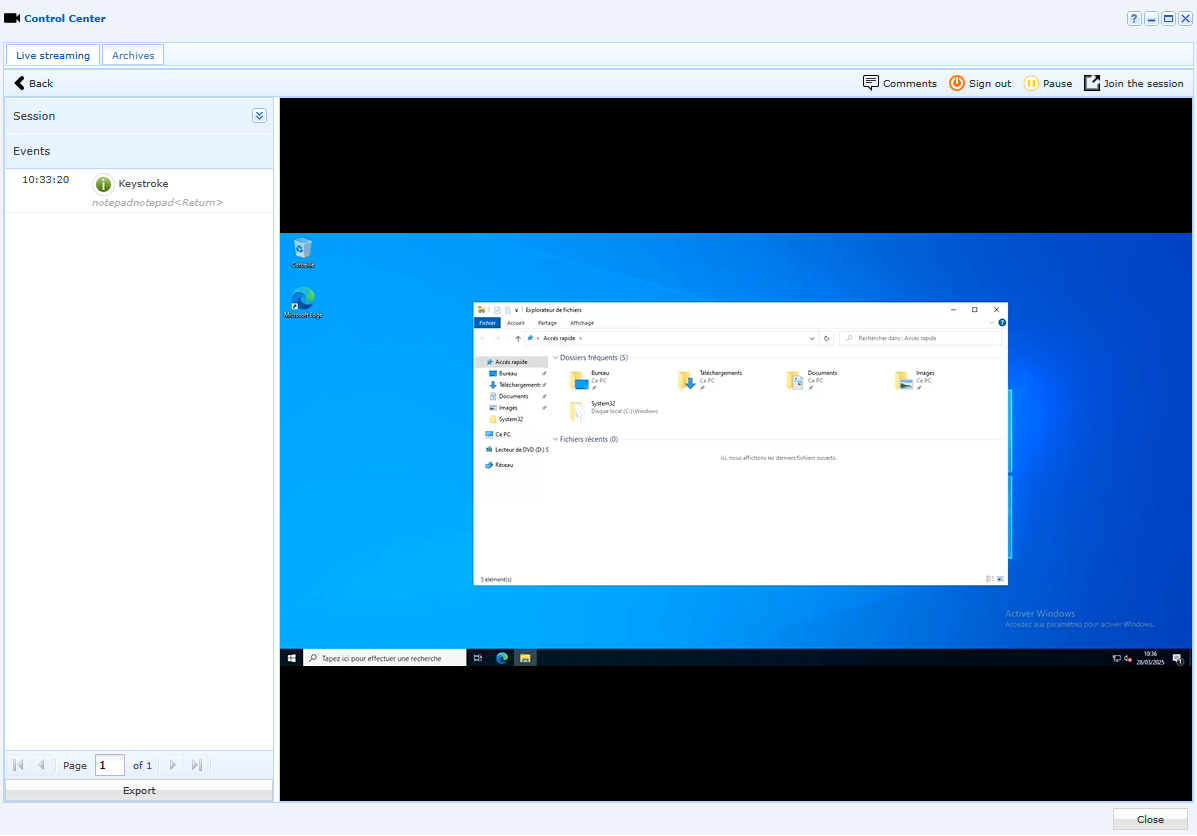
Ezen a képernyőn egy élő munkamenetet elemezhet a videó nagy méretű megtekintésével. Szükség esetén a jobb felső sarokban lévő két gombbal szüneteltetheti vagy leállíthatja a videót. A bal oldali „Session” terület a felhasználó nevét, a számítógép nevét és az éppen megjelenített videó dátumát mutatja. Az áttekintő nézethez hasonlóan bal oldalon időrendben megtekintheti a megjelenő eseményeket:
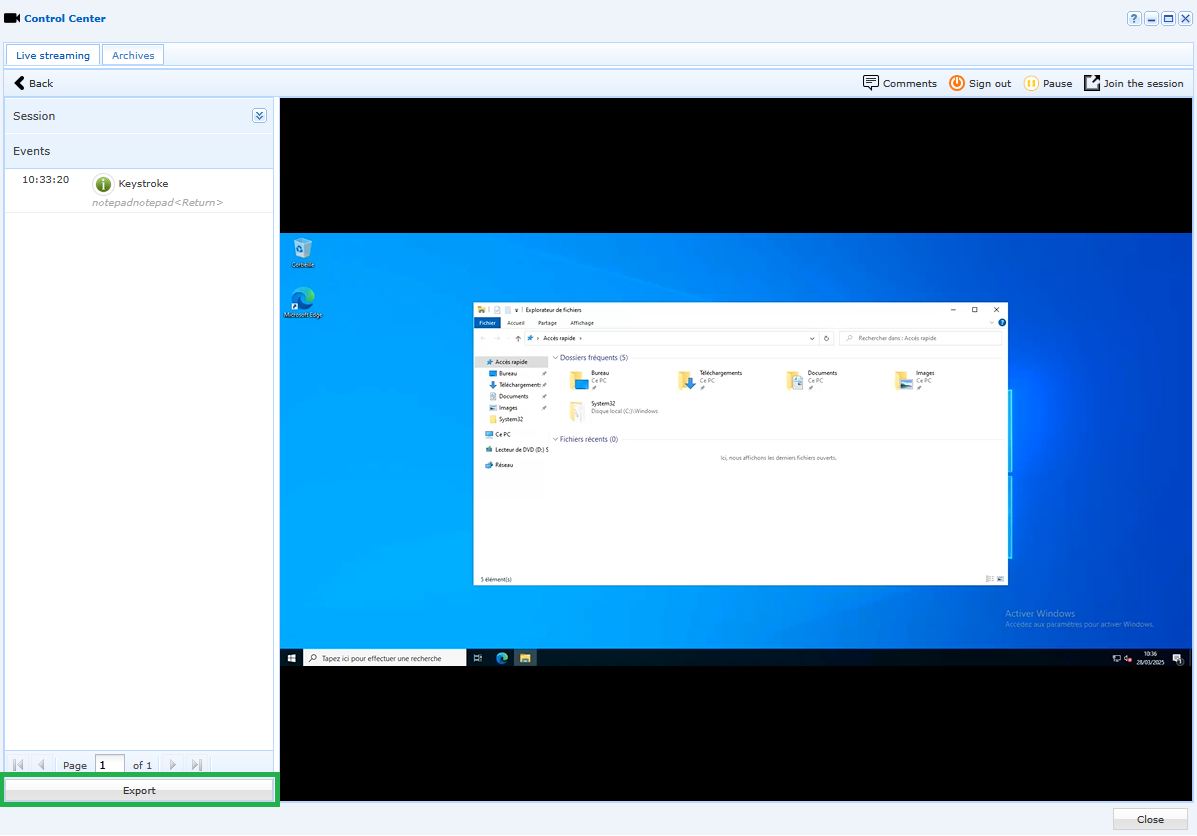
Bármely munkamenet megtekintésekor a munkamenetben kiváltott események listáját .csv-fájlba exportálhatja. Ehhez az eseményterületen egy „Export” gomb áll rendelkezésre. Alapértelmezés szerint az exportált fájl neve megegyezik a rögzített videóéval. A .csv-fájlban az eseményadatokat egy keret előzi meg, amely a videóra és az exportálás dátumára vonatkozó információkat tartalmazza.
Az „Archives” menü
A felügyeleti konzol fő munkaterületének „Archives” menüjéből:
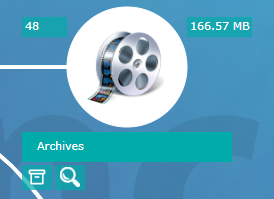
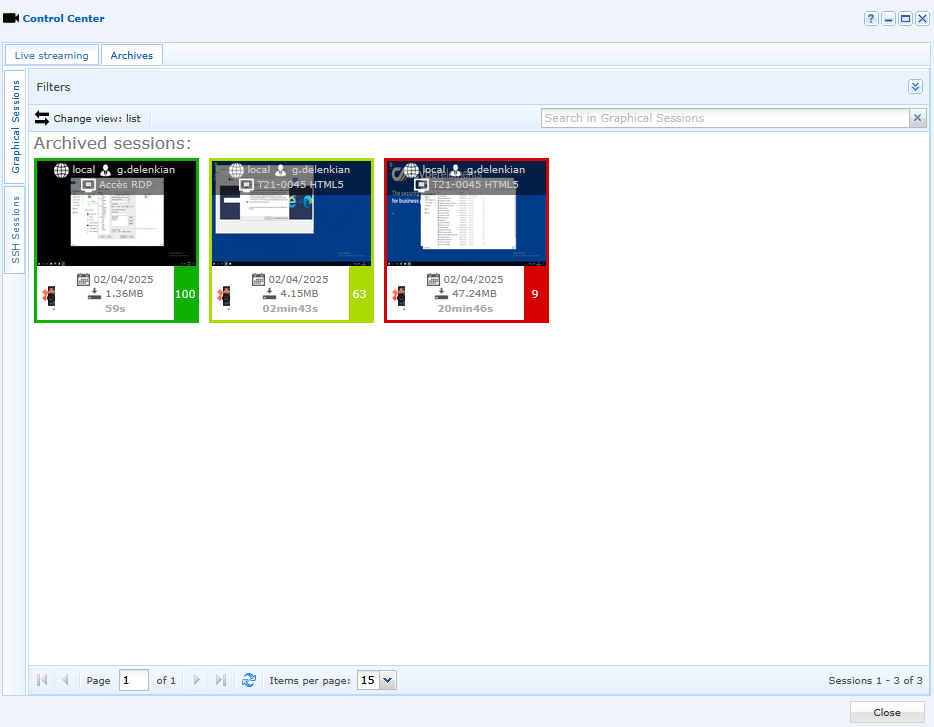
Az „Archives” menü miniatűrök formájában felsorolja a grafikus munkamenetek összes elérhető felvételét. Minden megjelenített videó miniatűrjén különféle információk láthatók, például a felhasználó neve, beosztása, az erőforrás típusa, a felhasználói aktivitási index stb.:
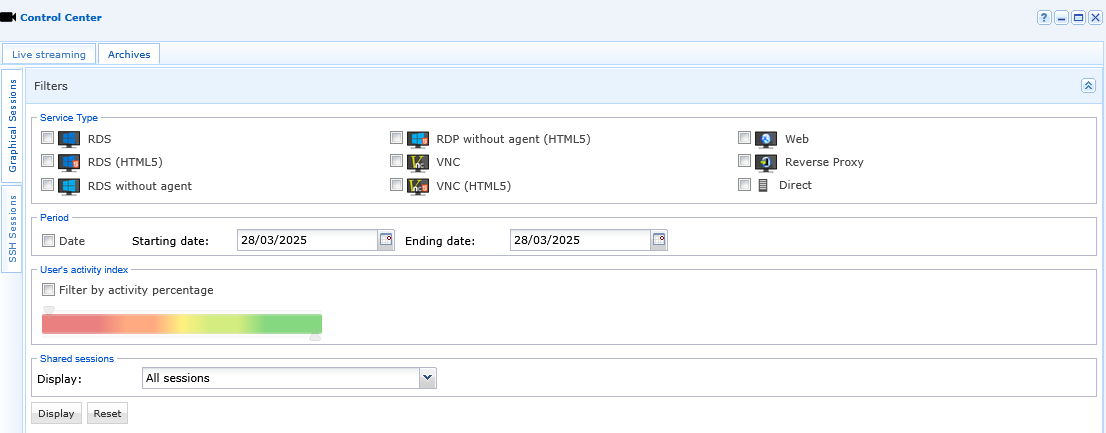
A videókat szolgáltatástípus, időszak és felhasználói aktivitási index szerint szűrheti:
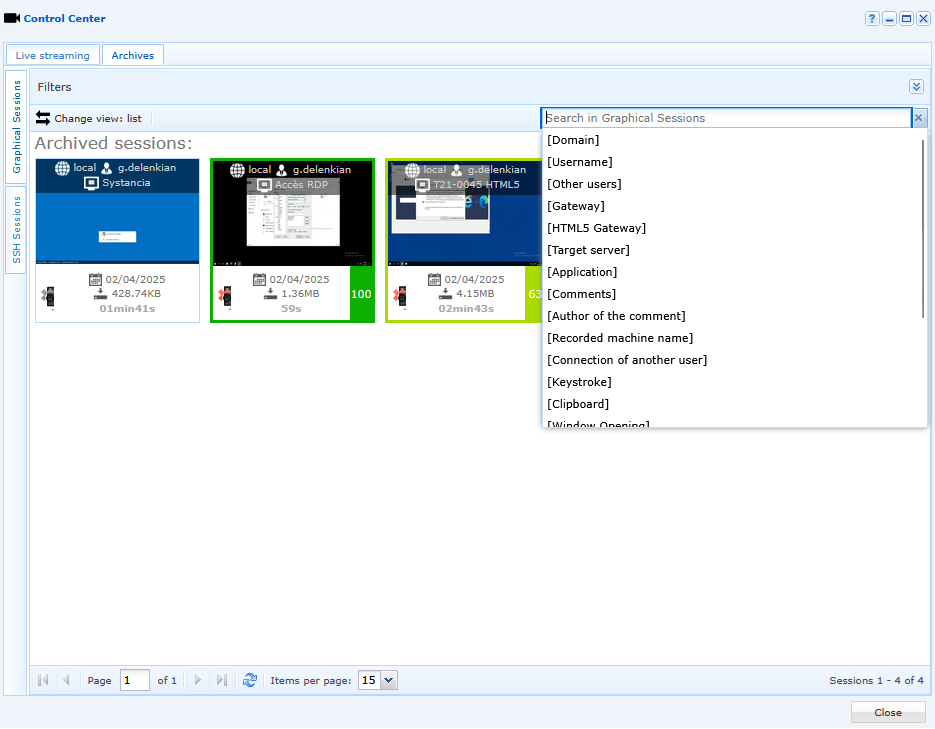
Az ablak tetején egy videokereső sáv is rendelkezésre áll. Ez a funkció nagyon hasznos, mert kulcsszavak alapján kereshet vele videót (például egy felhasználó billentyűleütései, egy program elindítása stb.):
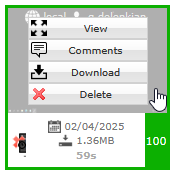
Ha az egérmutatót egy archivált videó fölé viszi, a következőket teheti:
- a videó megtekintése nagy méretben (
View), - megjegyzés fűzése a videóhoz egy adott időpontban (
Comment), - a videó letöltése .mp4 formátumban (
Download), - a videó törlése (
Delete) – ha egy rendszergazda töröl egy videót, azt a „Reports” menü jelzi.
Ebben a példában a „cmd” szót egy korábbi, rögzített felhasználói munkamenet során írták be a parancssorba. Ha az archívumok szakaszában a „cmd” kulcsszóra keres, a szűrő frissül, és kiemeli azt az egyetlen videót, amelyben a műveletet rögzítették:
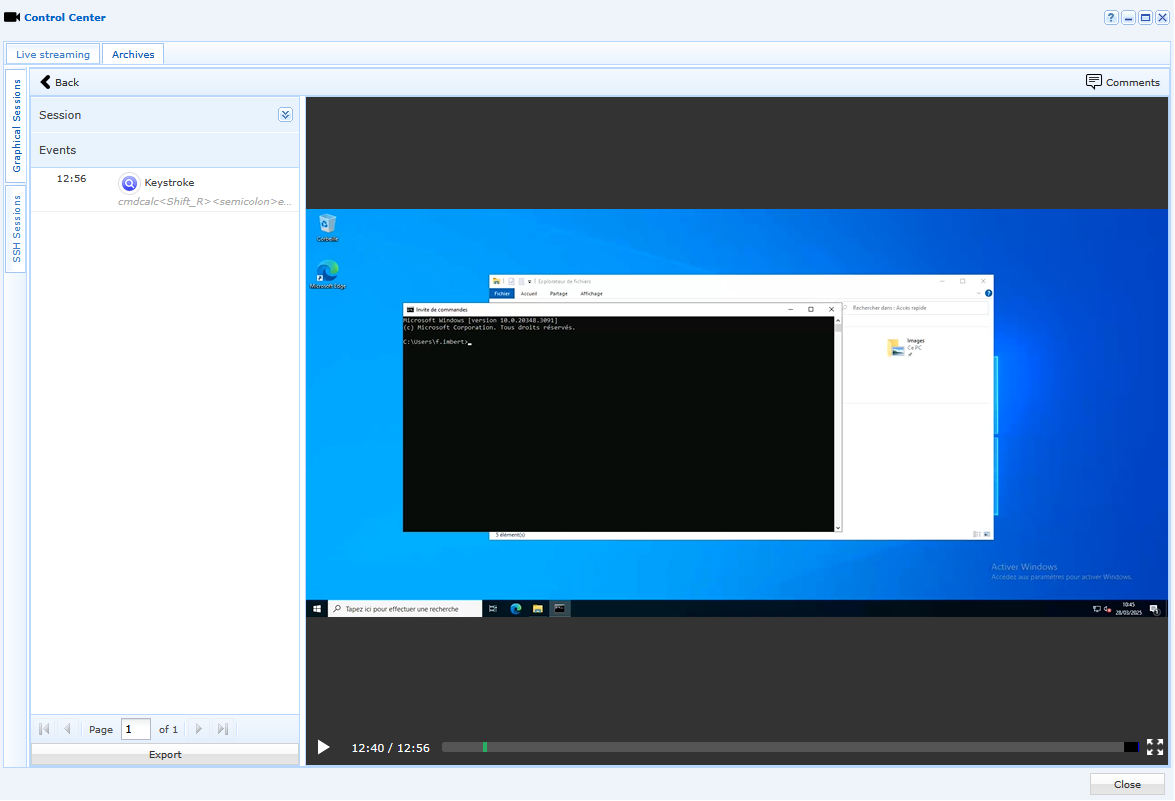
Archivált videó megtekintésekor a videó alatti idővonal is frissül. Az idővonalon nyílhegyek jelölik a munkamenet egyes eseményeit. A kék nyílhegy a keresésnek megfelelő elemet jelzi (például azt a pillanatot, amikor a billentyűleütést észlelték):

A „Reports” menü
A felügyeleti konzol fő munkaterületének „Reports” menüjéből:
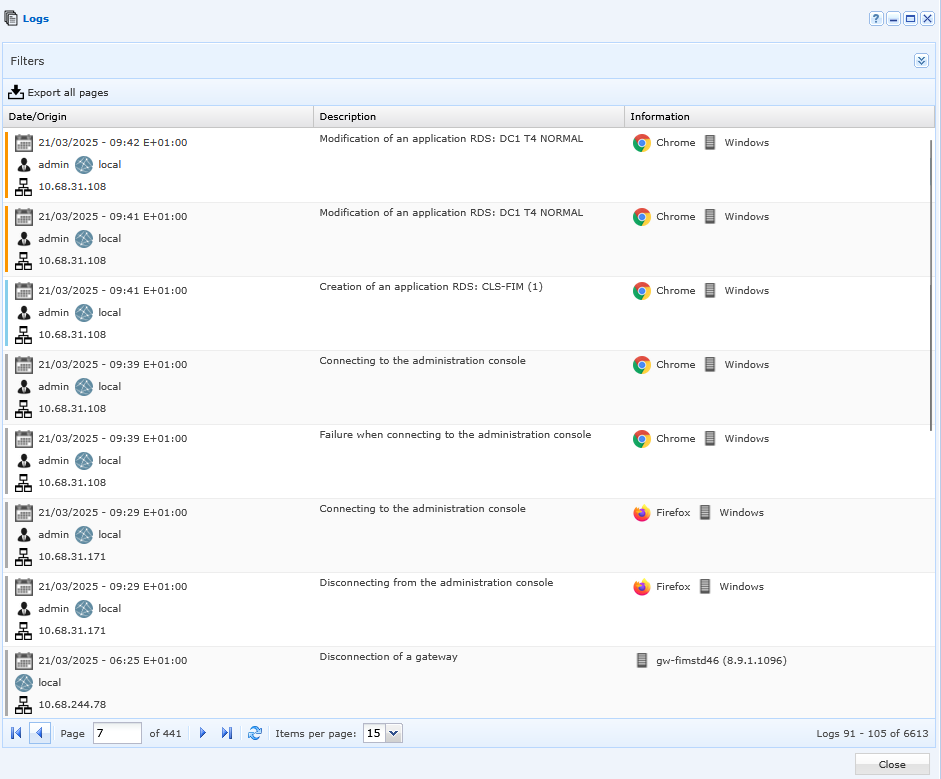
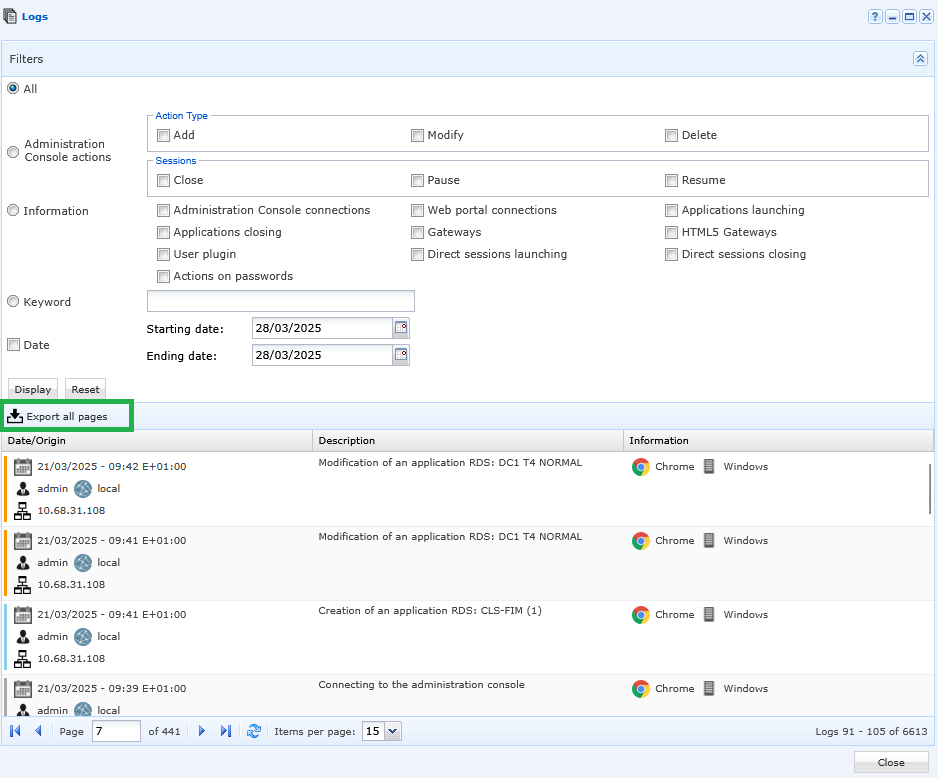
A jelentés a felhasználók és a rendszergazdák által végrehajtott összes műveletet tartalmazza. Az eseményelőzmények háromféle információból állnak:
Date/Origin: megjeleníti a dátumot, az időpontot, a felhasználó nevét, a tartományt és annak a számítógépnek az IP-címét, amelyről a felhasználó a művelet végrehajtásához bejelentkezett,Description: az esemény típusát jeleníti meg,Information: a böngészőt és az operációs rendszert (OS) jeleníti meg.
Minden művelethez egy színkód tartozik:
Grey: bejelentkezés a felügyeleti konzolra vagy kijelentkezés onnan,Blue: elem létrehozása,Red: elem törlése,Orange: elem szerkesztése.
Az információkat a következő feltételek szerint szűrheti:
Administration Console actions,Information,Keyword,Date.
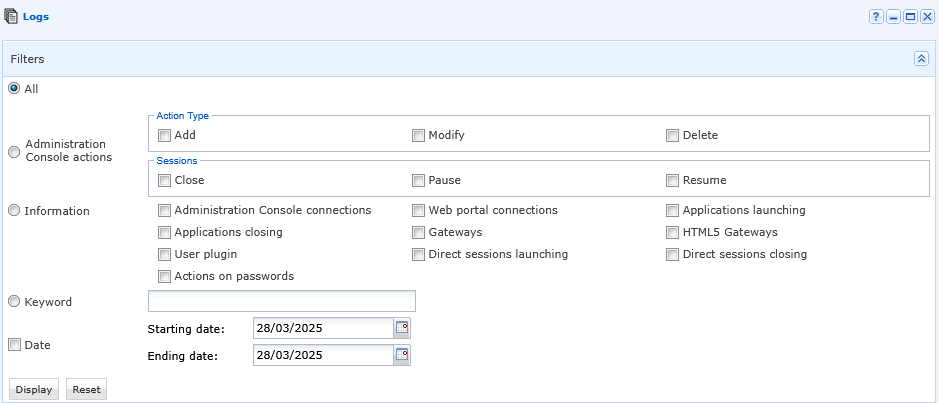
Az „export all pages” segítségével .csv formátumban exportálhatja a jelentést. A „Reports” menü a felhasználók és a rendszergazdák összes műveletét felsorolja, és nem módosítható:
A „Reports” menü további 3 almenüből áll:
Simultaneous Sessions,Statistics by User,Storage Space.

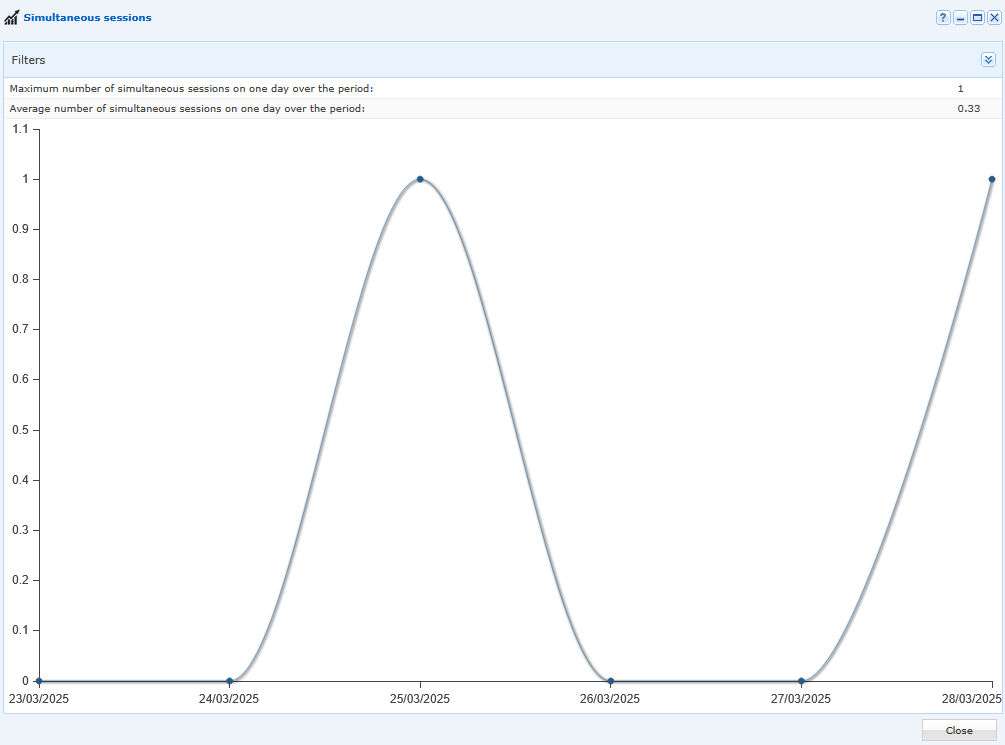
A „ Simultaneous Sessions” almenü grafikus áttekintést nyújt az egyidejű munkamenetek számáról és azok „average” (átlagos) számáról egy konfigurálható időszakban:
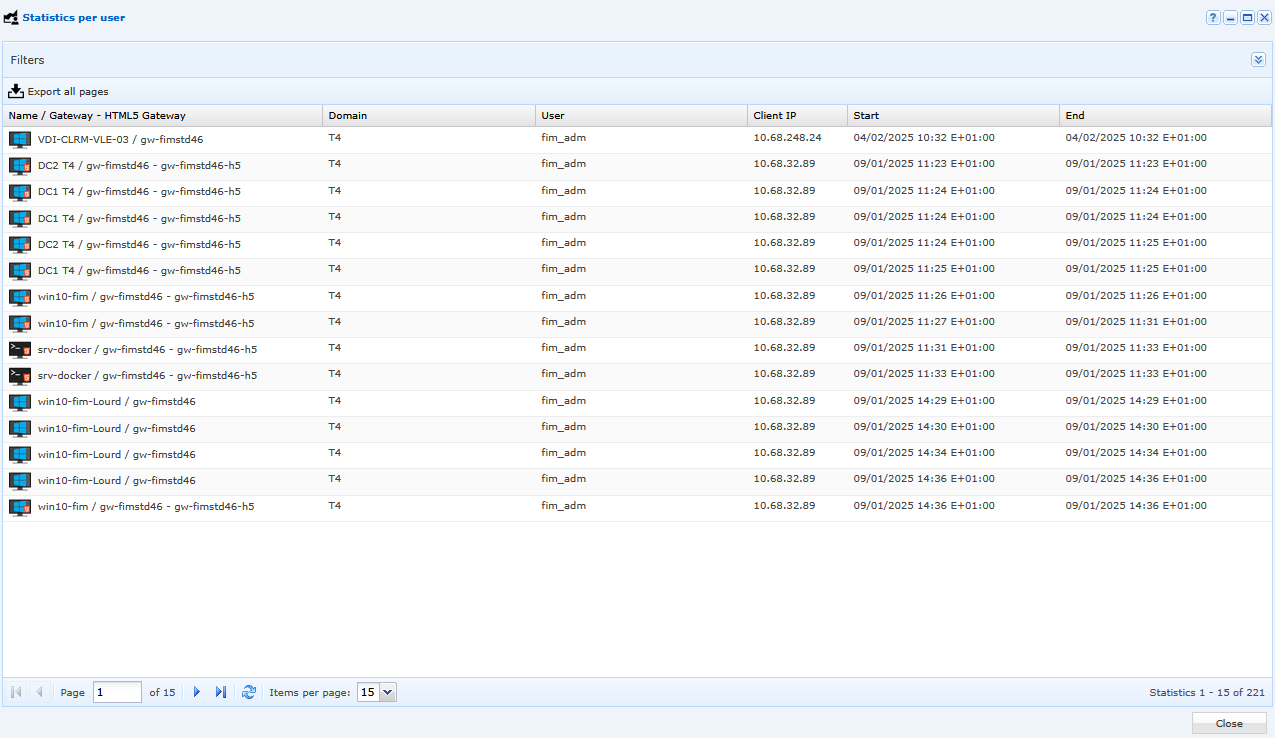
A „Statistics by User” almenü részletes áttekintést nyújt a felhasználói kapcsolódásokról. Az adatok szűrhetők, és .csv formátumban exportálhatók:
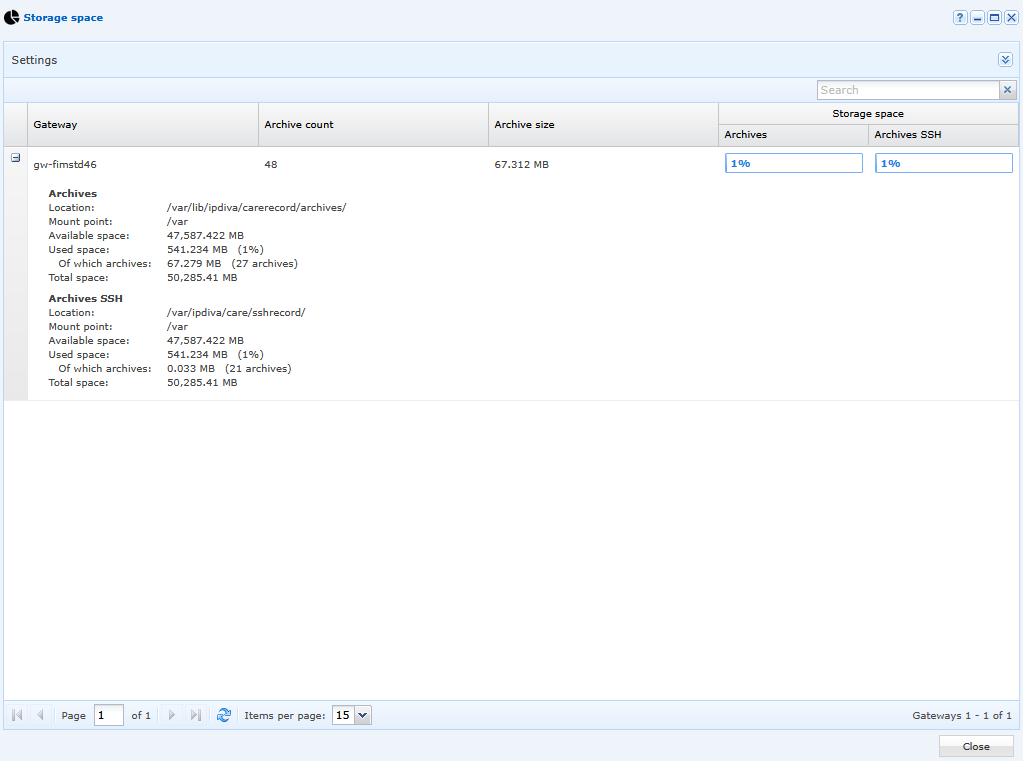
A „Storage Space” almenü vizuális áttekintést nyújt a videoarchívumok által elfoglalt tárhelyről. Alapértelmezés szerint a videók az Edge Gateway komponensen tárolódnak. Emiatt a felhasználók nem férnek hozzá ezekhez az archívumokhoz:
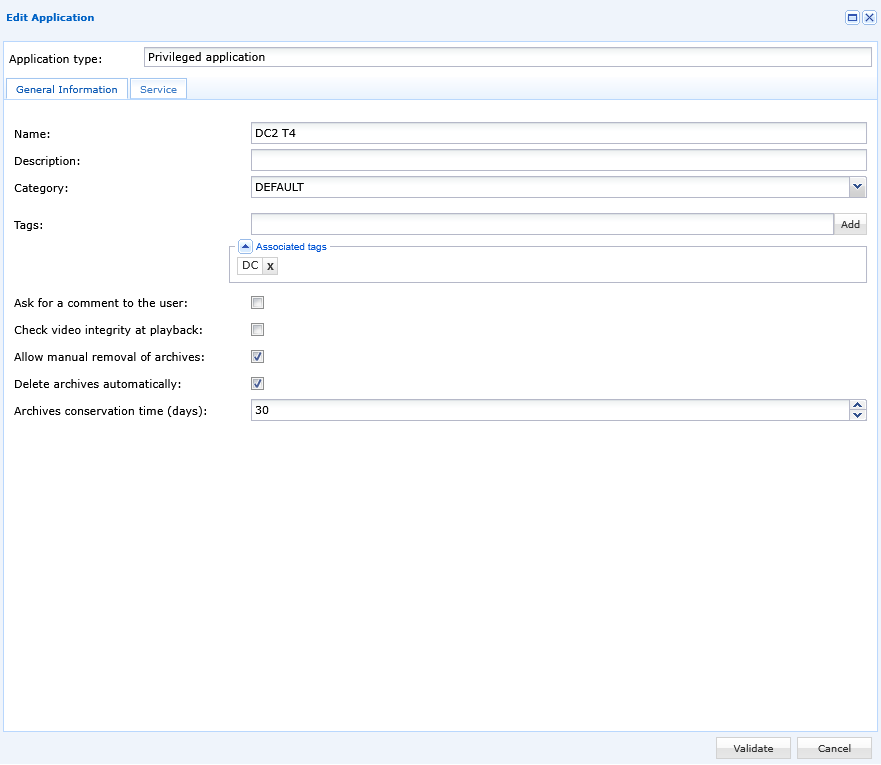
Az „Internal Resources” menüben szerkeszthet egy erőforrást, és beállíthatja archivált videóinak automatikus törlését, így egyszerűen kezelheti az archívumok megőrzési idejét: