Kéttényezős hitelesítés beállítása a Google Authenticator segítségével
Új TOTP-token létrehozása a felügyeleti konzolban
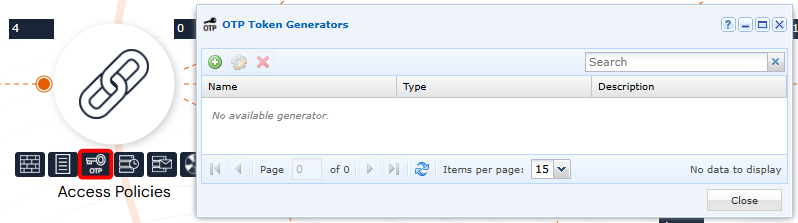
Nyissa meg az „OTP Token Generator” elemet egy rendszergazdai fiókkal:
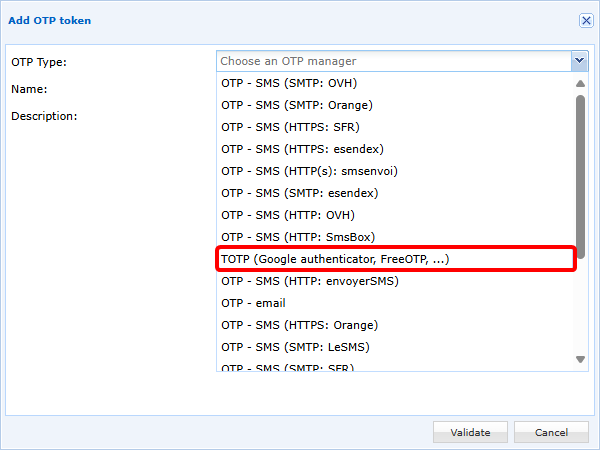
Adjon hozzá egy új TOTP-tokent, és válassza a TOTP (Google authenticator, FreeOTP, ...) lehetőséget:
Ezután konfigurálja a TOTP-tokent:
- Adjon meg egy nevet. Vegye figyelembe, hogy ez a név megjelenik a felhasználónak a Google Authenticator alkalmazásban, ha a QR-kódos regisztrációs módszer van kiválasztva.
- Az
Expiration Timeés aNumber of Digitsmező a TOTP-generátortól függ. A Google Authenticator esetében ezeket az értékeket30másodpercre, illetve6számjegyre kell beállítani. - A
Key size (bits)alapértelmezett értéke32, ez az ajánlott érték, de16vagy64bites beállítás is lehetséges.
A TOTP-kulcsok tárolására két módszer létezik:
-
(Ajánlott módszer) Kulcstárolás a CyberElements Bastion termékben; 3 működési mód használható:
- Ha bejelöli a
Display a QR Code on the user portalbeállítást, a felhasználó az első hitelesítésekor kap egy QR-kódot, amelyet a Google Authenticator alkalmazással kell beolvasnia a TOTP regisztrálásához. Ezután meg kell erősítenie a regisztrált TOTP-t. - Az előző beállítással együtt vagy anélkül a TOTP-kulcs e-mailben is elküldhető a felhasználónak, akinek ezután manuális regisztrációt kell végeznie:
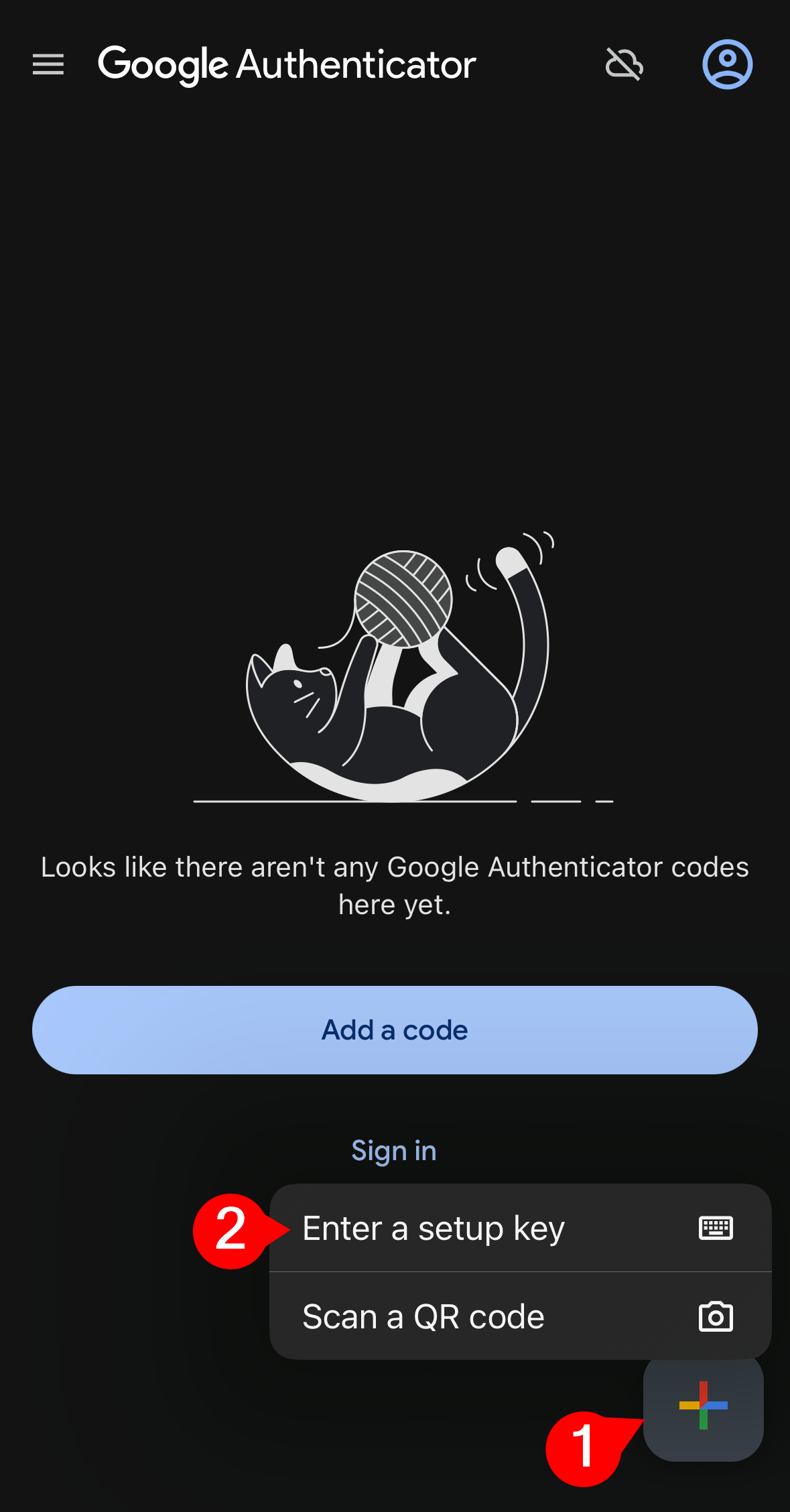
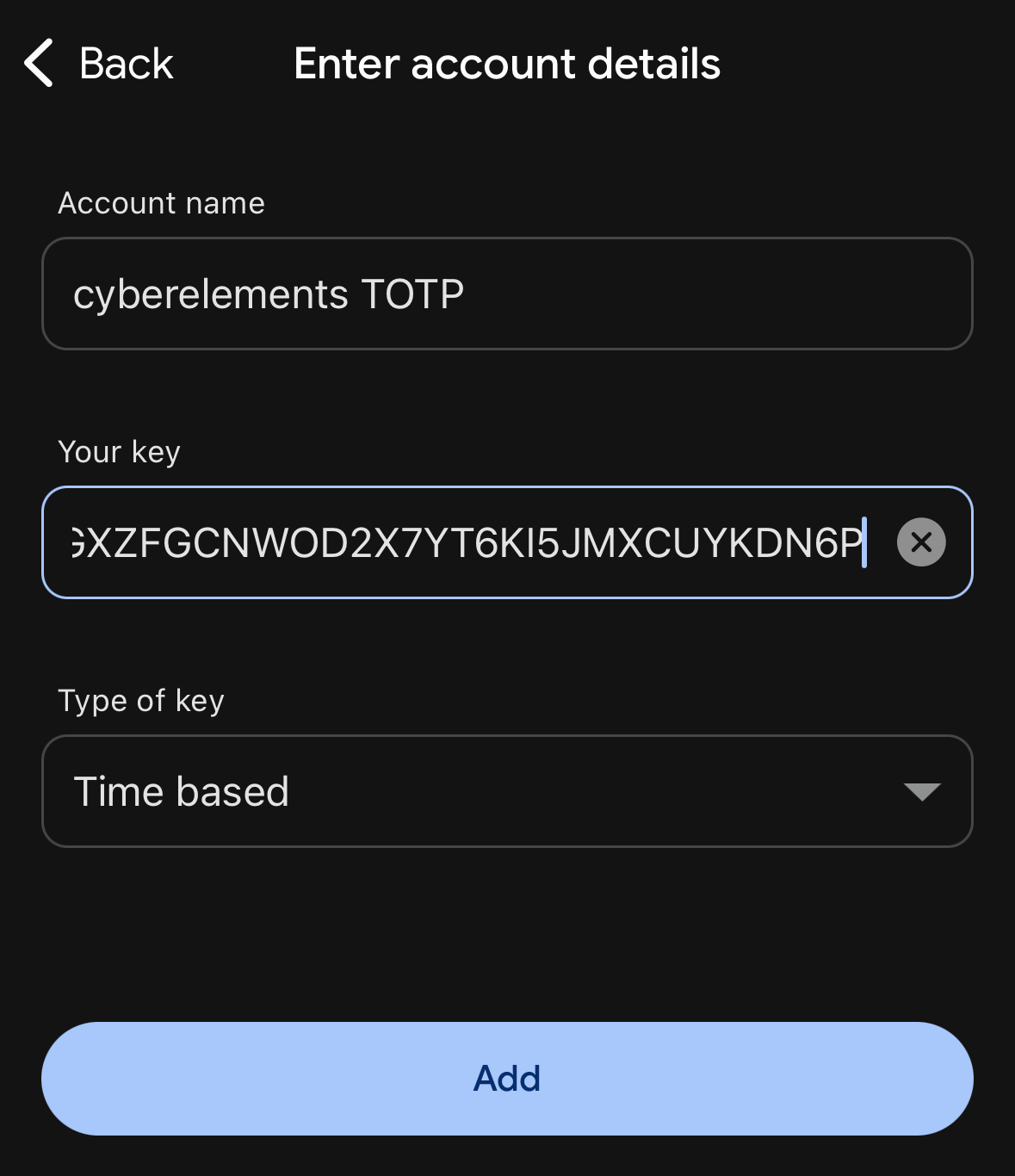
- Ha egyik beállítás sincs bekapcsolva, a TOTP-kulcsok manuális importálása és a felhasználókkal való közlése a rendszergazdák felelőssége.
Példa
Az alábbiakban egy TOTP-token konfigurációjára láthat példát:
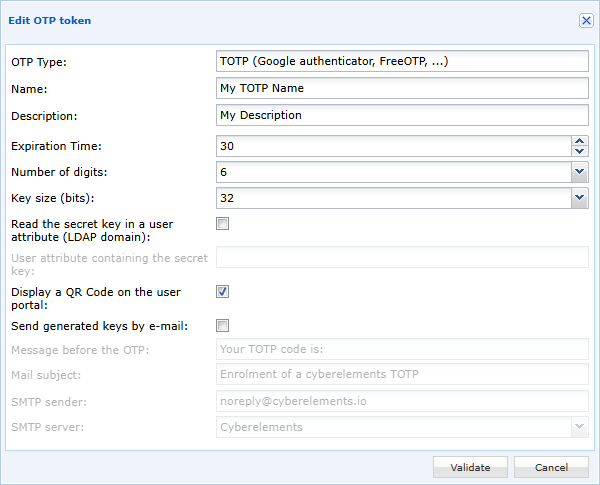
Ebben a példában a titkos kód a CyberElements Bastion termékben lesz tárolva, és a felhasználó első bejelentkezésekor egy QR-kód formájában jelenik meg, amelyet a Google Authenticator alkalmazásban kell beolvasnia.
- Ha bejelöli a
-
A kulcs tárolása egy felhasználói attribútumban: meg kell adnia annak az attribútumnak a nevét (kis- és nagybetű-érzékeny), amely a TOTP-kulcsot tartalmazza.
Figyelem!
Ez a módszer csak LDAP-tartományhoz tartozó felhasználók esetén használható.
Továbbá, mivel a CyberElements Bastion csak olvasási hozzáféréssel rendelkezik az LDAP-kiszolgálóhoz, a rendszergazda feladata, hogy a konfigurált attribútum tartalmát kitöltse a felhasználó TOTP-kulcsával.
Ez a módszer ezért nem konfigurálható a TOTP-kulcs QR-kóddal történő megjelenítésére vagy a kulcs e-mailben történő elküldésére szolgáló beállításokkal.
A TOTP bekapcsolása egy hitelesítési tartományon
A hitelesítési tartományok között szerkessze azt a tartományt, amelyhez a TOTP MFA-t be szeretné kapcsolni: 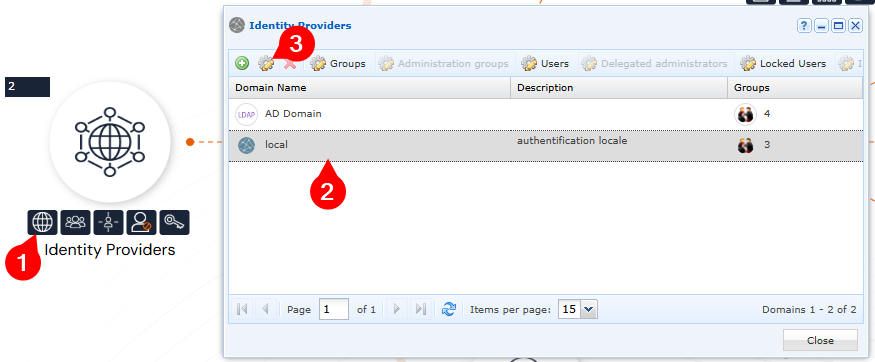
Ezután kapcsolja be a TOTP MFA-t ehhez a tartományhoz. A lejárati idővel megadhatja, hogy a felhasználónak minden hitelesítéskor (0 érték), vagy csak bizonyos számú óra vagy nap elteltével kell-e megadnia a TOTP-t: 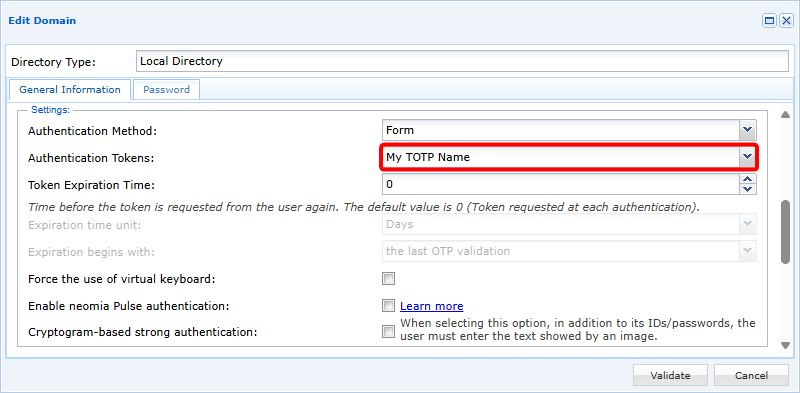
TOTP-kulcsok manuális importálása
A TOTP-kulcs az RFC3548 szerinti base 32 szabványon alapul.
Ezért:
- A támogatott karakterek az RFC3548 szerintiek: az A–Z közötti betűk és a 2–7 közötti számjegyek
- A kulcs csak nagybetűket tartalmazhat
- A kulcsnak 32 karakterből kell állnia (ha a TOTP-token így van konfigurálva)
Példa
AHGXZFGCNWOD2X7YT6KI5JMXCUYKDN6P
Az importálás egy kétoszlopos CSV-fájl alapján történik:
1 | |
Az első oszlopnak a felhasználó nevét, a második oszlopnak a hozzá tartozó TOTP-kulcsot kell tartalmaznia.
Tipp
Ha üres kulcsot ad meg, a felhasználó kulcsa alaphelyzetbe áll, és a következő bejelentkezéskor új kulcs jön létre.
Példa
A felhasználó és a következő TOTP-kulcs közötti társítás eléréséhez (a harmadik felhasználó TOTP-kulcsa alaphelyzetbe áll):
user1/AHGXZFGCNWOD2X7YT6KI5JMXCUYKDN6Puser2/PIHYCEG2374V76523EVXAMZOUT36F3FGuser3/
A CSV-fájlnak a következőket kell tartalmaznia:
1 2 3 4 | |
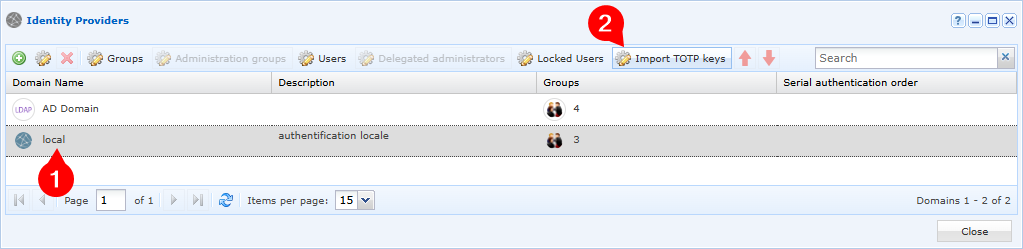
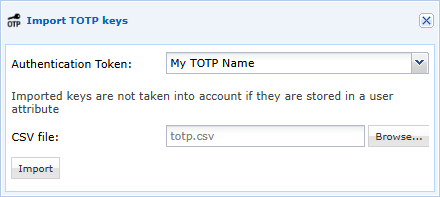
A CSV-fájl elkészítése után azt egy adott tartományhoz és TOTP-tokenhez kell importálni: