Virtuális berendezések importálása
A virtuális berendezések importálása a használt virtualizációs környezettől függ. Ez a dokumentáció a VMware-be történő importálást ismerteti, amely OVA formátumú virtuális berendezéseket használ, valamint a Hyper-V-be történőt, amely teljes virtuális berendezéseket használ (ezek a Marketplace-en VHDX jelöléssel szerepelnek).
- Jelentkezzen be a VMware-konzolra egy olyan fiókkal, amely jogosult új OVF üzembe helyezésére.
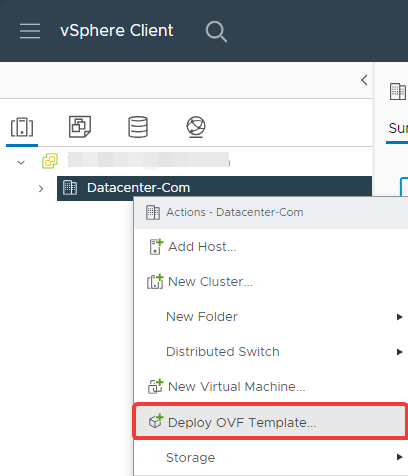
- Indítsa el az OVF importálását:
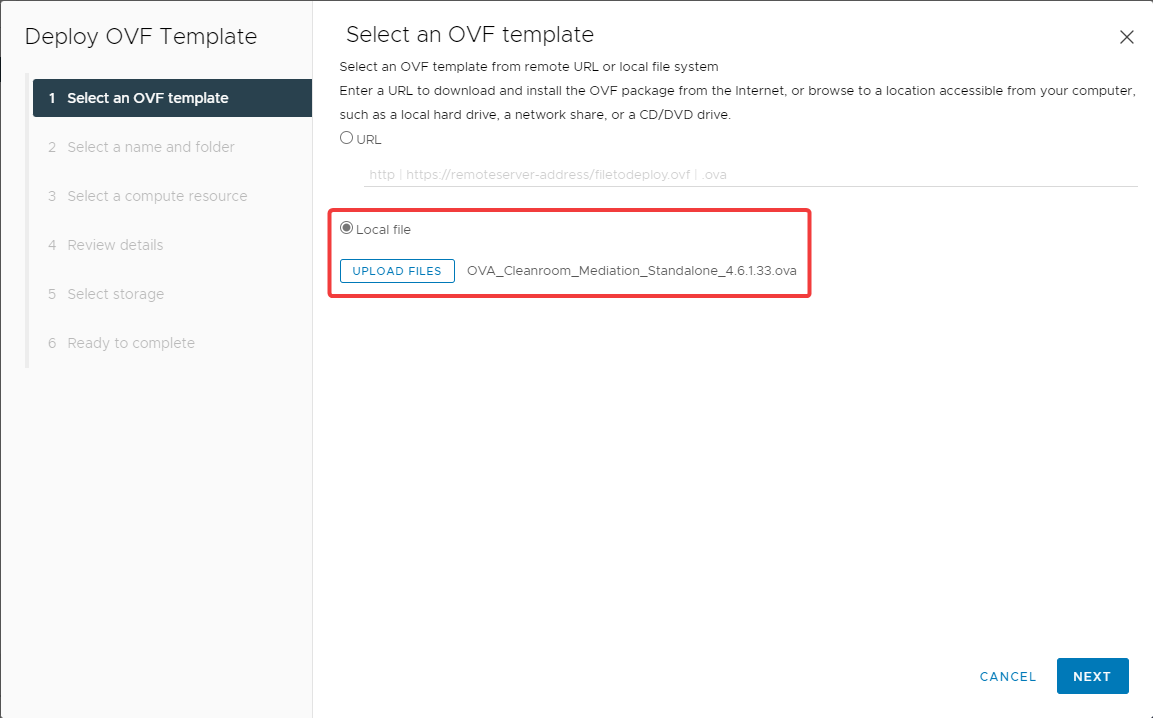
- Válassza ki az importálandó virtuális berendezést:
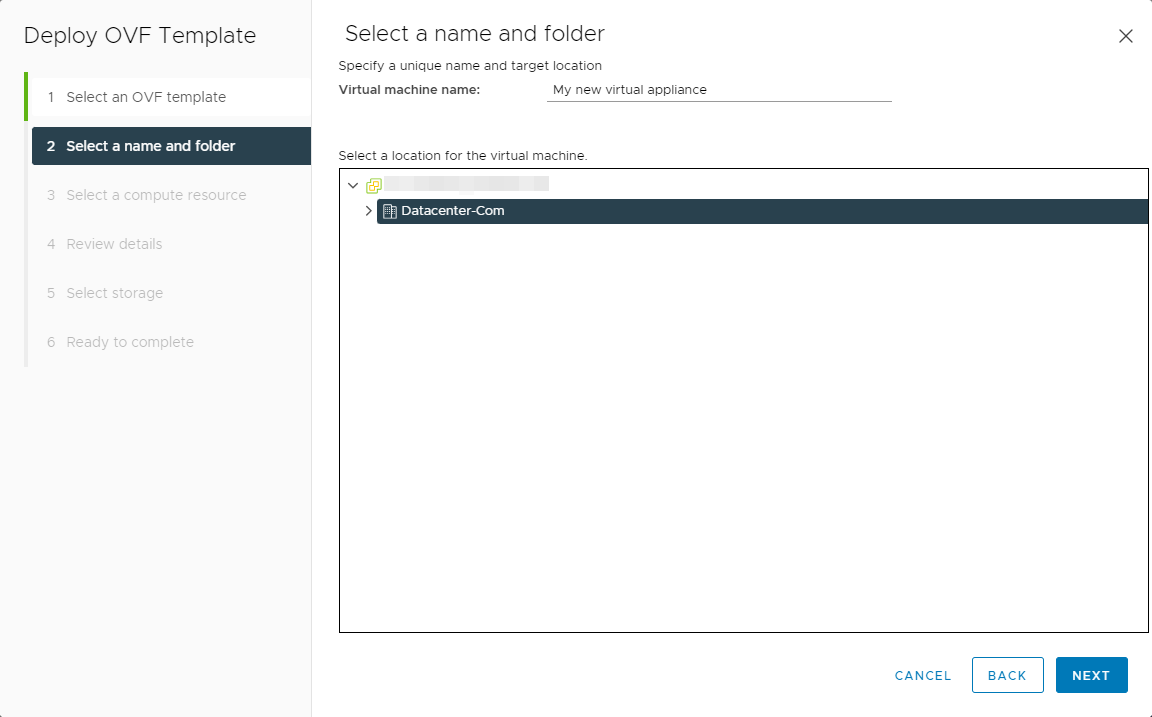
- Adjon nevet az új virtuális gépnek, és válassza ki a helyét:
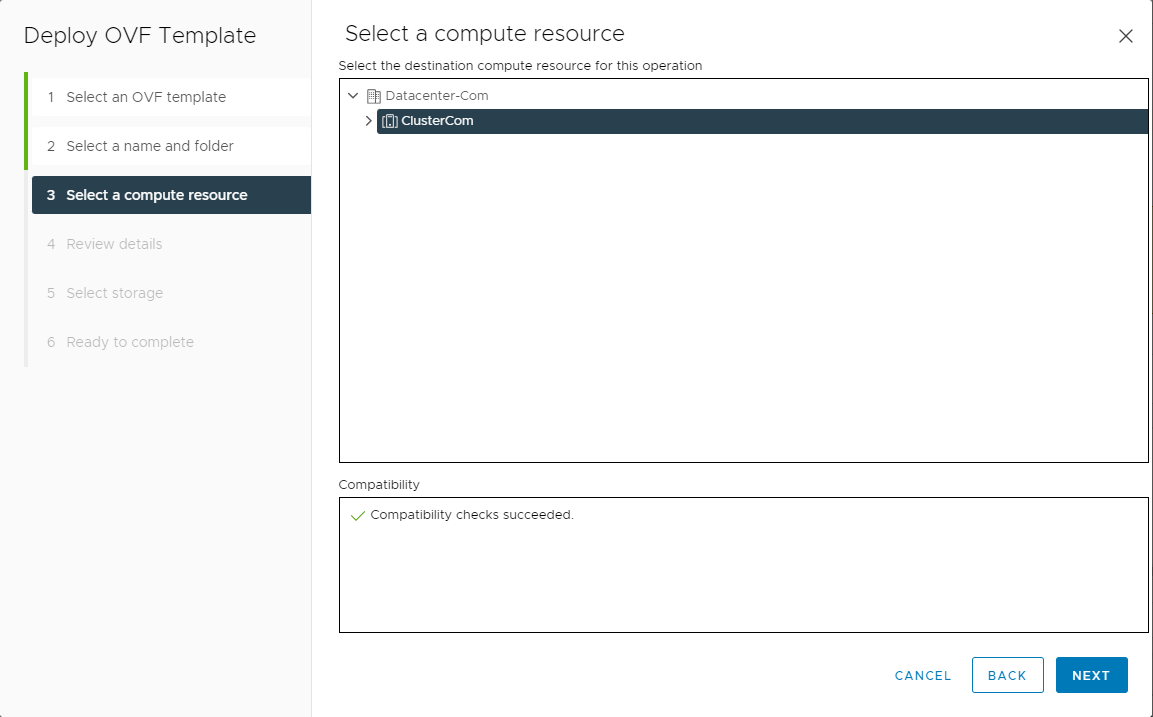
- Rendelje hozzá a virtuális gépet egy hipervizorhoz vagy fürthöz:
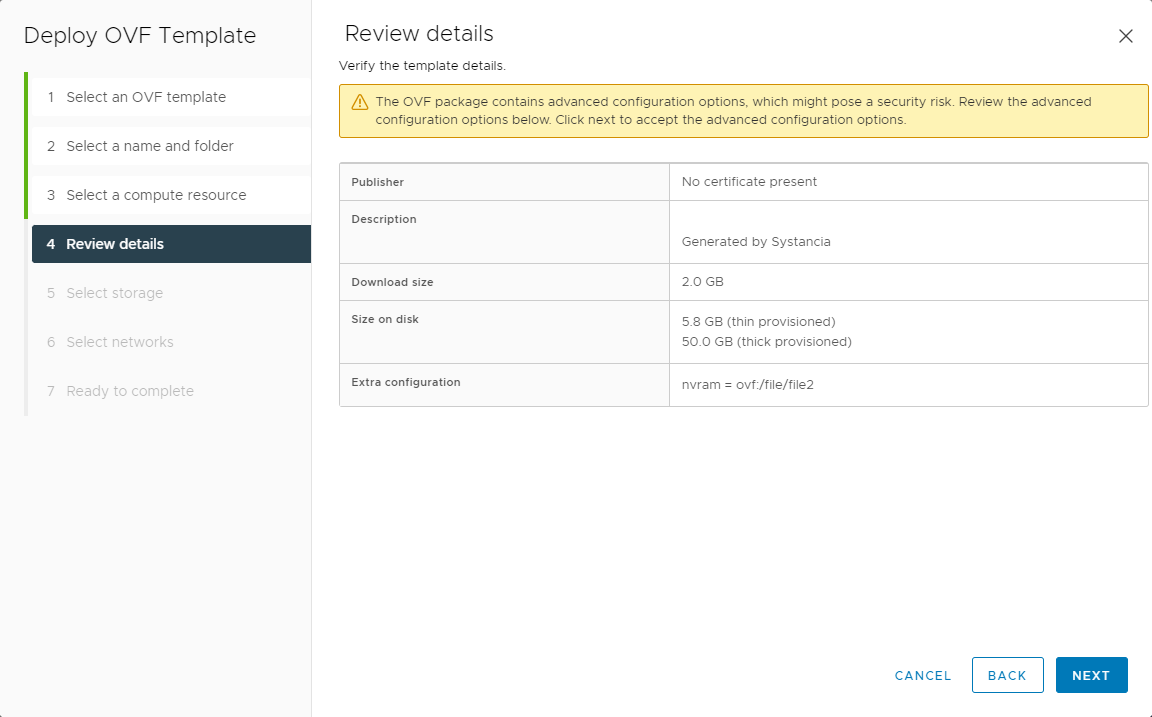
- Hagyja jóvá a sablon adatait:
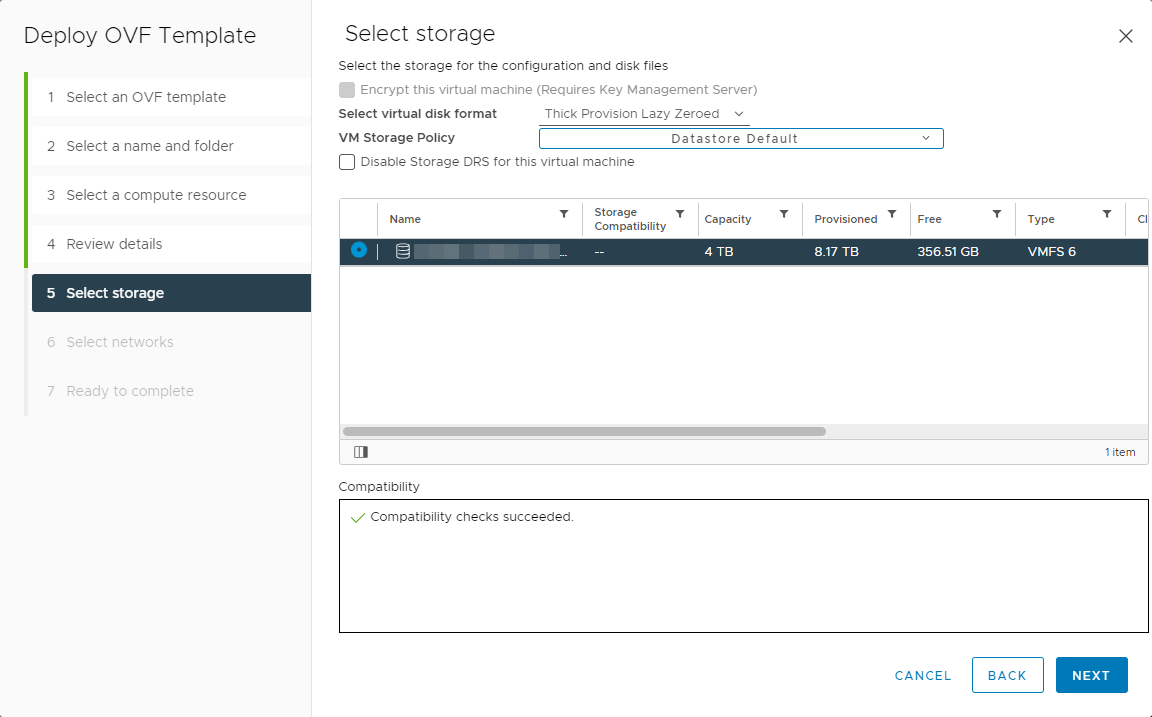
- Válassza ki a tárhelyet:
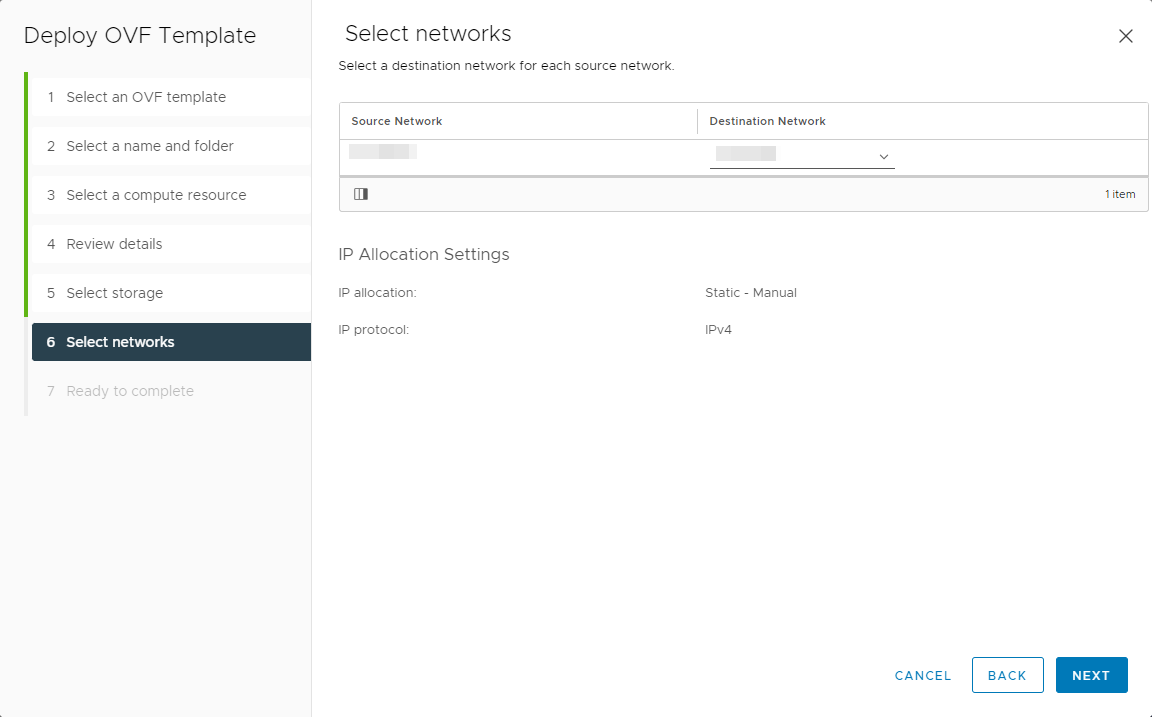
- Kapcsolja a számítógép hálózatát az egyik elérhető hálózathoz:
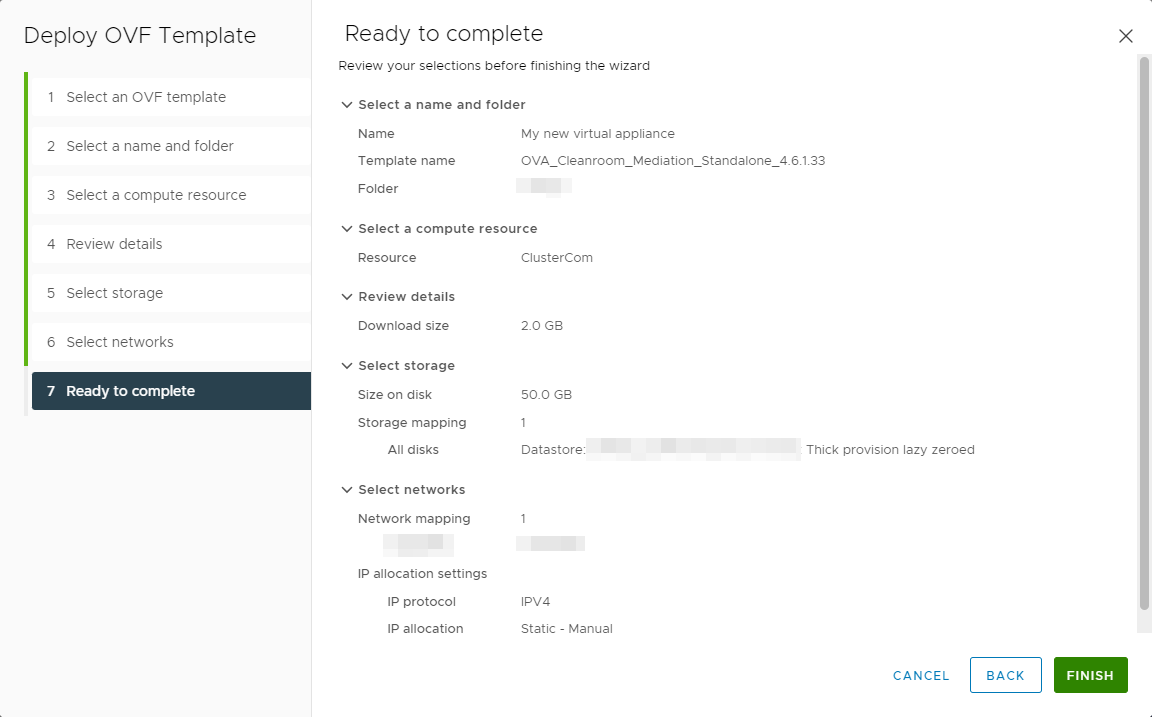
- Ellenőrizze, majd hagyja jóvá az összes beállítást az importálási folyamat elindításához:
- Csomagolja ki a virtuális berendezést, és helyezze a kicsomagolt fájlokat egy olyan mappába vagy fájlmegosztásra, amely elérhető a Hyper-V-gazdagépről vagy -fürtről.
- Egy Hyper-V-kezelőkonzolon kezdje egy új számítógép importálásával:
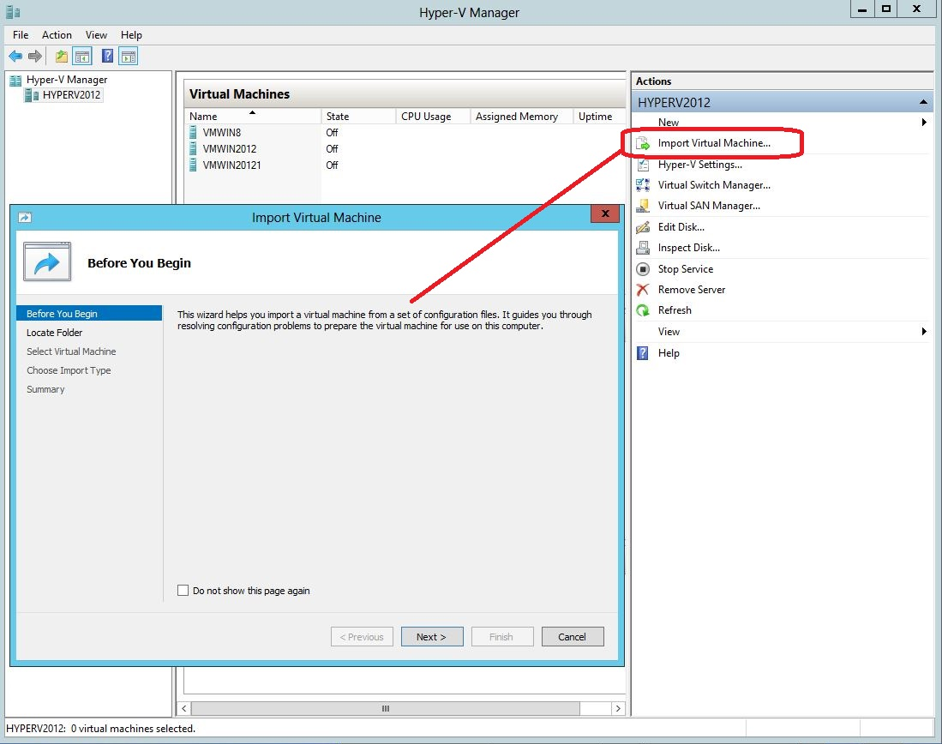
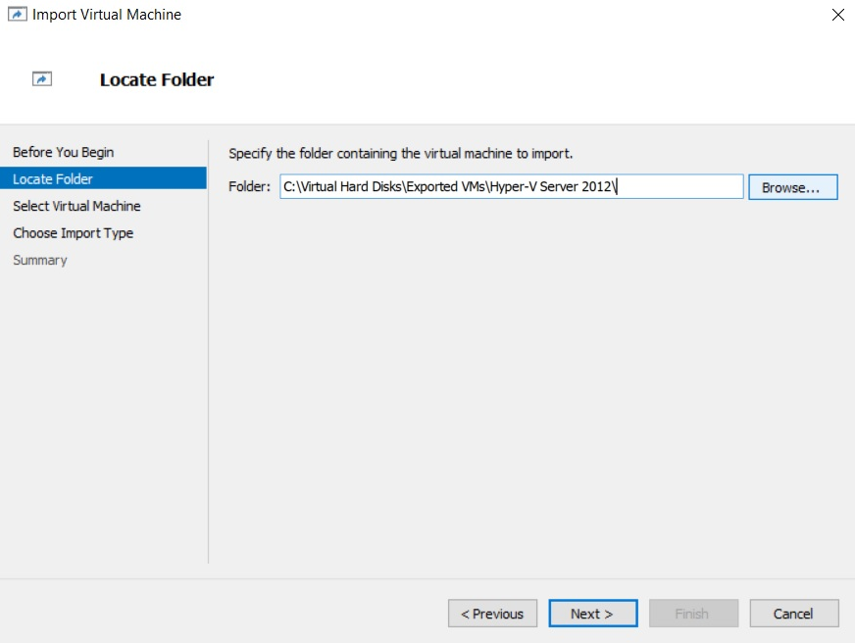
- Ezután válassza ki azt a mappát, amelybe a virtuális berendezést kicsomagolta:
- Végül válassza a harmadik lehetőséget a számítógép másolással történő importálásához:
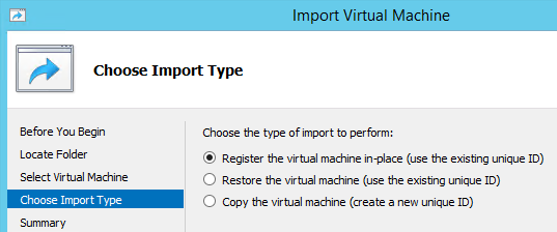
Az importálás után folytassa a virtuális berendezések telepítésével: