Virtualiųjų įrenginių importavimas
Virtualiųjų įrenginių importavimas priklauso nuo naudojamos virtualizavimo aplinkos. Šioje dokumentacijoje aprašomas importavimas į VMware, kuri naudoja OVA formato virtualiuosius įrenginius, ir į Hyper-V, kuri naudoja pilnuosius virtualiuosius įrenginius (Marketplace pažymėtus kaip VHDX).
- Prisijunkite prie VMware konsolės naudodami paskyrą, turinčią teisę diegti naują OVF.
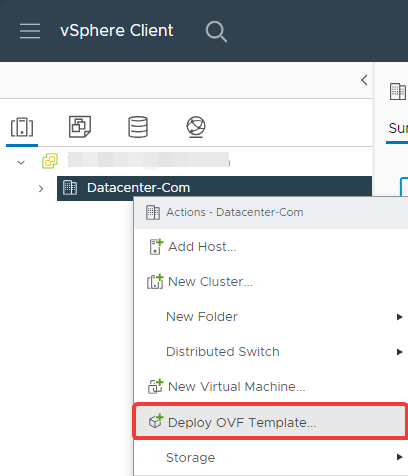
- Pradėkite OVF importavimą:
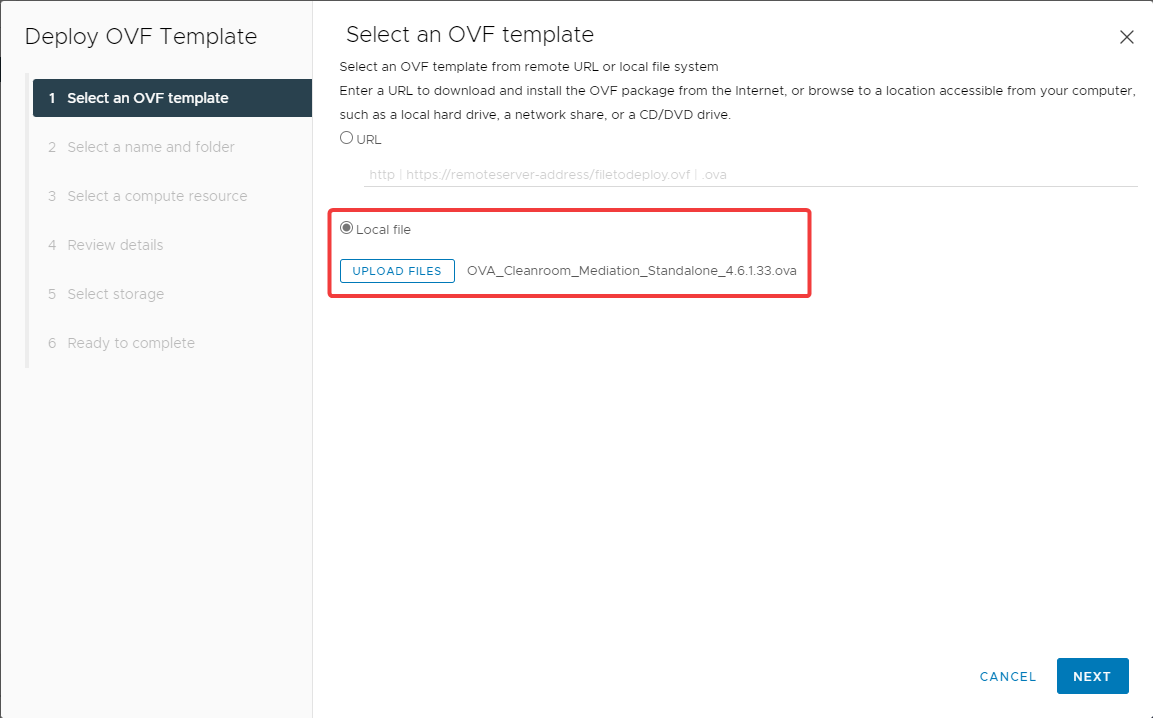
- Pasirinkite importuojamą virtualųjį įrenginį:
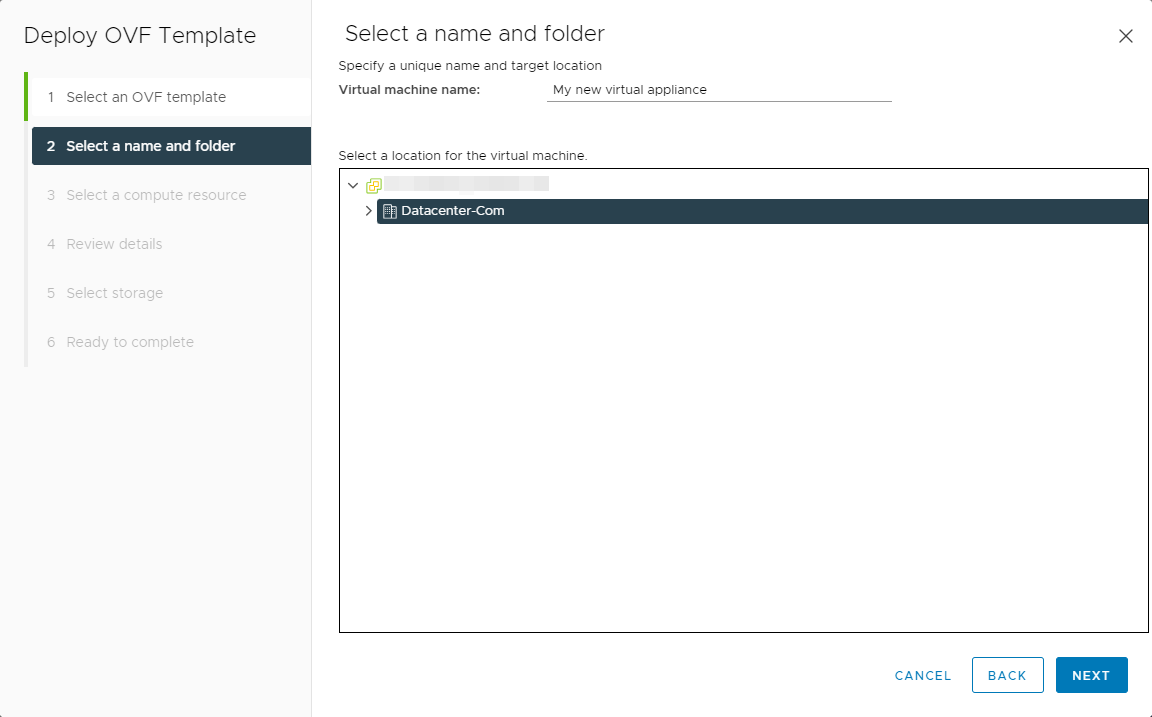
- Pavadinkite naują virtualiąją mašiną ir nurodykite jos vietą:
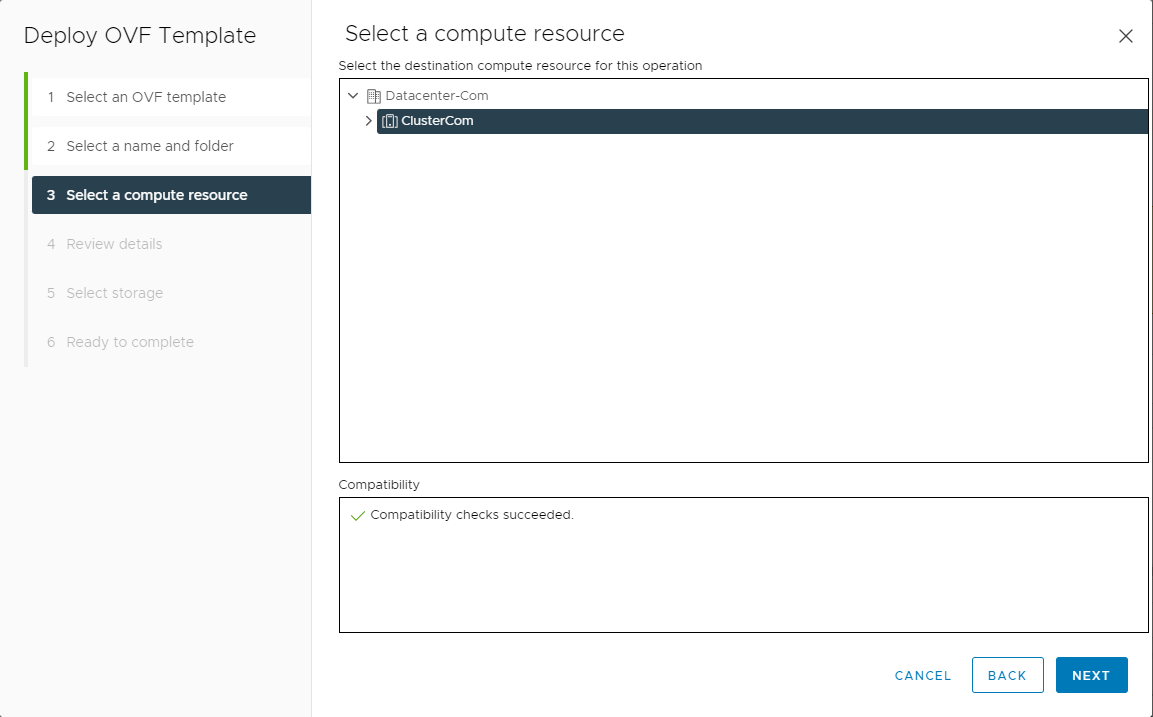
- Priskirkite virtualiąją mašiną hipervizoriui arba klasteriui:
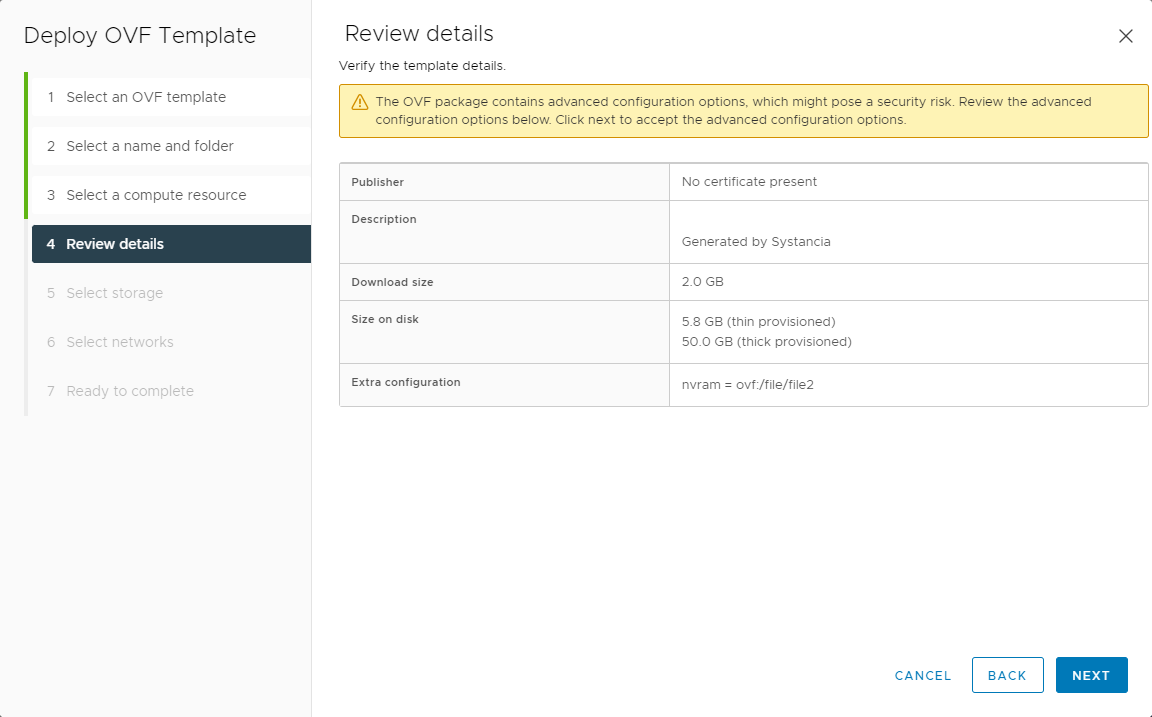
- Patvirtinkite šablono informaciją:
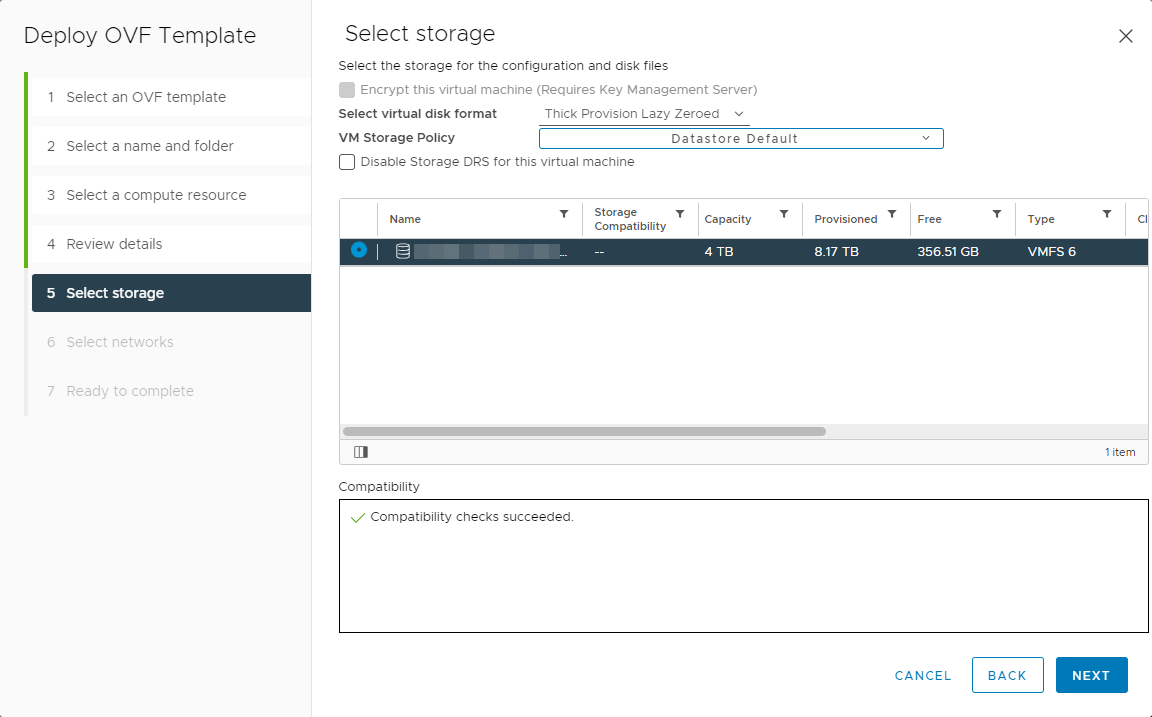
- Pasirinkite saugojimo vietą:
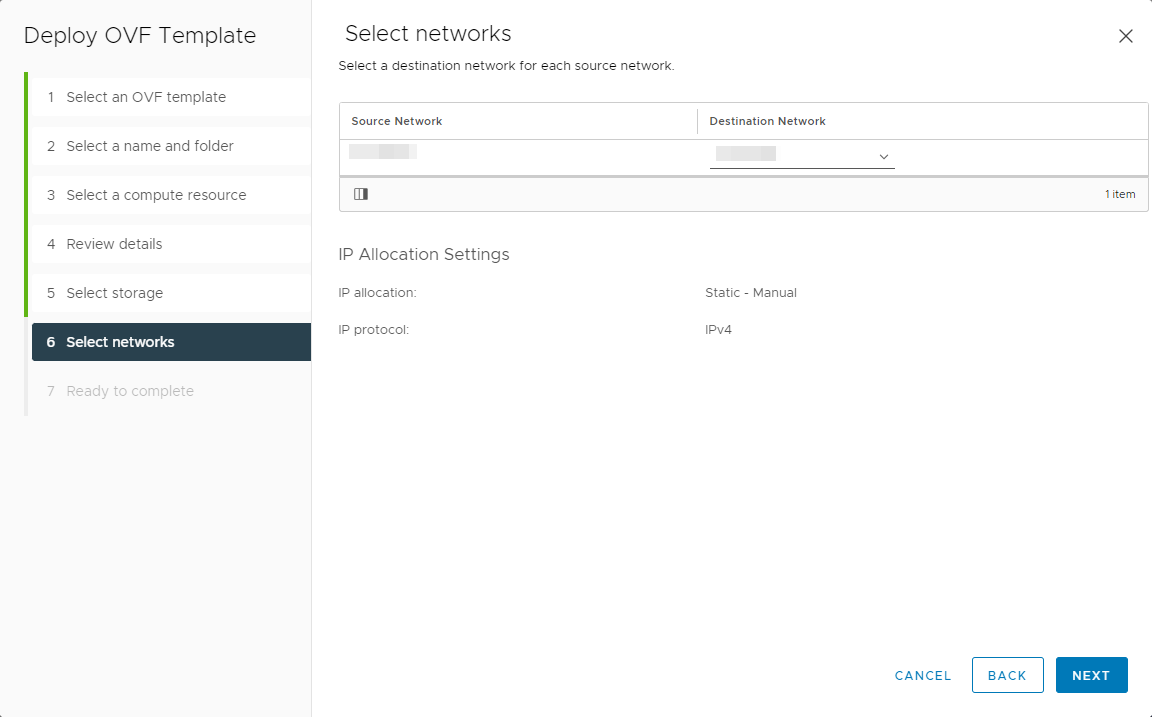
- Susiekite kompiuterio tinklą su vienu iš galimų tinklų:
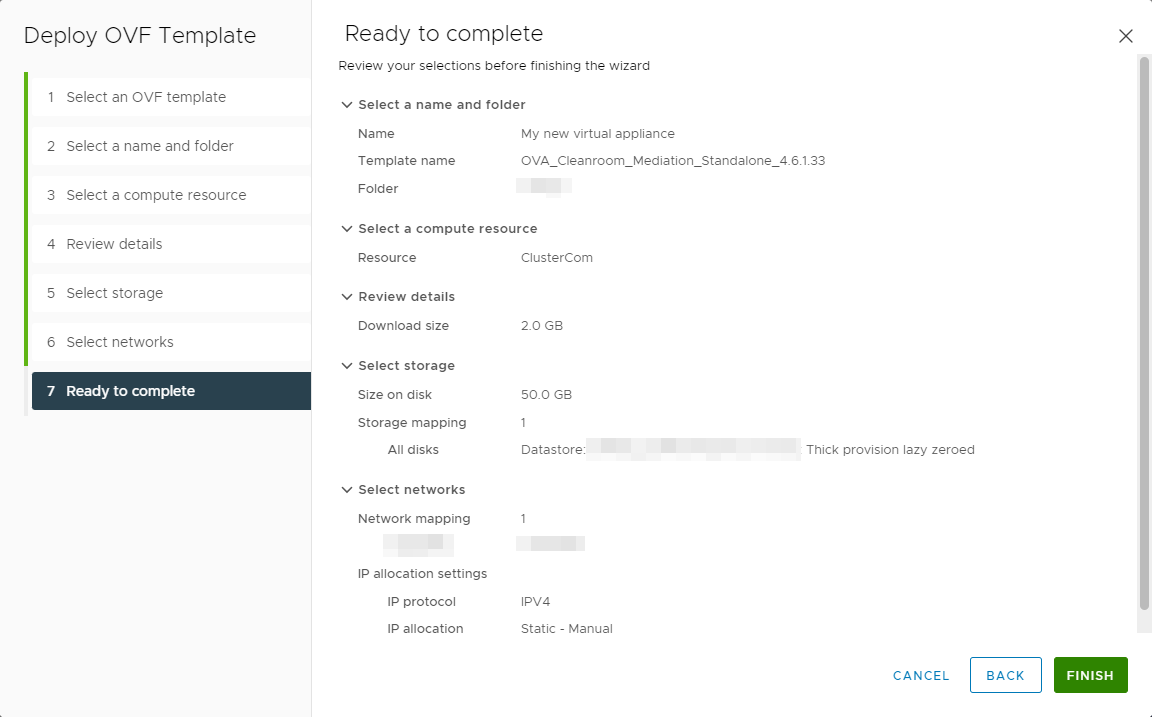
- Patikrinkite ir patvirtinkite visus parametrus, kad būtų paleistas importavimo procesas:
- Išskleiskite virtualųjį įrenginį ir išskleistus failus padėkite aplanke arba bendrai naudojamame failų ištekliuje, pasiekiamame iš Hyper-V pagrindinio kompiuterio arba klasterio.
- Hyper-V valdymo konsolėje pradėkite nuo naujo kompiuterio importavimo:
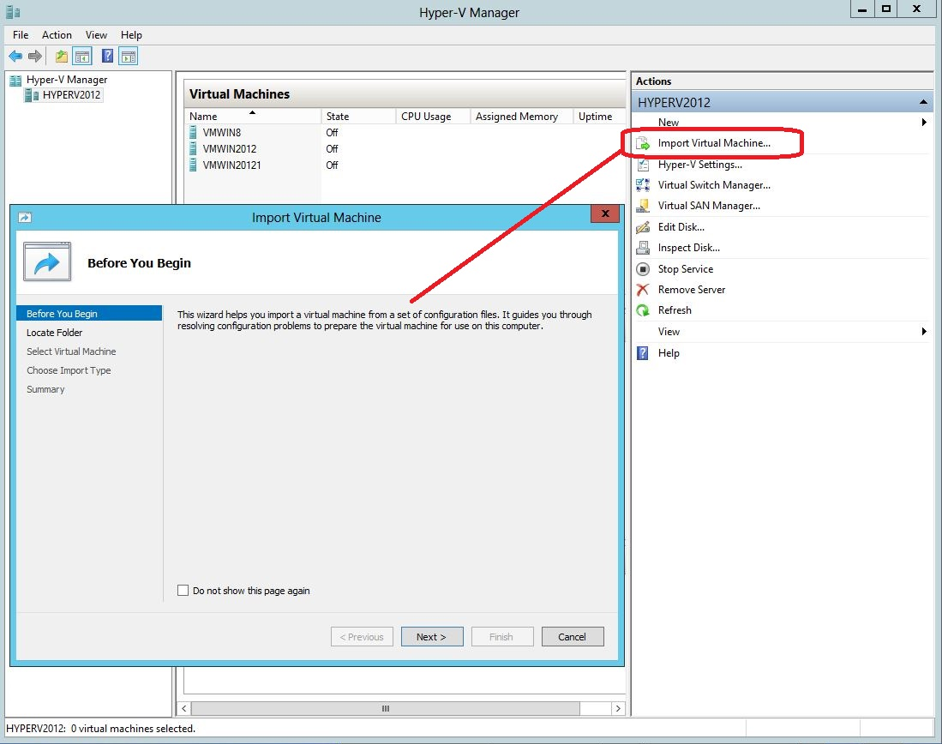
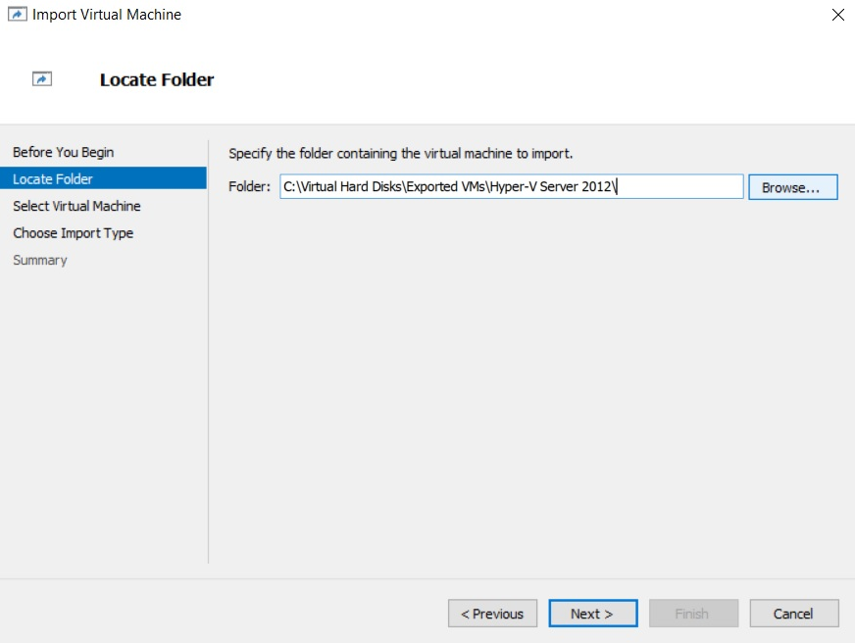
- Tada pasirinkite aplanką, į kurį buvo išskleistas virtualusis įrenginys:
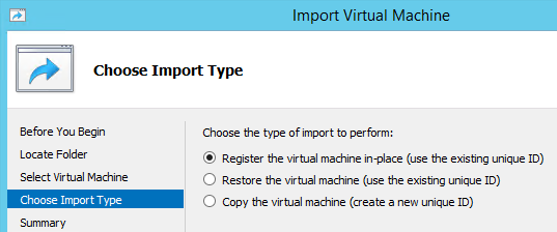
- Galiausiai pasirinkite trečiąją parinktį, kad kompiuteris būtų importuotas jį nukopijuojant:
Po importavimo tęskite virtualiųjų įrenginių diegimą: